Domande frequenti
Questa pagina raccoglie le domande di carattere generale su Askme Chat. Per un problema specifico, vedere Risoluzione dei problemi o la sezione "Problemi comuni" della pagina di dettaglio pertinente.
Chat e operatori
Come funziona l'assegnazione di una chat a un operatore?
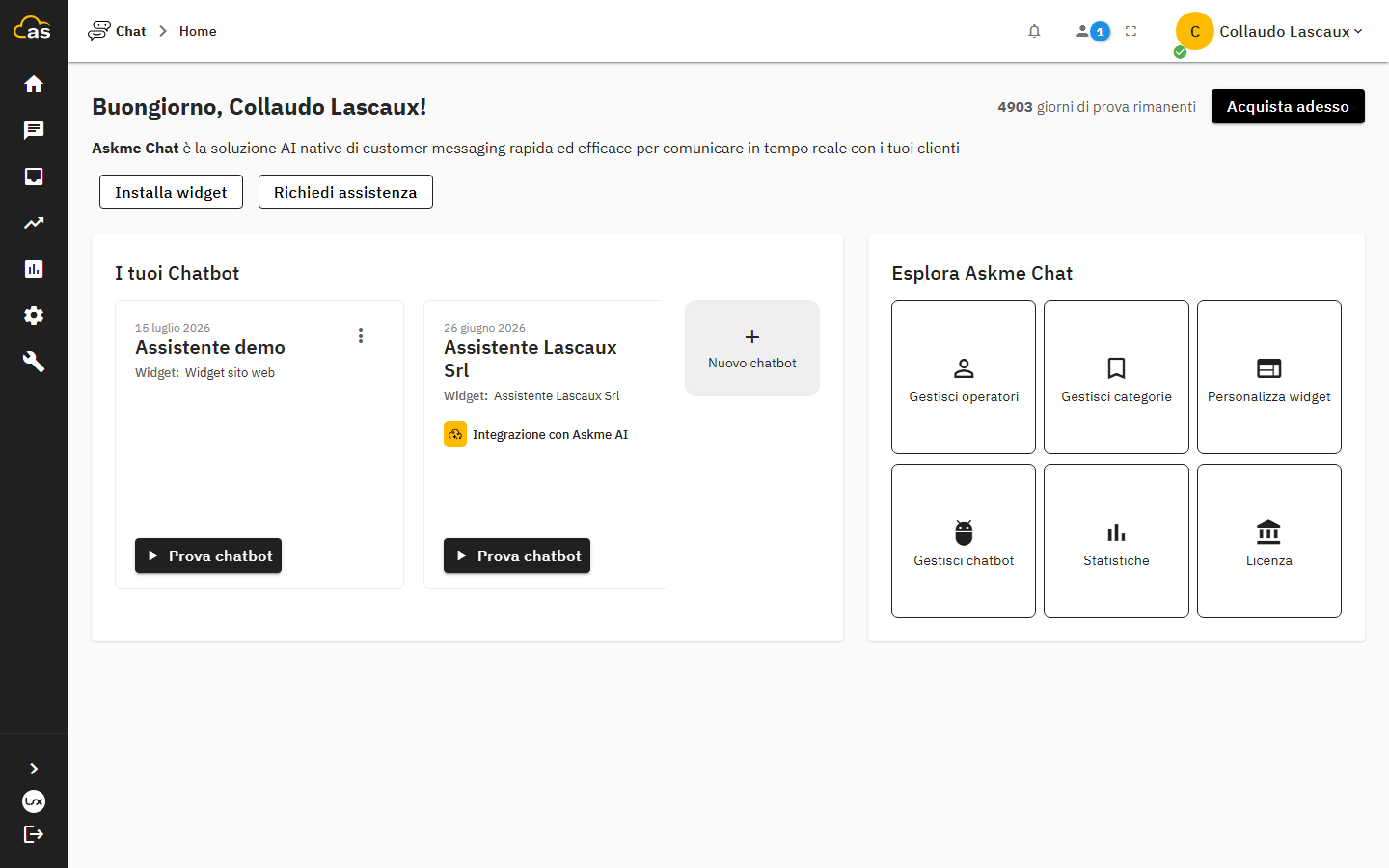
Se sulla categoria è collegato un chatbot attivo, la conversazione viene gestita inizialmente dal bot; se il visitatore richiede un operatore o il bot esaurisce le proprie risposte, la chat entra nella lista "In attesa" dell'inbox. Da qui un operatore online può prenderla in carico manualmente, oppure, se l'assegnazione automatica è abilitata, il sistema la assegna secondo la strategia configurata. Vedere Inbox: prendere in carico le chat e Configurazioni generali.
Cosa vede il visitatore se non ci sono operatori online?
Il comportamento dipende dalla configurazione del widget e dagli orari di servizio della categoria: può comparire un messaggio di fuori orario, oppure il visitatore può comunque scrivere e la chat resta in coda per essere gestita al rientro di un operatore. Se un chatbot è attivo sulla categoria, continua a rispondere indipendentemente dalla presenza di operatori. Vedere Orari di servizio.
È possibile trasferire una chat a un altro operatore o a un'altra categoria?
Sì, dal menu contestuale della chat è possibile riassegnarla a un altro operatore (se la riassegnazione dinamica è abilitata) o cambiarne la categoria, indicando la lingua di destinazione e note libere. Vedere Gestire una conversazione.
Come funziona la valutazione delle chat da parte del cliente?
Se l'opzione è abilitata sul widget, al termine della conversazione al visitatore viene proposta una valutazione da 1 a 5 con un campo di feedback testuale opzionale. Le valutazioni raccolte sono consultabili in Report e statistiche e nella colonna dedicata dell'Archivio e gestione chat.
Widget e canali
È possibile personalizzare colori, logo e testi del widget?
Sì, il passo Grafica del wizard permette di modificare colori, font, dimensione e posizione del pulsante con un'anteprima live; il passo Testi gestisce tutte le stringhe in ogni lingua configurata. Vedere Personalizzazione grafica e Testi del widget e lingue.
È possibile usare lo stesso widget su più siti?
È possibile installare lo stesso widget su più domini, oppure creare un widget "figlio" che eredita configurazione, testi, grafica e CSS da un widget "padre", utile per gestire varianti multi-sito da un'unica configurazione. Vedere Widget padre e figlio (multi-sito) e Installare il widget sul sito.
Che differenza c'è tra la variante grafica classica e quella nuova del widget?
Sono due stili grafici alternativi selezionabili nel passo Configurazioni del wizard, entrambi correnti; determinano soprattutto quali campi colore sono disponibili nel passo Grafica. È un'impostazione distinta dal bundle JavaScript di incorporamento (classico o nuovo), descritto in Integrazione JavaScript avanzata.
È possibile modificare un messaggio già inviato?
Sì, ma solo lato visitatore e solo con il bundle di incorporamento nuovo del widget: il visitatore può modificare un proprio messaggio già inviato entro una finestra temporale configurata. Con il bundle classico la funzionalità non è disponibile. Vedere Integrazione JavaScript avanzata.
Come si collega un canale WhatsApp o Telegram?
Ogni canale richiede una configurazione dedicata a livello di tenant (gateway e account business per WhatsApp, token BotFather per Telegram) e il collegamento a un chatbot per l'instradamento su categoria. Vedere Canale WhatsApp e Canale Telegram.
Chatbot e workflow
Che differenza c'è tra il motore NLP interno e la modalità Askme AI?
Il motore NLP interno riconosce l'intento del messaggio tra quelli addestrati manualmente con frasi di esempio; la modalità Askme AI delega la conversazione a un agente basato su modello linguistico, con conoscenza da una base documentale e possibilità di citare le fonti. Vedere Chatbot: concetti fondamentali.
Come si modificano i messaggi del chatbot?
I messaggi di benvenuto, chiusura e fallback si modificano nella tab Testi dell'editor del bot; i messaggi dei singoli passaggi della conversazione si modificano aprendo il nodo corrispondente nell'editor visuale del workflow. Vedere Creare e configurare un chatbot e Configurare un nodo.
Cosa sono le variabili di conversazione?
Sono valori raccolti durante la conversazione (ad esempio nome o email dell'utente) e riutilizzabili nei messaggi successivi del workflow, con tipi e regole di validazione configurabili. Vedere Raccolta dati con le variabili.
È possibile collegare più chatbot tra loro?
Sì, tramite un nodo che avvia un sotto-processo: il workflow richiamato viene eseguito e, al termine, riprende il flusso principale dal nodo di ritorno configurato. Vedere Configurare un nodo.
Gestione
Dove trovo le chat chiuse?
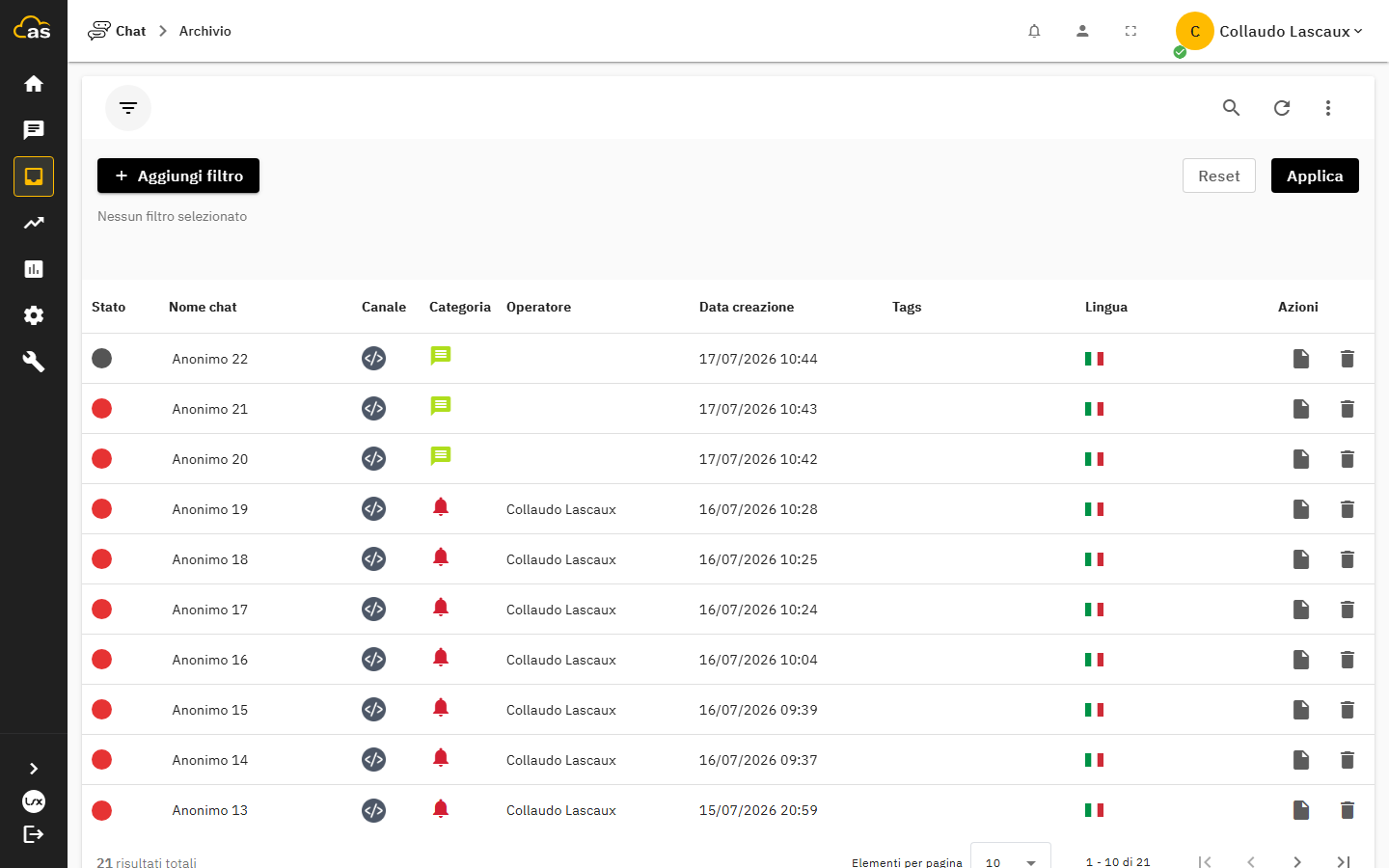
Nell'Archivio (/chats), con filtri per data, categoria, operatore, canale, tag e altri criteri, ed esportazione in CSV. Vedere Archivio e gestione chat.
Come funzionano i tag delle conversazioni?
I tag sono creati e colorati dagli amministratori e assegnati alle chat dagli operatori, anche in automatico se collegati a un intento riconosciuto; sono utilizzabili come filtro nei report e nell'archivio. Vedere Tag delle conversazioni e Tag e taggatura automatica.
Report
Quali statistiche sono disponibili su Askme Chat?
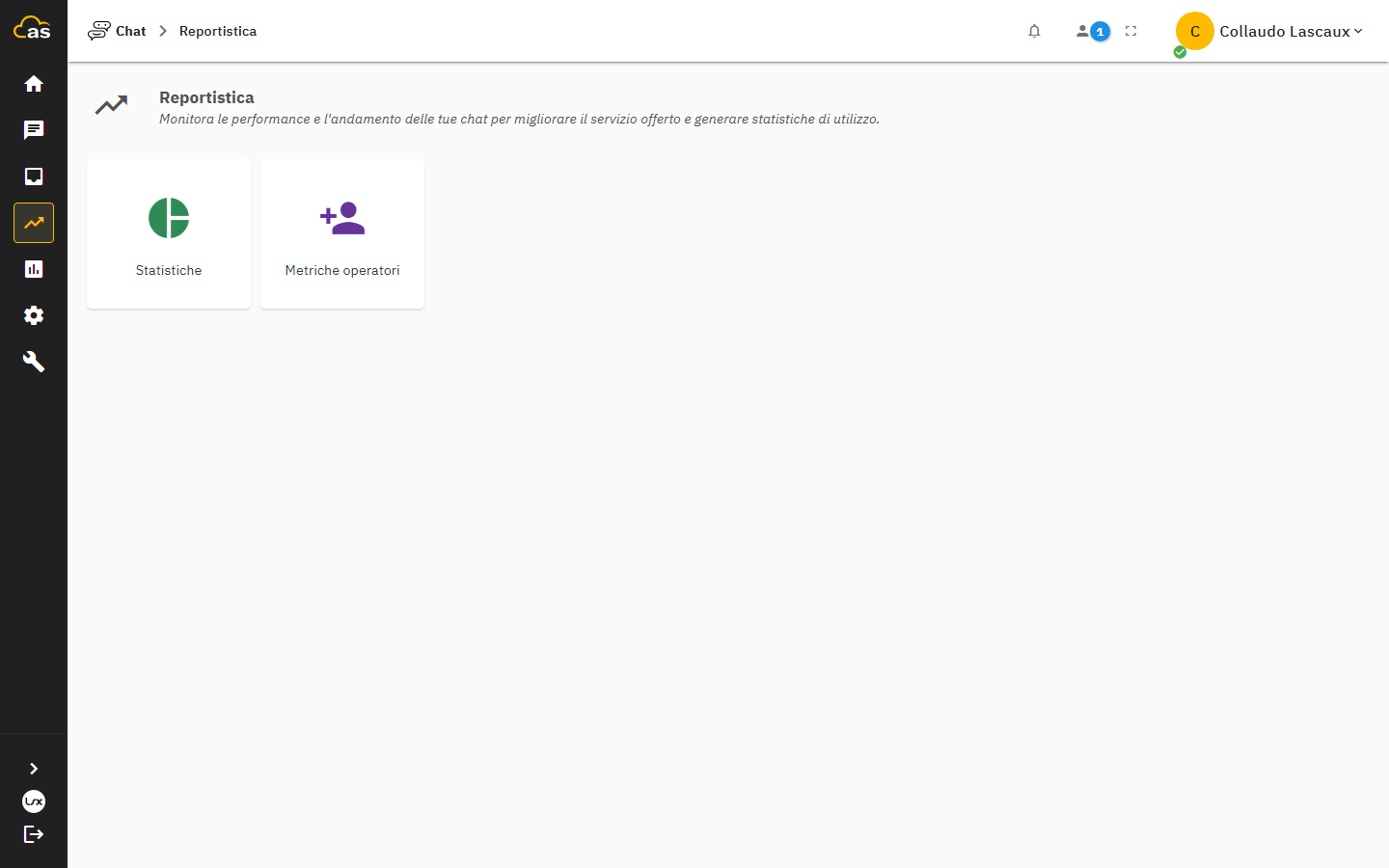
La dashboard di reportistica offre widget grafici personalizzabili (chat avviate, tempi di attesa e chiusura, valutazioni, chat per categoria e per operatore, e altro), mentre il monitor in tempo reale mostra chat attive, in coda e operatori online. Vedere Report e statistiche e Monitor in tempo reale.
Come si esportano i dati dei report?
Ogni widget della dashboard, o l'intera vista corrente, può essere esportato in CSV dal pulsante dedicato. Vedere Report e statistiche.
Integrazioni
A cosa serve l'integrazione con Askme Desk?
Permette di creare richieste di assistenza (ticket) direttamente da una chat, associando automaticamente il contatto, con eventuale chiusura automatica del ticket. Vedere Integrazione con Askme Desk.
Che ruolo ha l'integrazione con Askme AI?
È il prerequisito comune a tutte le funzionalità basate su intelligenza artificiale di Askme Chat: modalità Askme AI del chatbot, suggerimento di risposta per l'operatore, riassunto e sentiment automatico delle chat. Vedere Askme Chat e Askme AI insieme e Integrazioni.