Quickstart: la prima chat sul proprio sito
Tempo richiesto: circa 15 minuti.
Questa guida porta dal primo accesso alla prima conversazione di prova sul proprio sito. Il punto di partenza dipende dalla situazione: chi non dispone ancora di un account può registrarsi ed essere accompagnato da un percorso guidato AI-first; chi ha già un account parte invece dalla pagina di benvenuto. Entrambi i percorsi convergono sullo stesso risultato — un widget collegato a un chatbot, installato sul sito e pronto a ricevere le prime conversazioni.
Due modi per iniziare
Percorso A — Autoregistrazione e onboarding guidato
Chi non possiede ancora un account può accedere all'autoregistrazione, da sloggati, all'indirizzo https://chat.askme.it/#/onboarding. La pagina presenta, sulla sinistra, i quattro passi del percorso guidato e, sulla destra, il modulo Crea il tuo account (nome, cognome, e-mail, nome azienda, password, accettazione dei termini e dell'informativa privacy, verifica anti-abuso).
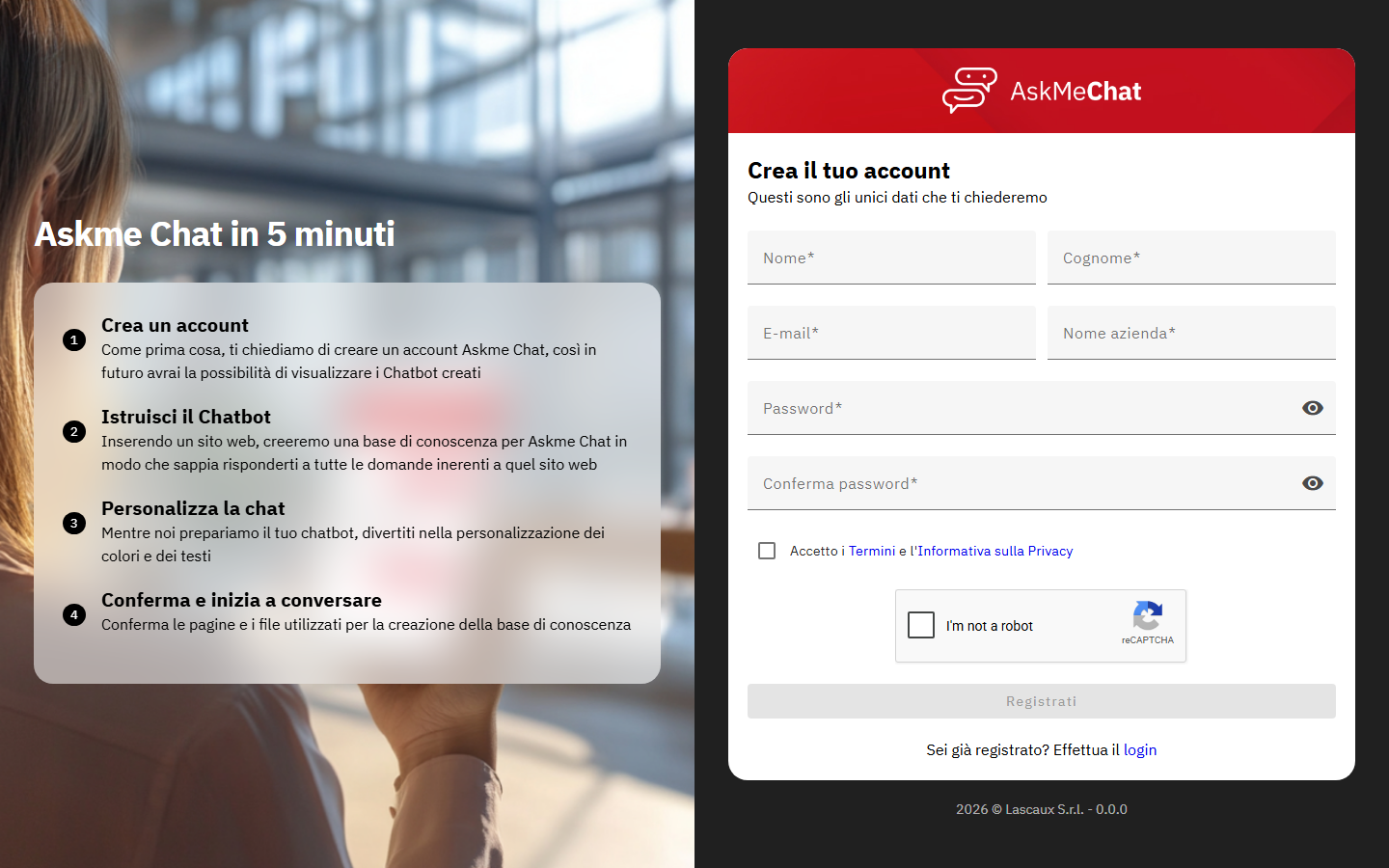
Completata la registrazione, il percorso guidato accompagna attraverso quattro passi AI-first:
- Crea un account — la registrazione appena descritta.
- Istruisci il chatbot — indicando un sito web, la piattaforma ne acquisisce i contenuti e ne ricava una base di conoscenza, così che il chatbot possa rispondere alle domande relative a quel sito.
- Personalizza la chat — colori e testi del widget, mentre la base di conoscenza viene preparata.
- Conferma e inizia a conversare — revisione delle pagine e dei file utilizzati e pubblicazione.
Al termine, la piattaforma crea automaticamente un primo chatbot alimentato da Askme AI, insieme alla categoria e al widget corrispondenti. Restano quindi da svolgere principalmente l'installazione del widget sul sito e la prova, descritte più avanti in questa pagina.
Percorso B — Nuovo chatbot da un account esistente
Chi ha già un account parte dalla pagina di benvenuto, che offre accesso rapido a operatori, categorie, widget, chatbot e analytics. Selezionando la card Nuovo chatbot si avvia lo stesso setup guidato del percorso precedente (istruzione della base di conoscenza, personalizzazione, revisione e pubblicazione), senza dover ripetere la registrazione.
Il setup avviato da qui può essere abbandonato in qualsiasi momento con il pulsante Torna alla home nella barra delle azioni: se sono in corso operazioni o ci sono modifiche non salvate viene chiesta conferma, con la scelta fra continuare la configurazione e uscire senza salvare. Il pulsante non compare durante l'onboarding iniziale del percorso A.
La pagina di benvenuto include una sessione di prova che apre il widget reale in pagina con un chatbot a scelta, senza salvare cookie o sessione: è utile per una verifica rapida prima dell'installazione sul sito.
Prerequisiti
- Un account attivo. Per il percorso A l'account si crea in autoregistrazione; per il percorso B è già disponibile.
- Per la configurazione manuale descritta di seguito: permesso di amministrazione categorie e permesso di gestione widget.
- Accesso al codice sorgente del sito su cui installare il widget (o al pannello WordPress, se il sito è basato su WordPress).
Passo 1 — Creare o verificare la categoria
Le categorie sono le code di lavorazione a cui il visitatore accede scegliendo un argomento all'apertura del widget. Il percorso guidato ne crea già una; per configurarla manualmente accedere ad Amministrazione → Categorie, selezionare "Inserisci categoria" e compilare almeno titolo e colore.
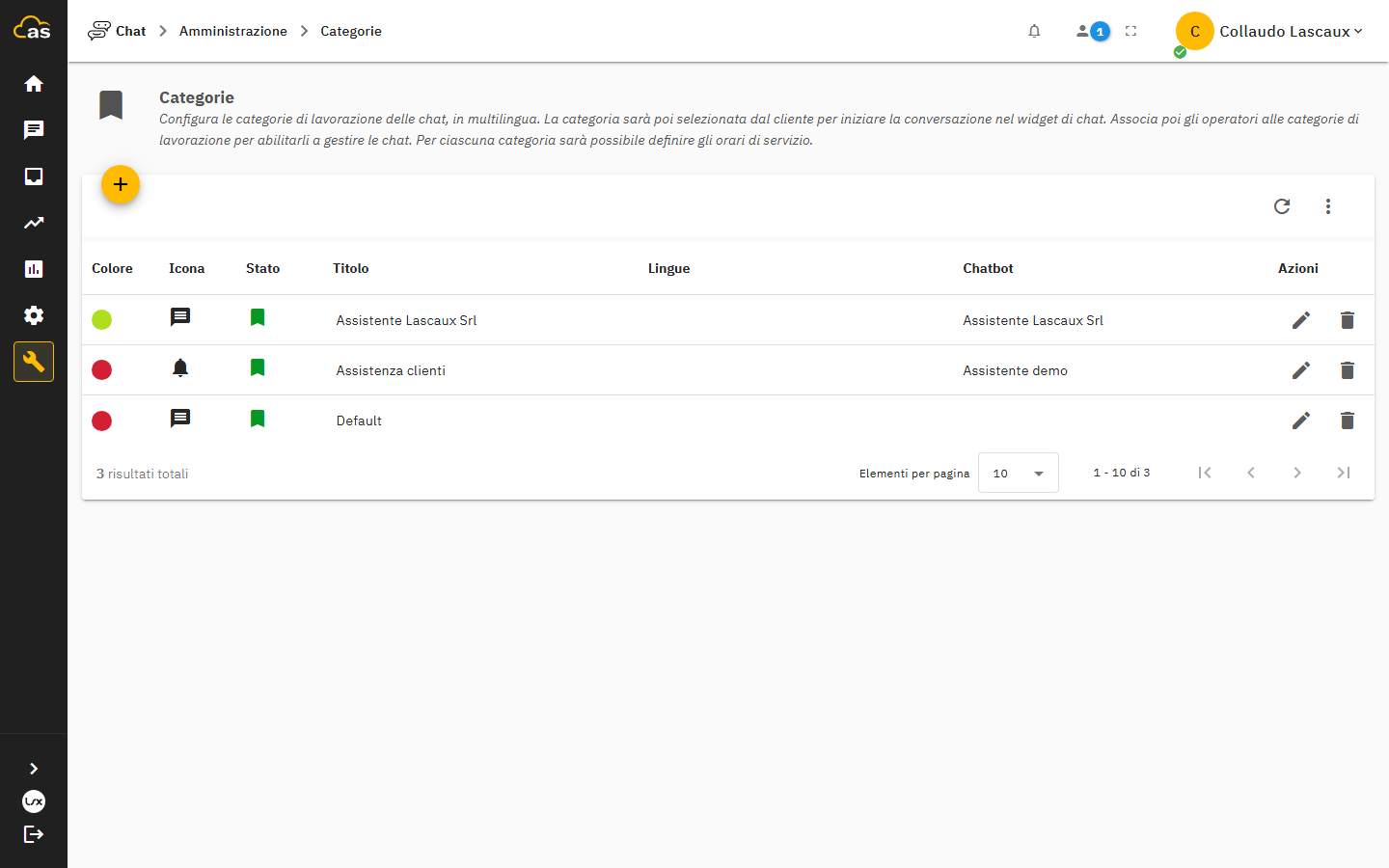
Per il dettaglio dei campi disponibili (chatbot associato, testi multilingua, orari di servizio) vedere Categorie di chat.
Passo 2 — Creare o rivedere il widget
Accedere ad Amministrazione → Widget. Se il widget è stato generato dal percorso guidato, è già presente nell'elenco e può essere modificato; in caso contrario, avviare il wizard di creazione, inserire un titolo nel passo Generale e, nel passo Configurazioni, selezionare la categoria nella sezione "Categorie di chat".
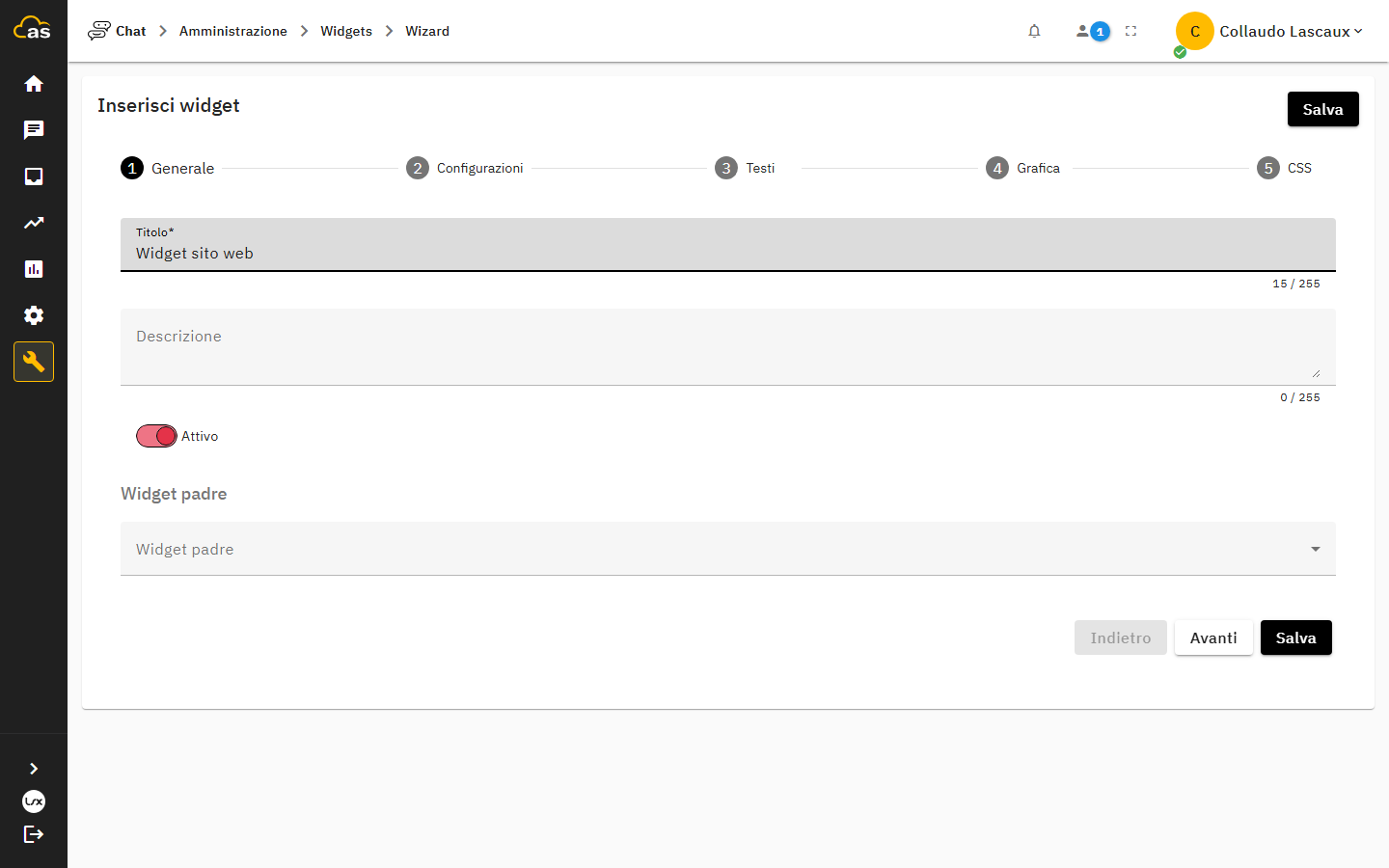
Il wizard prosegue con i passi Testi, Grafica e CSS, che possono essere completati anche in un secondo momento: per questo quickstart sono sufficienti i valori di default. Il dettaglio completo del wizard è descritto in Creare un widget: passi Generale e Configurazioni.
Passo 3 — Installare il codice sul sito
Dall'elenco widget, selezionare l'azione Visualizza codice per ottenere lo snippet di incorporamento con il token univoco del widget.
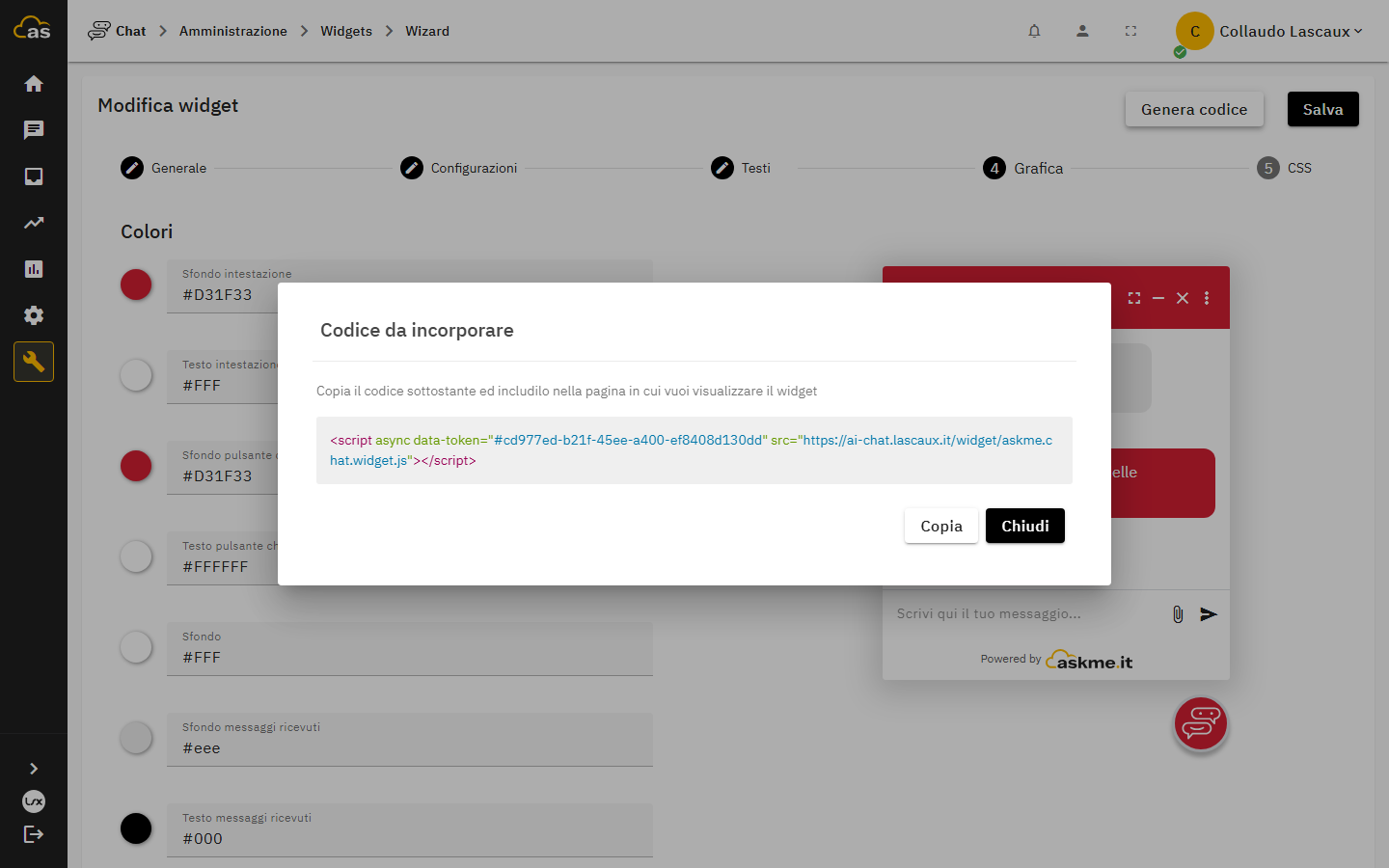
Incollare lo script tag prima della chiusura del tag </body> del sito (oppure, su WordPress, tramite il plugin dedicato). Il procedimento completo, incluse le varianti HTML e WordPress, è descritto in Installare il widget sul sito.
Passo 4 — Provare la chat
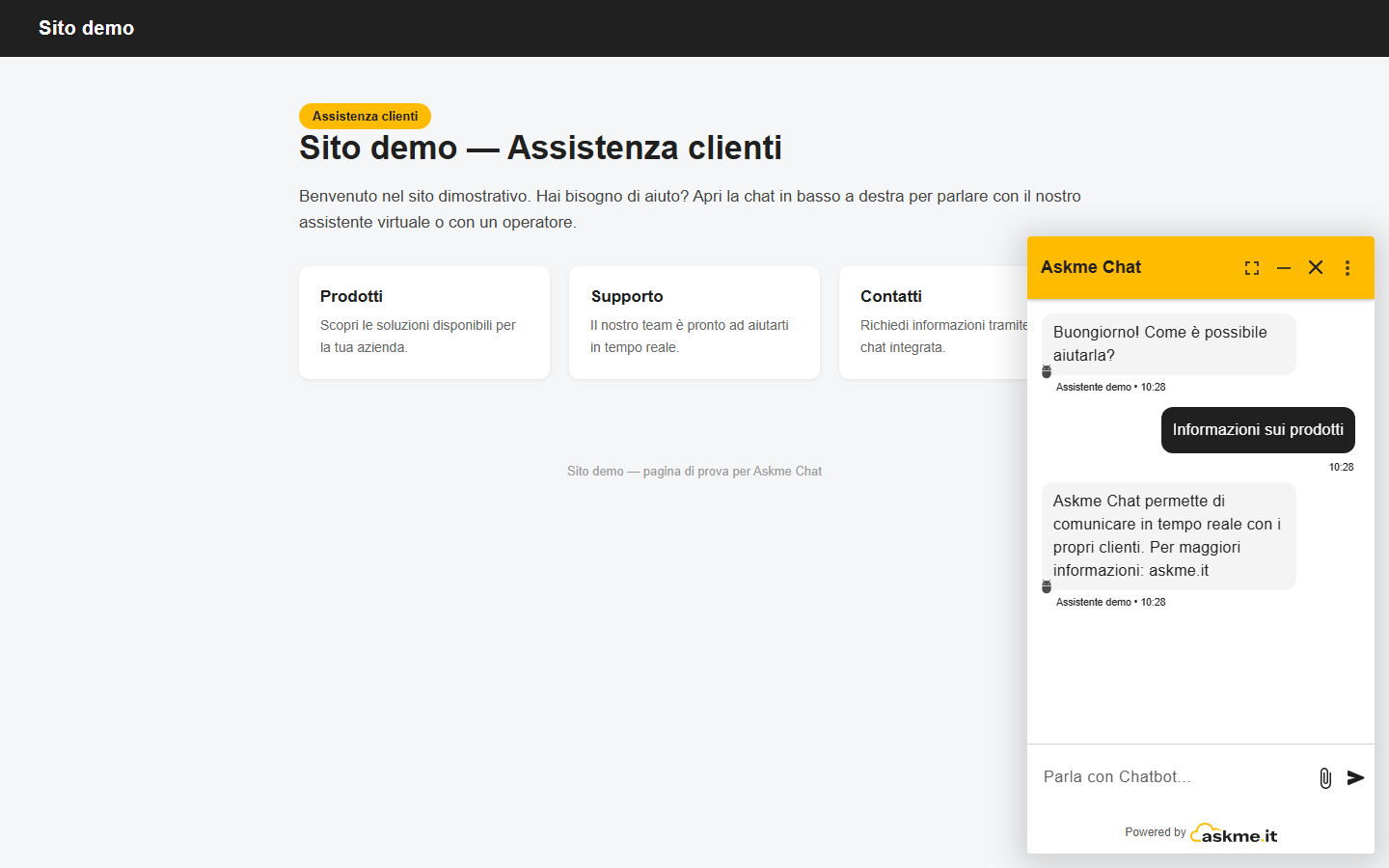
Aprire la pagina del sito su cui è stato incollato lo script: il pulsante flottante del widget deve comparire in basso a destra. Avviare una conversazione di prova scrivendo un messaggio: la chat deve comparire nella tab In attesa dell'Inbox della console operatore, pronta per essere presa in carico.
Risultato atteso
Il sito espone un widget funzionante collegato a una categoria attiva: le conversazioni avviate dai visitatori arrivano in inbox e possono essere prese in carico da un operatore. Se si è seguito il percorso guidato, il chatbot alimentato da Askme AI risponde già alle domande relative ai contenuti acquisiti.
Problemi comuni
| Problema | Causa | Soluzione |
|---|---|---|
| La pagina di onboarding non si apre da sloggati | Sessione ancora attiva o URL incompleto | Effettuare il logout e aprire https://chat.askme.it/#/onboarding, oppure usare il percorso B dalla pagina di benvenuto |
| Il widget non compare sulla pagina | Lo script tag non è stato incollato correttamente, oppure il widget è disattivo | Verificare la posizione dello script e lo stato del widget nel passo Generale |
| Il widget compare ma la chat non arriva in inbox | Il widget non è collegato alla categoria creata | Verificare la selezione della categoria nel passo Configurazioni del widget |
| La console del browser mostra un errore di rete sul file dello script | Il dominio del sito non è tra quelli autorizzati | Verificare l'allowlist domini in Sicurezza e accessi |