Installare il widget sul sito
Dopo aver configurato un widget (vedi Creare un widget), il passo successivo è incorporarlo nel sito tramite uno script tag.
Prerequisiti
- Un widget creato e attivo (vedi Creare un widget).
- Accesso al codice sorgente del sito o, per WordPress, al pannello di amministrazione del sito.
Ottenere il codice di incorporamento
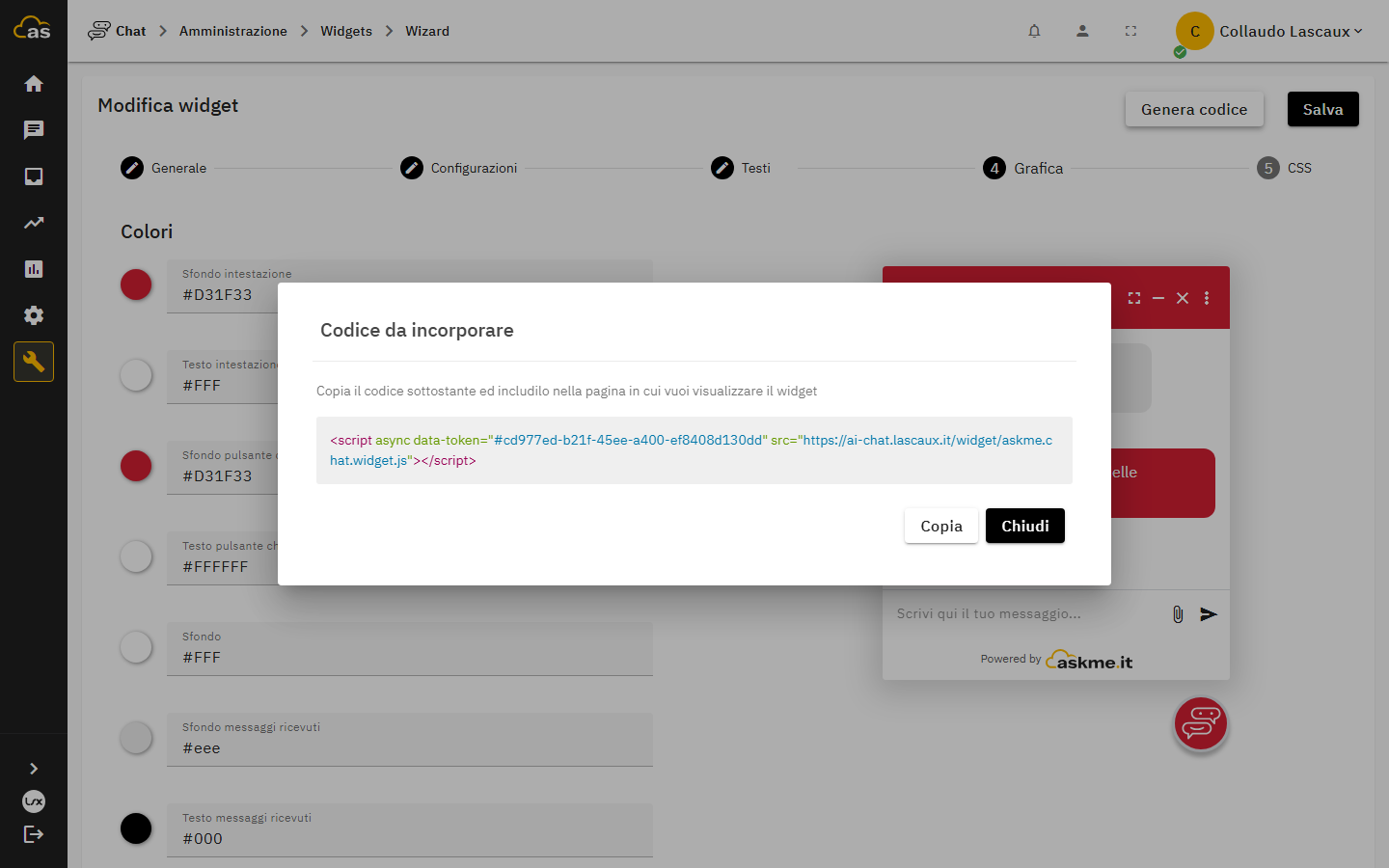
Dall'elenco widget (Amministrazione › Widget), l'azione Visualizza codice apre un dialog con lo snippet pronto da incollare, già personalizzato con il token univoco del widget selezionato. Il dialog offre un pulsante per copiare il codice negli appunti.
Installazione su un sito HTML
Incollare lo script tag prima della chiusura del tag </body>:
<script
  async
  data-token="IL_TOKEN_DEL_WIDGET"
  src="https://<host>/chat/widget/askme.chat.widget.js">
</script>
Il nome del file JavaScript (askme.chat.widget.js oppure askmechat.widget.js) dipende dalla variante grafica scelta per il widget (vedi Il widget di chat) ed è già corretto nello snippet generato dalla console. Il widget si inizializza automaticamente al caricamento della pagina; non è necessario alcun altro codice per il funzionamento di base.
Installazione su WordPress
È disponibile un plugin dedicato, scaricabile dal pannello Amministrazione › Integrazioni › WordPress, che inserisce automaticamente lo script tag in tutte le pagine del sito e consente di modificarne i parametri principali (token, colori) direttamente dal pannello del plugin.
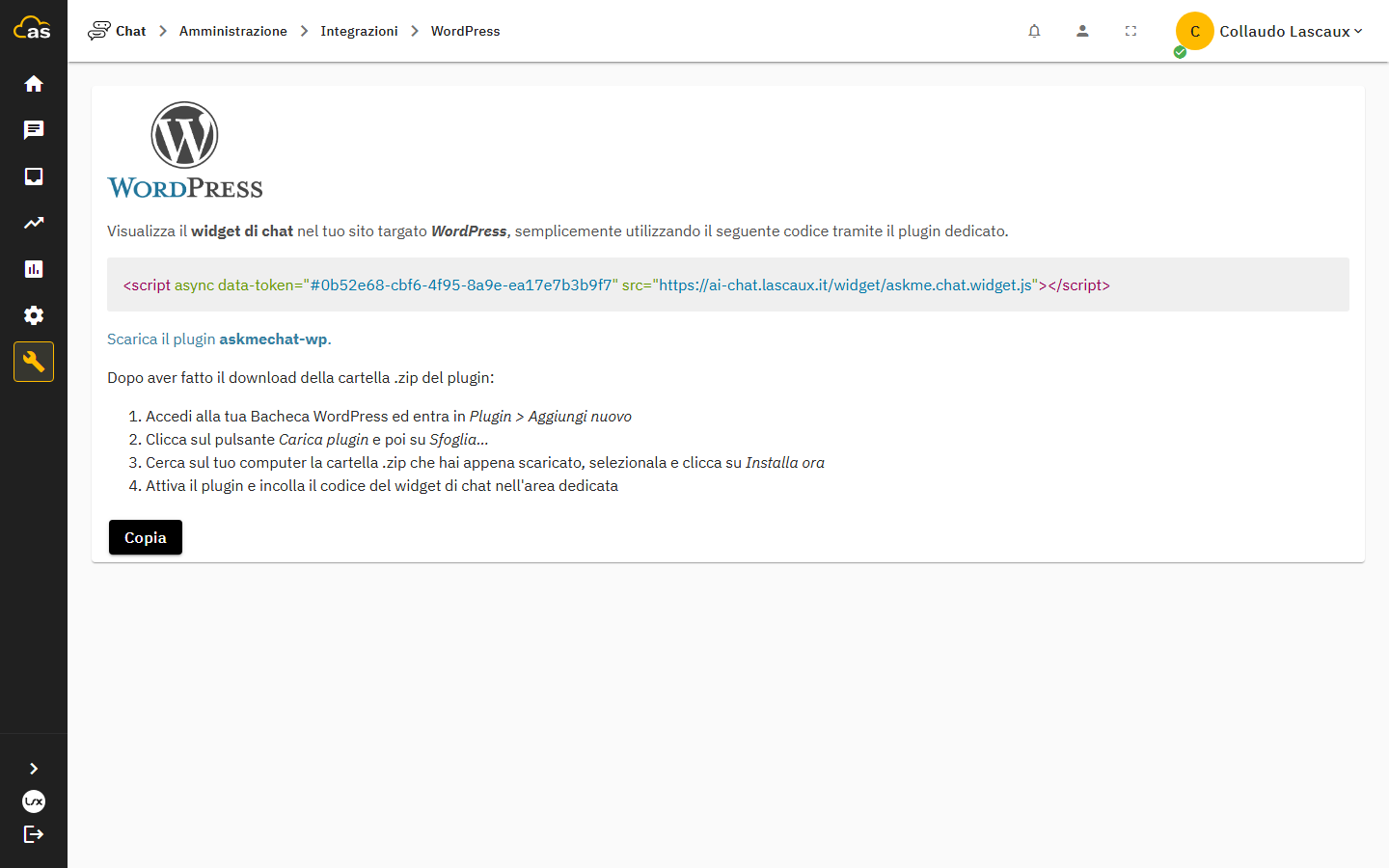
In alternativa al plugin, è possibile incollare lo script tag direttamente nel tema, ad esempio tramite functions.php:
function askme_chat_widget() {
    echo '<script async data-token="IL_TOKEN_DEL_WIDGET" src="https://<host>/chat/widget/askme.chat.widget.js"></script>';
}
add_action('wp_footer', 'askme_chat_widget');
Attributi data-*
| Attributo | Obbligatorio | Descrizione |
|---|---|---|
data-token | Sì | Token univoco del widget, nel formato #<uuid> (o <codice-tenant>#<uuid>), reperibile nel dialog del codice di incorporamento |
data-endpoint | No | URL completo dell'API pubblica, da specificare solo se il file JavaScript è servito da un dominio diverso da quello dell'istanza |
data-language | No | Forza la lingua dell'interfaccia (it, en, e es per la sola variante grafica nuova). Se assente, viene letto l'attributo lang della pagina, quindi la lingua di default configurata sul widget |
Verificare l'installazione
Dopo aver pubblicato lo script tag, aprire la pagina del sito e verificare che il pulsante flottante del widget sia visibile. La console del browser non deve mostrare errori di rete relativi al file JavaScript del widget; una nuova conversazione avviata deve comparire nella console operatore in Inbox.
Problemi comuni
| Problema | Causa | Soluzione |
|---|---|---|
| Il widget non compare in pagina | Il widget è disattivo nel pannello amministrativo | Verificare lo stato nel passo Generale (vedi Creare un widget) |
| Il widget non compare solo su alcune pagine | Le regole di pagine incluse/escluse (regex) escludono l'URL corrente | Verificare le regole nel passo Configurazioni — Visualizzazione (vedi Creare un widget) |
| Il widget non si carica e la console del browser mostra errori di rete | Il dominio che ospita la pagina non è tra quelli autorizzati | Verificare l'allowlist domini in Sicurezza e accessi |
| Il widget mostra la lingua sbagliata | Manca data-language e l'attributo lang della pagina non corrisponde alla lingua attesa | Impostare data-language esplicitamente oppure correggere l'attributo lang della pagina |