Configurazioni generali
Pannello riservato agli amministratori (permesso di amministrazione generale).
Il pannello Amministrazione → Configurazioni generali raccoglie, in un'unica schermata a tab, i parametri di funzionamento trasversali della piattaforma: comportamento della chat, assegnazione automatica, geolocalizzazione e posta in uscita.
Prerequisiti
- Permesso di amministrazione generale.
- Per la posta in uscita, le credenziali del server SMTP da utilizzare.
Tab Generali
Il tab Generali contiene i parametri di base dell'installazione: l'indirizzo email a cui inviare le notifiche di sistema, il tema grafico dell'interfaccia, i parametri per il recupero password e l'elenco dei domini autorizzati a ospitare il widget sul proprio sito.
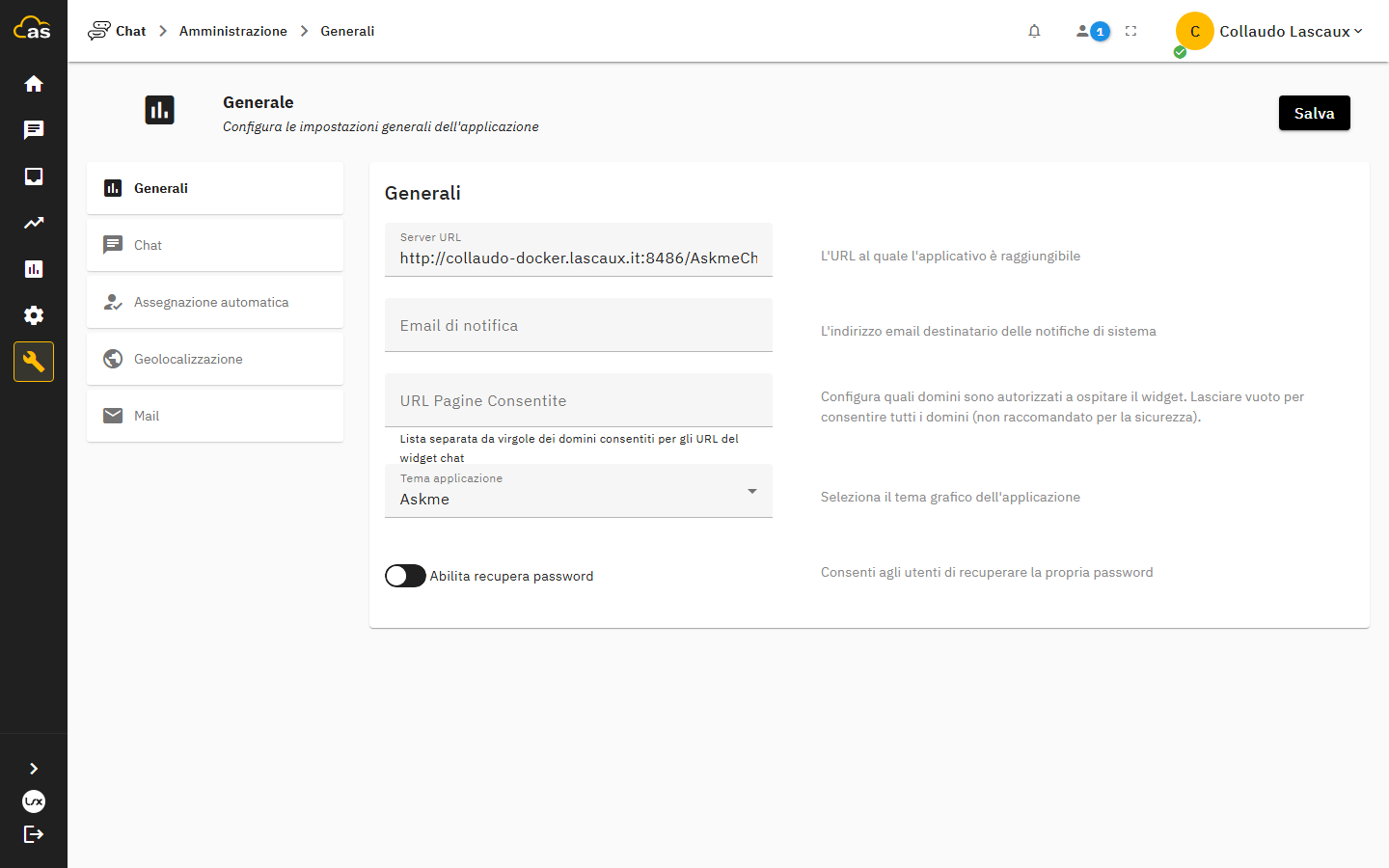
L'elenco dei domini autorizzati è lo stesso richiamato nella pagina Sicurezza e accessi: può essere gestito da entrambi i punti.
Tab Chat
Il tab Chat definisce il comportamento generale delle conversazioni:
| Parametro | Descrizione |
|---|---|
| Nickname cliente anonimo | Etichetta mostrata quando il visitatore non fornisce un nome |
| Numero massimo chat per operatore | Limite di chat contemporanee per operatore (0 per nessun limite) |
| Mostra le chat in attesa di tutti gli operatori | Visibilità incrociata delle code tra operatori |
| Predictive Interaction | Anteprima di ciò che il cliente sta ancora digitando, prima dell'invio |
| Timeout chat | Tempo in minuti oltre il quale una chat viene considerata abbandonata |
| Chiusura automatica delle chat in carico inattive | Chiude le chat già assegnate a un operatore che non registrano messaggi oltre la soglia impostata |
| Minuti di inattività (chat in carico) | Soglia in minuti senza messaggi oltre la quale la chat in carico viene chiusa |
| Chiusura automatica delle chat con operatore offline | Chiude le chat prese in carico da un operatore rimasto offline oltre la soglia impostata |
| Minuti di assenza dell'operatore | Soglia in minuti di permanenza offline oltre la quale le chat in carico all'operatore vengono chiuse |
| Lunghezza massima messaggi di chat | Numero massimo di caratteri per messaggio |
| Estensioni ammesse | Elenco delle estensioni dei file allegabili, separate da virgola (vuoto per non limitare) |
| Taggatura automatica | Assegna automaticamente un tag alla chat quando il chatbot riconosce un intento collegato (vedi Tag e taggatura automatica) |
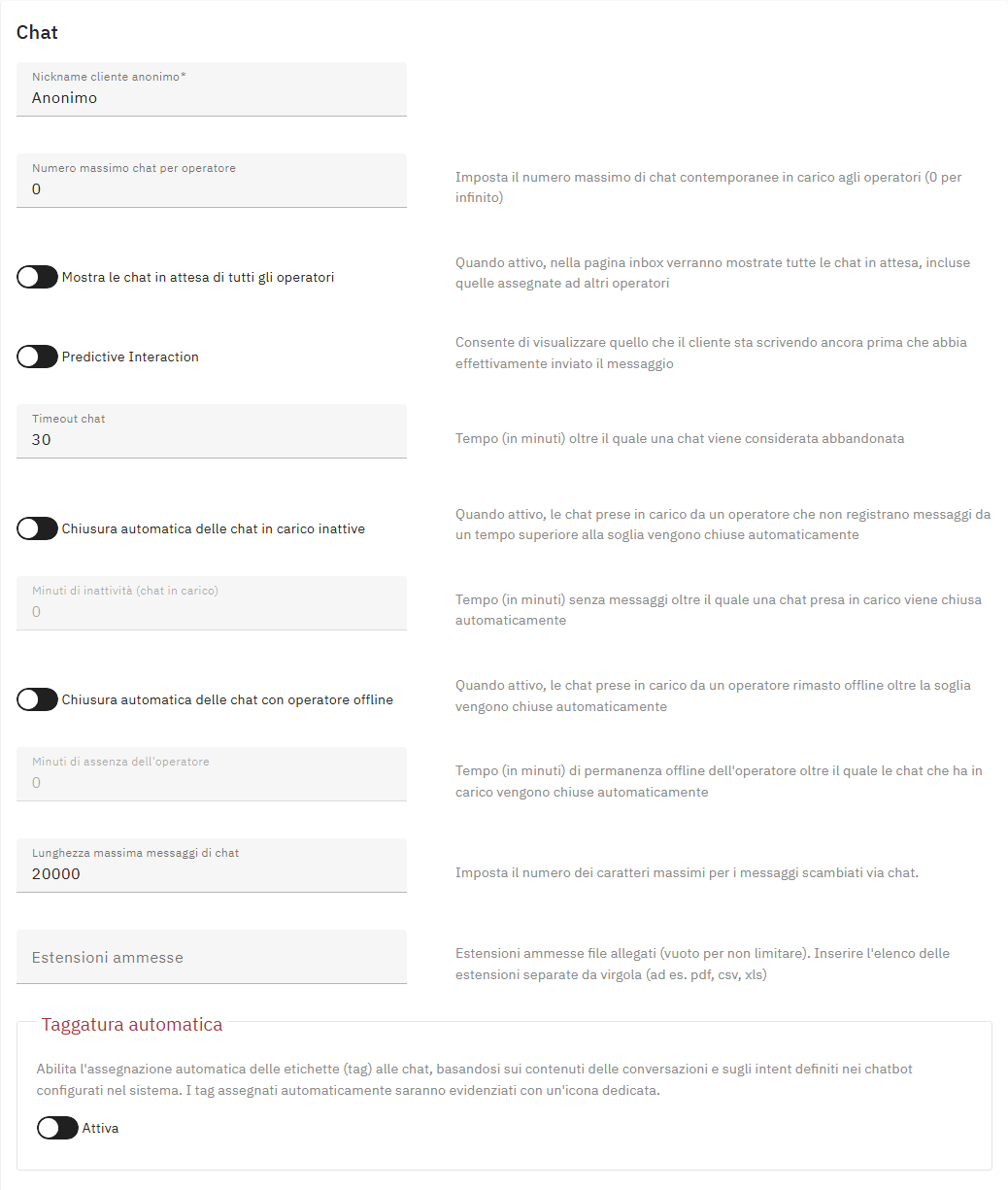
Le chiusure automatiche delle chat in carico
Le due chiusure automatiche riguardano conversazioni già assegnate a un operatore e agiscono su condizioni diverse: la prima sull'assenza di messaggi nella conversazione, la seconda sull'assenza dell'operatore dalla piattaforma. Entrambe sono disattivate per impostazione predefinita e ciascuna richiede la propria soglia in minuti, modificabile solo quando la funzione è attiva.
La chiusura avviene in modo silenzioso: nessun messaggio viene scritto in conversazione e la chat risulta chiusa dal chatbot, così da non alterare le statistiche sulle chiusure effettuate dagli operatori. Il controllo viene eseguito periodicamente in background, quindi la chiusura può avvenire qualche minuto dopo il superamento della soglia.
Tab Assegnazione automatica
Il tab Assegnazione automatica controlla come le chat in attesa vengono distribuite agli operatori:
- Abilitazione/disabilitazione della funzione.
- Numero minimo e massimo di chat assegnate per operatore.
- Pausa di assegnazione dopo la chiusura di una chat.
- Timeout di assegnazione (tempo massimo per l'accettazione).
- Strategia di distribuzione: Default (bilanciamento sul carico corrente) o Sequenziale (a rotazione).
- Riassegnazione dinamica delle chat rimaste in attesa troppo a lungo.
Tab Geolocalizzazione
Consente di abilitare la geolocalizzazione dei visitatori a partire dall'indirizzo IP, configurando l'endpoint del servizio e la corrispondenza dei campi restituiti (paese, città, latitudine, longitudine). Quando attiva, la posizione compare nel pannello Info chat della console operatore.
Tab Posta in uscita (SMTP)
Il tab Mail configura il server SMTP utilizzato per tutte le email inviate dalla piattaforma (notifiche di sistema, trascrizioni, inviti operatore, template email).
| Parametro | Descrizione |
|---|---|
| Host e porta | Indirizzo del server SMTP |
| Mittente | Indirizzo email da cui vengono inviate le comunicazioni |
| Credenziali | Utenza e password per l'autenticazione al server |
| TLS/SSL | Protocollo di cifratura della connessione |
| Prefisso oggetto | Testo anteposto all'oggetto di ogni email inviata |
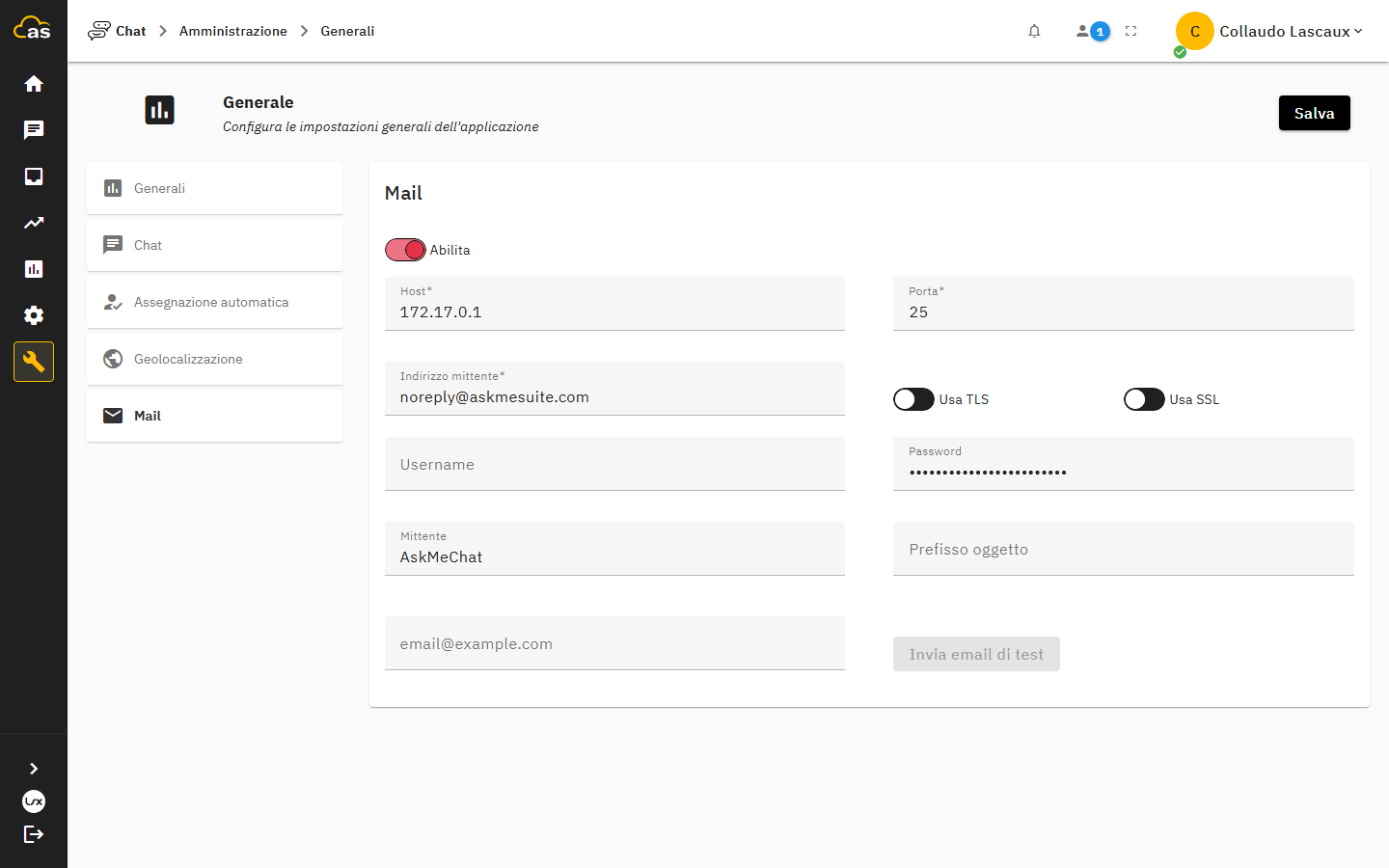
Dopo aver salvato i parametri, è possibile inviare un'email di test per verificare che la configurazione sia corretta, senza dover attendere il primo invio reale.
La configurazione salvata da questo pannello ha priorità sui parametri eventualmente presenti nel file di configurazione dell'installazione, che vengono considerati solo in assenza di un valore impostato qui. Le modifiche al file di configurazione richiedono un riavvio dell'applicativo per essere lette; le modifiche da questo pannello sono invece immediate.
Tab Server XMPP
Presente solo nelle installazioni che utilizzano un server di messaggistica XMPP dedicato: host, porta, dominio, room service, endpoint REST, protocollo client e pulsante di test di connessione.
La configurazione del server XMPP riguarda installazioni con infrastruttura di messaggistica dedicata ed è tipicamente predisposta in fase di rilascio dal fornitore.
Personalizzazione grafica dell'applicazione
L'aspetto della console può essere adattato all'identità visiva del cliente tramite un foglio di stile aggiuntivo collocato nella home dell'installazione: le regole vengono caricate a runtime dall'applicazione, in coda a quelle predefinite, e permettono di modificare colori e dettagli grafici senza ricompilare. Nelle installazioni multi-tenant il foglio di stile può essere differenziato per singolo tenant.
Le regole personalizzate hanno la stessa specificità di quelle predefinite e vengono applicate dopo: per prevalere in modo affidabile devono essere scritte con una specificità maggiore.
La personalizzazione richiede accesso al file system dell'installazione ed è quindi tipicamente predisposta dal fornitore in fase di rilascio o su richiesta. Si applica alla console di Askme Chat: per l'aspetto del widget sul sito si usa invece il CSS personalizzato del wizard widget. Lo stesso meccanismo è disponibile su Askme Desk e Askme Sign.
Problemi comuni
| Problema | Causa | Soluzione |
|---|---|---|
| L'email di test non arriva | Credenziali SMTP errate o porta/protocollo non corrispondenti | Verificare host, porta, TLS/SSL e credenziali; controllare eventuali blocchi del provider di posta |
| Le regole grafiche personalizzate non hanno effetto | Specificità insufficiente rispetto alle regole predefinite del tema | Aumentare la specificità del selettore. Il foglio di stile non viene messo in cache dal server: è sufficiente ricaricare la pagina dopo averlo modificato |
| Le modifiche al file di configurazione non hanno effetto | Il file viene letto solo all'avvio dell'applicativo | Riavviare l'applicativo oppure impostare il parametro dal pannello, che ha priorità e non richiede riavvio |
| Il widget non compare su un dominio noto | Il dominio non è presente nell'elenco autorizzato | Aggiungere il dominio nel tab Generali o in Sicurezza e accessi |
| Chat in carico chiuse senza che l'operatore lo abbia richiesto | È attiva una delle chiusure automatiche del tab Chat con una soglia troppo bassa | Alzare la soglia in minuti oppure disattivare la funzione |
| Il campo dei minuti non è modificabile | La chiusura automatica corrispondente non è attiva | Attivare prima il selettore della funzione |