Archivio e gestione chat
L'archivio chat (/chats) offre una vista di supervisione su tutte le conversazioni del tenant, con filtri avanzati, esportazione dei dati ed eliminazione delle chat chiuse.
Sezione disponibile con permesso di elenco o amministrazione chat, assegnato dall'amministratore (vedi Profili e permessi).
Prerequisiti
- Permesso di elenco o amministrazione chat.
- Per l'eliminazione delle chat: permesso dedicato aggiuntivo.
La tabella delle chat
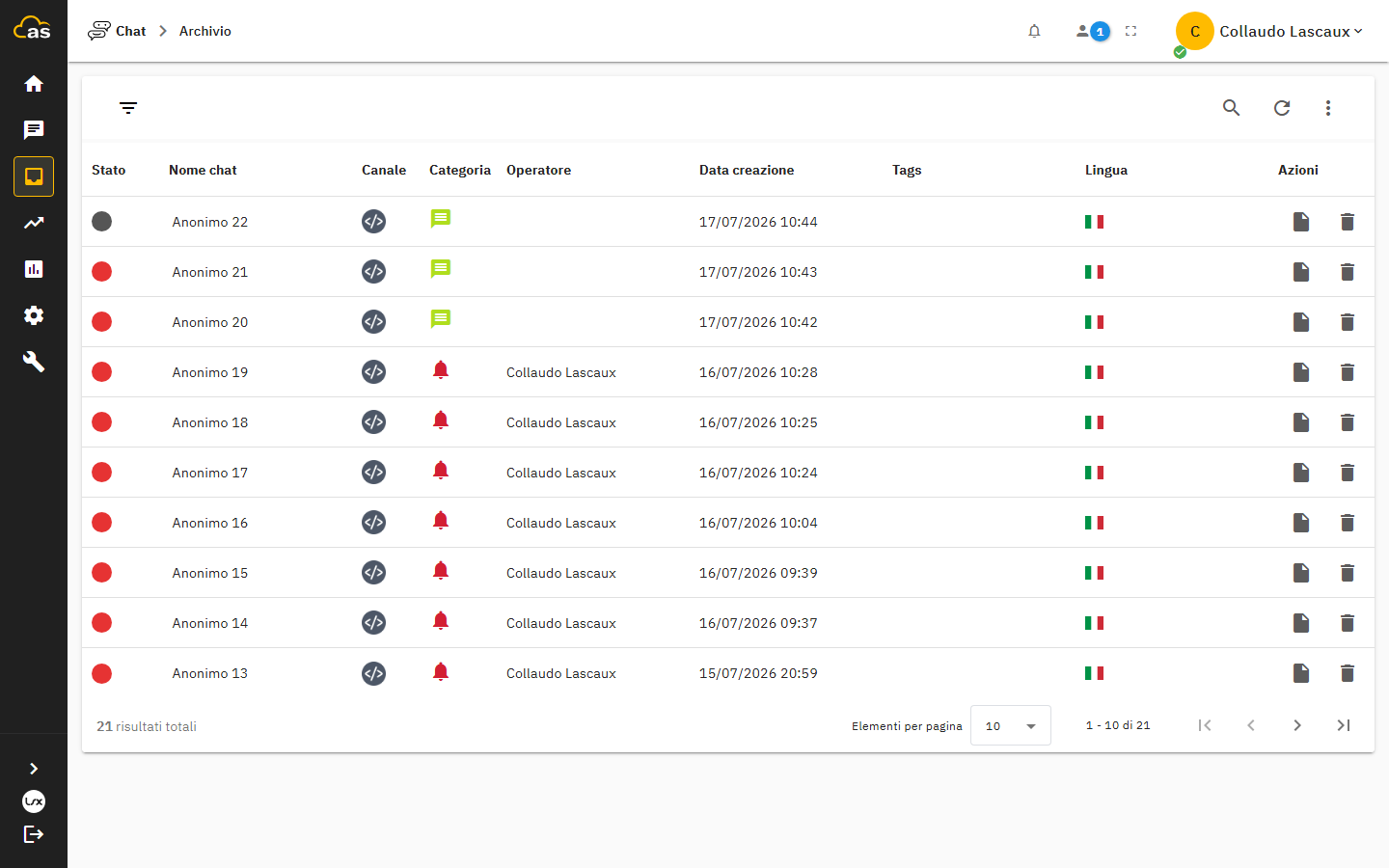
La tabella elenca tutte le conversazioni del tenant, con le colonne: stato, identificativo, nome, canale, categoria, operatori (assegnato e che ha gestito la chat), date, valutazione, tag, lingua e pagina di partenza. Le colonne sono ordinabili ed è disponibile una ricerca full-text.
Filtri avanzati
Un pannello dedicato permette di combinare più filtri:
- identificativo, nome, categoria (multi-selezione), canale (Widget/Telegram/WhatsApp/Microsoft Teams, multi-selezione);
- operatore assegnato e operatore che ha gestito la chat (multi-selezione);
- stato (in carico, abbandonata, chiusa da operatore/cliente/bot, chiusa automaticamente, in carico al bot/IVR, timeout);
- tag (multi-selezione, incluso il filtro "nessun tag");
- intervallo di date, valutazione (da 1 a 5 stelle), lingua (multi-selezione);
- abbandono prima o dopo la presa in carico;
- pagina di partenza e presenza/assenza di interazione dell'utente;
- sentiment rilevato dall'AI, escalation (solo chat con o senza passaggio a operatore) e gestione della chat (solo chat gestite dal bot o solo chat gestite da operatore).
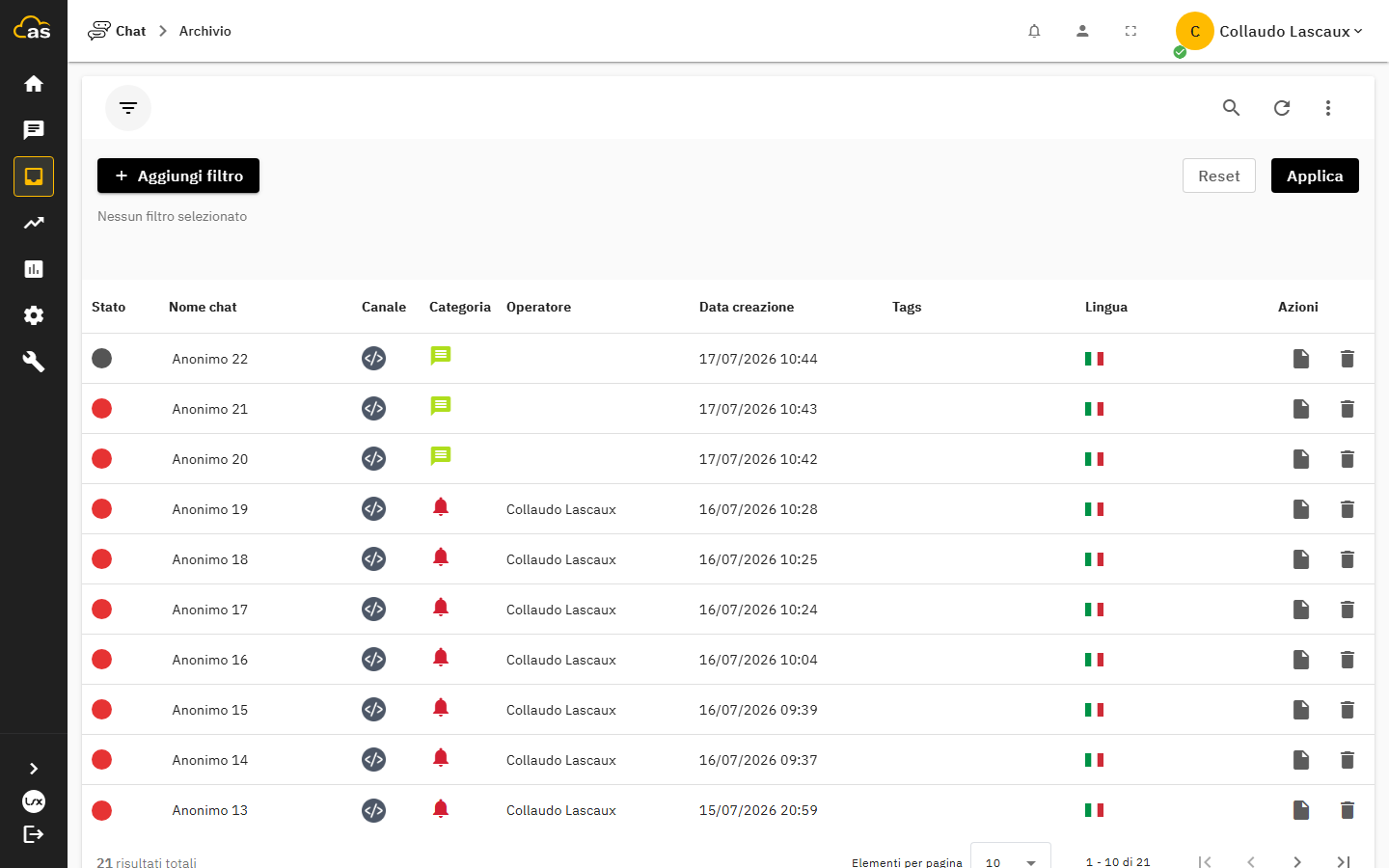
Gli ultimi tre criteri sono gli stessi usati dai widget AI della dashboard: cliccando una porzione di quei grafici si arriva qui con il filtro già impostato (vedi Report e statistiche).
Esportare in CSV
L'esportazione produce un file CSV in due modalità: della sola vista corrente (con i filtri applicati) o completa, ricalcolando i filtri sull'intero archivio. In entrambi i casi è disponibile l'opzione "Includi conversazioni", che aggiunge al file la trascrizione integrale di ogni chat esportata.
Esportazioni di grandi dimensioni
Quando le chat selezionate dai filtri superano una soglia configurata dall'amministratore, la richiesta viene presa in carico e il file preparato a parte, invece di essere scaricato subito. Sopra la tabella compare una fascia che ne mostra l'avanzamento e, a lavorazione conclusa, il comando per scaricare il file.
Le richieste ancora in lavorazione si ritrovano rientrando nell'archivio: allontanarsi dalla pagina non fa perdere un file già prodotto. Il file è scaricabile solo da chi ha richiesto l'esportazione e da chi amministra le chat dello stesso tenant.
Il contenuto del file è identico nelle due modalità: a parità di filtri, un'esportazione presa in carico produce lo stesso CSV di una immediata.
Eliminare una chat chiusa
L'eliminazione è disponibile solo per le chat in stato chiuso e richiede un permesso dedicato. L'operazione rimuove definitivamente la chat e la relativa trascrizione dall'archivio.
L'eliminazione di una chat non è reversibile.
Problemi comuni
| Problema | Causa | Soluzione |
|---|---|---|
| L'azione "Elimina" non è disponibile su una chat | Permesso di eliminazione non assegnato, oppure la chat non è in stato chiuso | Chiudere la chat e verificare il permesso con l'amministratore |
| L'esportazione non si scarica subito ma compare una fascia di avanzamento | Numero di chat oltre la soglia configurata: la richiesta viene presa in carico e il file preparato a parte | Attendere il termine della lavorazione e usare il comando di scaricamento nella fascia, oppure restringere i filtri per rientrare sotto la soglia |
| Il file di un'esportazione presa in carico non è scaricabile da un altro utente | Il file raggiunge solo chi lo ha richiesto e chi amministra le chat dello stesso tenant | Ripetere l'esportazione con l'utenza che deve scaricare il file |
| Una chat attesa non compare nella tabella | Filtri residui da una ricerca precedente | Verificare il pannello filtri e rimuovere i criteri non necessari |