Report e statistiche
Richiede permesso di accesso alla reportistica.
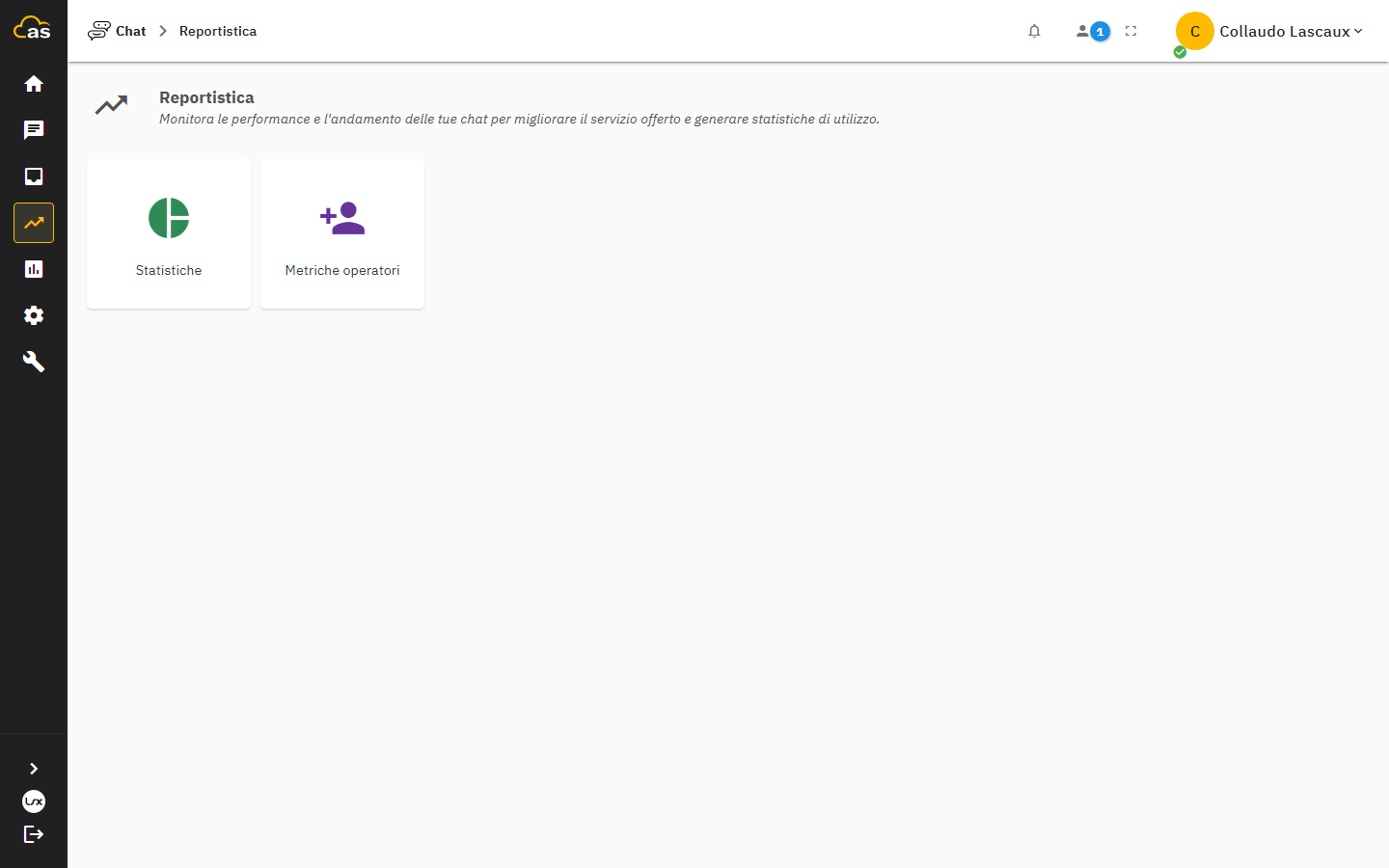
La sezione Reportistica presenta l'andamento dell'attività di chat attraverso una dashboard di widget grafici personalizzabile, filtrabile ed esportabile, oltre a una vista aggregata delle metriche per singolo operatore.
Prerequisiti
- Permesso di accesso alla reportistica.
Accesso alla reportistica
Il menu Reportistica presenta due sezioni distinte: Statistiche (/reports), la dashboard di widget descritta in questa pagina, e Metriche operatori (/reports/operators), la vista aggregata per singolo operatore.
La dashboard Statistiche
La dashboard è organizzata su due colonne di widget grafici trascinabili, con la disposizione persistita per singolo utente. All'apertura della pagina i widget vengono popolati con l'intervallo di date predefinito (gli ultimi 7 giorni). Se non è stato ancora selezionato alcun widget, la dashboard mostra un messaggio che invita ad aggiungerne uno con il pulsante "+" in alto a sinistra.
Ogni widget espone, nell'intestazione, un pulsante di aggiornamento e un menu contestuale (icona "⋮") con le azioni Dettaglio, Esporta e Chiudi.
Il trascinamento dei widget non è disponibile sul browser Safari: la disposizione resta comunque modificabile aggiungendo o chiudendo i widget.
Filtro del periodo e delle chat
La barra strumenti in alto alla dashboard consente di impostare data di inizio e data di fine del periodo di analisi, oltre a un pannello di filtri aggiuntivi (icona a imbuto) per categoria, operatore e stato della chat. Le modifiche sono applicate a tutti i widget attualmente visualizzati al clic su Applica; il pulsante Reset riporta il periodo agli ultimi 7 giorni e azzera i filtri aggiuntivi.
Per analizzare un singolo widget con un proprio periodo o filtro, senza alterare il resto della dashboard, è possibile aprirne il Dettaglio (menu "⋮" del widget): la pagina dedicata (/analytics/details/:widget) mostra il widget a piena pagina con una barra dei filtri indipendente.
Catalogo dei widget disponibili
I widget aggiungibili alla dashboard, con il nome mostrato nel selettore "+", sono i seguenti:
| Widget | Cosa mostra | Tipo di grafico |
|---|---|---|
| Chat iniziate (andamentale) | Andamento nel tempo delle chat aperte | Linea |
| Chat iniziate (categoria) | Totale delle chat iniziate, suddiviso per categoria | Contatori per categoria |
| Chat iniziate per fascia oraria | Media delle chat iniziate per fascia oraria | Linea |
| Tempo di attesa | Tempo medio di prima risposta | Linea |
| Tempo di chiusura | Tempo medio di chiusura chat | Linea |
| Tempo di abbandono | Tempo medio di abbandono, prima e dopo la presa in carico | Linea |
| Valutazione | Valutazione media del servizio, a stelle | Punteggio a stelle |
| Chat abbandonate | Totale delle chat abbandonate, prima e dopo la presa in carico | Torta (avanzata) |
| Chat chiuse | Totale delle chat chiuse, per attore di chiusura (cliente, operatore, bot, chiusura automatica) | Torta |
| Chat gestite per operatore | Totale delle chat gestite, suddiviso per operatore | Barre verticali |
| Chat per tag | Totale delle chat, suddiviso per tag | Barre verticali |
| Pagina di provenienza | Pagina da cui è stata avviata la chat | Diagramma ad albero (tree map) |
| Browser utilizzato | Totale delle chat iniziate, suddiviso per browser | Torta |
| Lingue | Lingua delle chat | Torta |
| Sentiment delle chat | Distribuzione del sentiment rilevato dall'AI sulle conversazioni | Torta |
| Argomenti delle chat | Argomenti principali riconosciuti dall'AI nelle conversazioni | Barre verticali |
| Chat senza escalation | Chat mai passate a un operatore, sul totale delle chat | Torta |
| Chat gestite dal bot | Chat con almeno un messaggio dell'utente risolte interamente dal chatbot | Torta |
Statistiche basate sull'AI
Quattro widget della dashboard misurano la qualità e l'autonomia del servizio a partire dalle conversazioni concluse:
- Sentiment delle chat — come l'AI ha percepito il tono complessivo della conversazione (positivo, neutro, negativo).
- Argomenti delle chat — l'argomento principale riconosciuto in ciascuna conversazione, aggregato per frequenza: serve a capire di che cosa scrivono davvero i clienti, senza dipendere dalla taggatura manuale.
- Chat senza escalation — quota di conversazioni chiuse senza che sia mai intervenuto un operatore.
- Chat gestite dal bot — quota di conversazioni, fra quelle in cui l'utente ha effettivamente scritto, risolte interamente dal chatbot.
Prerequisiti
Sentiment e argomenti sono prodotti dall'elaborazione periodica dei riassunti AI: sono quindi disponibili solo per le categorie su cui è attiva l'opzione Abilita riassunto AI per le chat (vedi Categorie) e per le conversazioni già elaborate. Le conversazioni chiuse di recente possono comparire nei widget solo dopo l'esecuzione successiva dell'elaborazione.
Le due percentuali su escalation e gestione da parte del bot non richiedono l'AI: sono calcolate sui dati della conversazione.
Aprire l'elenco delle chat da un grafico
Nei widget Sentiment delle chat, Chat senza escalation e Chat gestite dal bot un clic su una porzione del grafico apre l'archivio chat già filtrato di conseguenza — ad esempio le sole conversazioni con sentiment negativo, o le sole conversazioni concluse senza operatore. Il periodo e i filtri impostati nella dashboard vengono riportati sull'archivio, così l'elenco corrisponde esattamente ai numeri del grafico.
Gli stessi criteri sono disponibili anche come filtri nell'archivio chat (vedi Archivio e gestione chat).
Personalizzare la dashboard
- Aggiungere un widget: pulsante "+" in alto a sinistra, quindi selezione dall'elenco a discesa (i widget già presenti in dashboard risultano disabilitati nell'elenco).
- Riordinare i widget: trascinamento tra le due colonne (non disponibile su Safari, vedi nota sopra).
- Rimuovere un widget: voce Chiudi nel menu "⋮" del widget; il widget resta comunque disponibile per essere aggiunto nuovamente.
- Aggiornare un widget: icona di aggiornamento nell'intestazione, che ricarica i dati del solo widget con i filtri correnti.
Esportare i dati
Ogni widget può essere esportato singolarmente in formato CSV dalla voce Esporta del proprio menu "⋮". È inoltre disponibile un'esportazione combinata, che raccoglie in un unico CSV i dati di tutti i widget attualmente visualizzati in dashboard: la si trova nel menu "⋮" della barra dei filtri, accanto ai pulsanti Reset e Applica.
Metriche operatori
La vista Metriche operatori (/reports/operators) presenta le statistiche aggregate per singolo operatore (totale chat gestite, chat correnti, tempo medio di presa in carico, tempo medio di chiusura, valutazione media), utile per valutare carico di lavoro e tempi di gestione a livello individuale.
Problemi comuni
| Problema | Causa | Soluzione |
|---|---|---|
| Un widget non mostra dati | Filtro di periodo o filtri aggiuntivi troppo restrittivi | Verificare l'intervallo di date e i filtri categoria/operatore/stato nella barra della dashboard, quindi premere Applica |
| L'esportazione CSV risulta vuota | Nessun dato nel periodo selezionato | Ampliare l'intervallo di date prima di esportare |
| Non è possibile trascinare i widget per riordinarli | Browser Safari, su cui il trascinamento è disattivato | Usare Chrome, Firefox o Edge per riordinare la dashboard, oppure aggiungere/chiudere i widget per modificarne la disposizione |
| Un widget già aggiunto non compare più nell'elenco del pulsante "+" | Comportamento atteso: i widget già presenti in dashboard sono disabilitati nell'elenco | Chiudere il widget dal menu "⋮" per poterlo selezionare di nuovo |