Creare e configurare un chatbot
Questa pagina descrive la creazione di un chatbot e la configurazione delle sue informazioni generali e dei testi. Il comportamento conversazionale (intenti, addestramento o modalità Askme AI) e il workflow visuale sono trattati nelle pagine dedicate collegate in fondo.
Prerequisiti
- Permesso di amministrazione per accedere ad Amministrazione › Chatbot.
- Una categoria di chat a cui associare il bot, per renderlo raggiungibile dal widget.
L'elenco dei chatbot
Il pannello Amministrazione › Chatbot mostra codice, nome e stato (Attivo/Disattivo) di ogni chatbot configurato. Da qui sono disponibili le azioni:
- Nuovo — crea un chatbot (soggetto al limite di licenza sul numero massimo di chatbot);
- Modifica — apre l'editor anagrafico descritto in questa pagina;
- Editor Design — apre l'editor visuale del workflow (richiede il permesso dedicato di designer);
- Duplica — clona un chatbot esistente, incluso il workflow;
- Elimina — rimuove il chatbot;
- Importa flussi — importa uno o più file JSON di workflow (vedi Importare ed esportare i workflow).
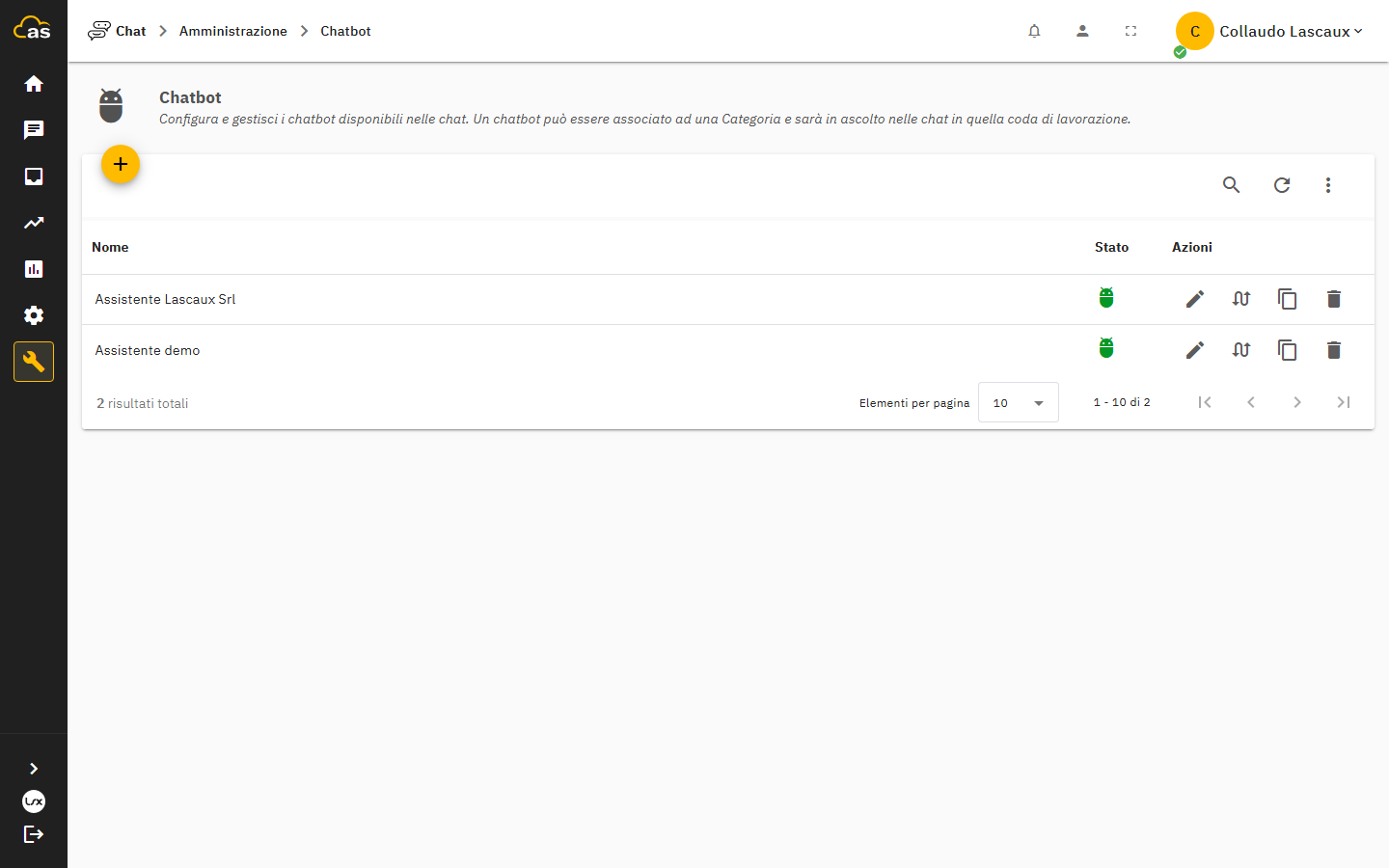
Il numero massimo di chatbot creabili dipende dal piano di licenza del tenant.
Informazioni generali
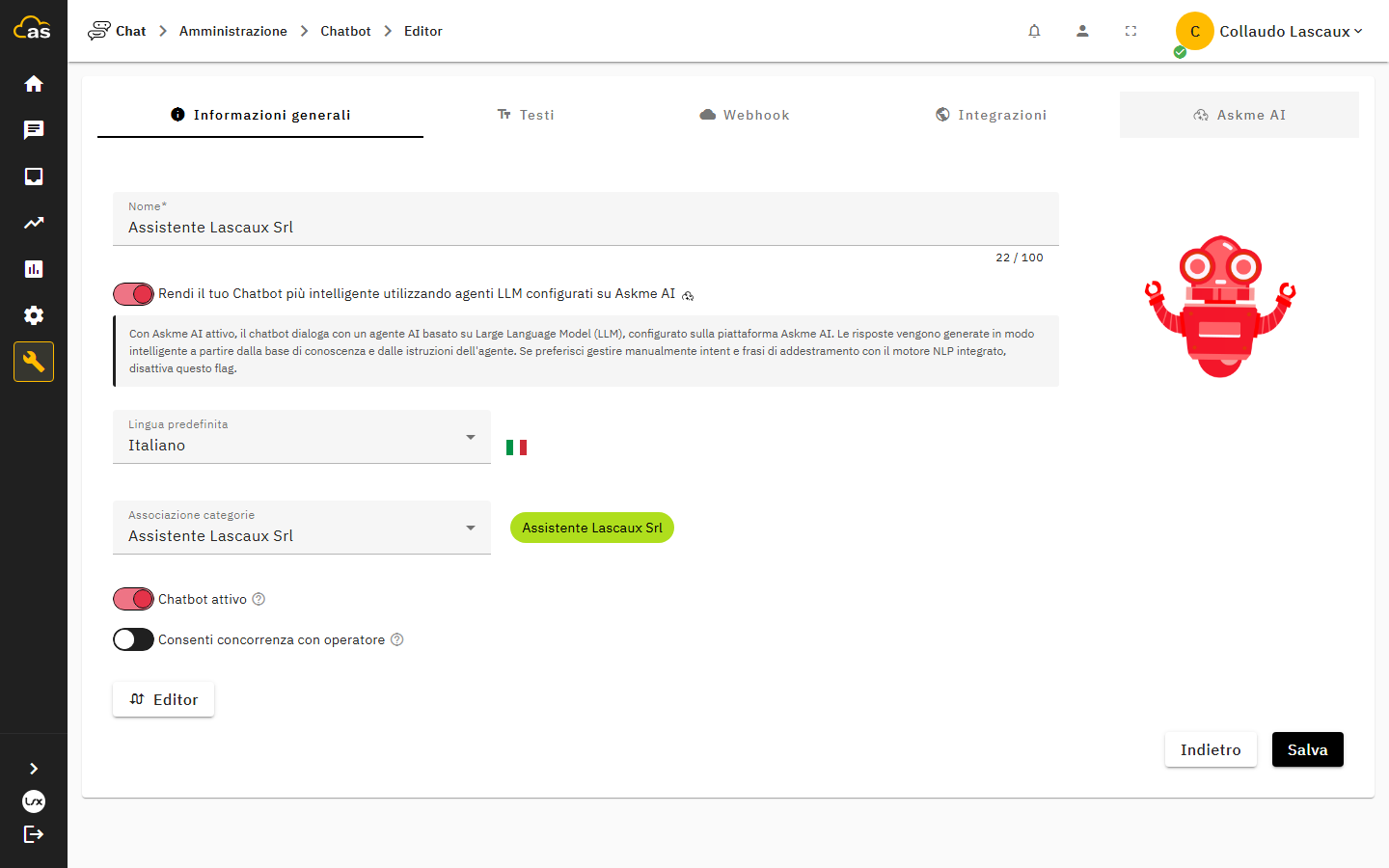
Nella tab Informazioni generali si configurano i dati anagrafici del bot:
- Nome (fino a 100 caratteri);
- Lingua predefinita del bot;
- Categorie associate — selezione multipla delle categorie di chat che attivano questo bot;
- Avatar — immagine mostrata nella conversazione;
- Chatbot attivo — toggle che abilita o sospende il bot senza eliminarlo;
- Consenti concorrenza con operatore — se abilitato (richiede permesso di designer), un operatore può intervenire in qualunque momento in una chat gestita dal bot, interrompendone il flusso;
- Rendi il tuo Chatbot più intelligente utilizzando agenti LLM configurati su Askme AI — toggle che attiva la modalità Askme AI al posto del motore NLP interno.
Se il bot richiede addestramento (perché sono state modificate frasi o intenti non ancora ripubblicati), un banner "Addestra" compare in questa tab finché non si esegue l'addestramento — vedi Intenti e addestramento NLP.
Testi del bot
Nella tab Testi si configurano, per ciascuna lingua abilitata sul bot:
- il messaggio di benvenuto;
- il messaggio di chiusura;
- il messaggio di fallback ("non ho capito"), mostrato quando la frase dell'utente non trova corrispondenza.
Le lingue si aggiungono e si rimuovono dalla stessa tab; ogni lingua richiede la compilazione dei tre messaggi.
Con l'integrazione Askme AI attiva sul tenant, e con una licenza che comprende la traduzione, il comando Traduci da <lingua> compila in un solo passaggio i messaggi del bot e i testi dei nodi ancora privi di traduzione nella lingua selezionata. L'opzione Sovrascrivi anche i messaggi già tradotti estende la traduzione ai testi già compilati. I testi tradotti restano modificabili e diventano definitivi solo al salvataggio del bot; i nomi propri di prodotto non vengono tradotti.
Pubblicare il bot su Telegram e WhatsApp
Oltre al widget, un chatbot può essere pubblicato su Telegram e WhatsApp, configurando le rispettive integrazioni nella tab Integrazioni del bot (token BotFather per Telegram, account business e gateway per WhatsApp). Anche su questi canali le conversazioni vengono ricondotte a una categoria di chat prima di essere gestite, esattamente come per il widget: il canale non scavalca la categoria. La procedura completa e le regole di instradamento sono descritte in Canale Telegram e Canale WhatsApp.
Attivare il bot
Perché il bot risponda effettivamente ai visitatori del widget occorrono due condizioni contemporanee:
- il toggle Chatbot attivo è abilitato nella tab Informazioni generali;
- il bot è associato, dalla stessa tab o da Amministrazione › Categorie, a una categoria a sua volta collegata al widget in uso.
Risultato atteso
Il chatbot compare nell'elenco con stato Attivo; aprendo il widget collegato alla categoria associata, il bot avvia la conversazione con il messaggio di benvenuto configurato.
Problemi comuni
| Problema | Causa probabile | Soluzione |
|---|---|---|
| Il bot non risponde nel widget | Chatbot non attivo | Abilitare il toggle "Chatbot attivo" nella tab Informazioni generali |
| Il bot non risponde nel widget | Nessuna categoria collegata | Associare il bot a una categoria che sia a sua volta collegata al widget |
| Il bot risponde sempre con il messaggio di fallback | Addestramento non ancora eseguito dopo modifiche agli intenti | Eseguire l'addestramento dalla tab Addestramento, vedi Intenti e addestramento NLP |
| Il messaggio di benvenuto non compare nella lingua attesa | Lingua del visitatore non configurata nella tab Testi | Aggiungere la lingua mancante e compilare i relativi messaggi |