Gestire una conversazione
Questa pagina descrive le azioni disponibili all'interno di una chat presa in carico: invio di messaggi e allegati, risposte rapide, suggerimento di risposta con Askme AI, menu contestuale e pannello informativo della chat.
Prerequisiti
- Una chat presa in carico dalla lista "In carico" dell'inbox (vedi Inbox: prendere in carico le chat).
- Per il suggerimento di risposta con Askme AI: permesso dedicato assegnato dall'amministratore e integrazione Askme AI attiva a livello di tenant (vedi Integrazioni).
La finestra di conversazione
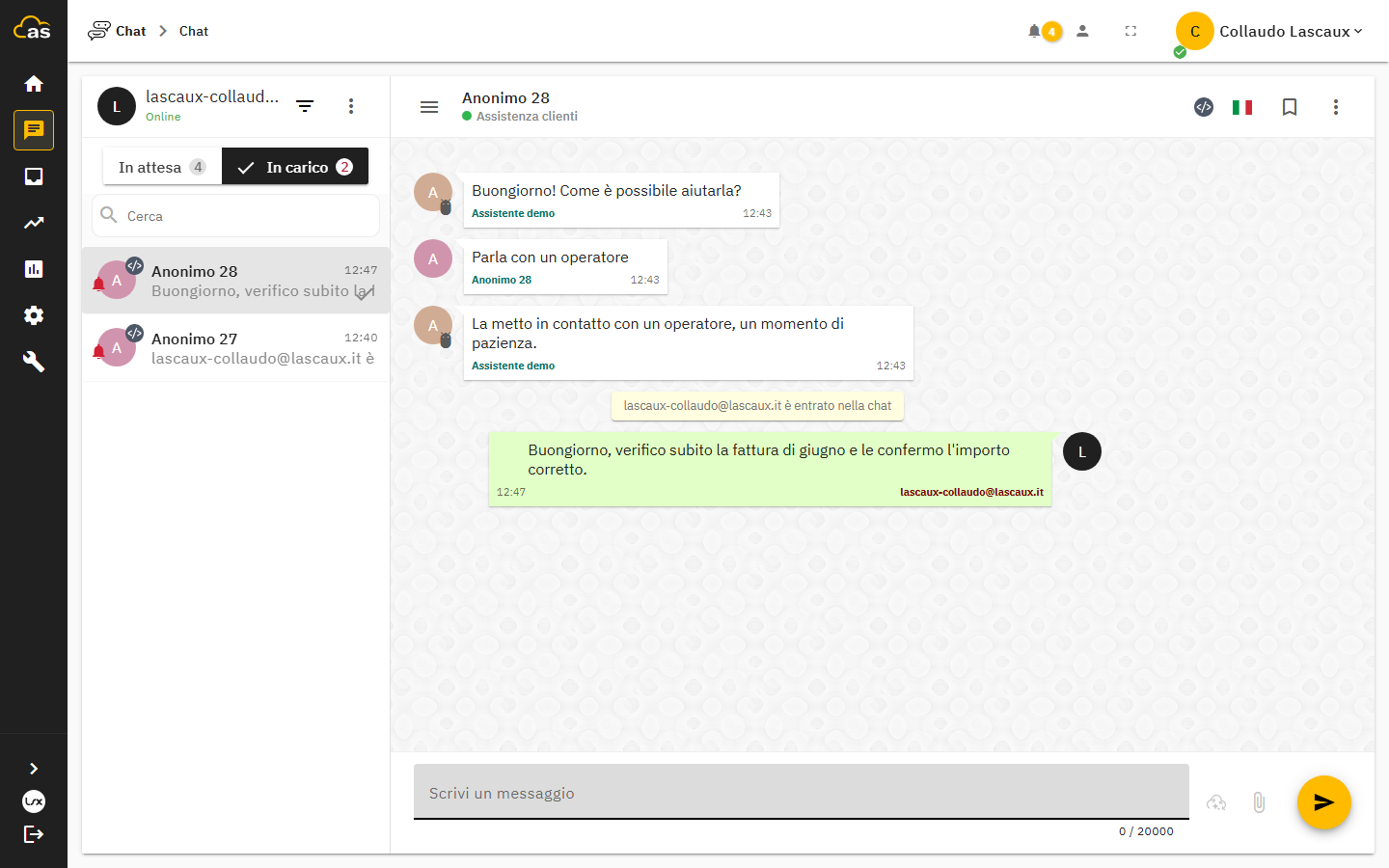
La conversazione mostra la cronologia dei messaggi in bolle distinte per cliente, operatore e bot (con avatar dedicato per quest'ultimo), con orario di invio. Quando il cliente sta scrivendo, compare l'indicatore "sta scrivendo…".
Se il widget ha l'opzione Predictive Interaction attiva, l'operatore vede in anteprima anche il testo che il cliente sta ancora digitando, prima dell'invio del messaggio.
Inviare messaggi e allegati
Il messaggio si digita nel campo di testo, con conteggio caratteri e limite massimo configurabile dall'amministratore, e si invia con Invio. Il campo supporta l'inserimento di emoji.
Gli allegati si aggiungono dall'icona a graffetta: dimensione massima ed estensioni consentite sono configurate per tenant. Le immagini vengono mostrate in anteprima all'interno della conversazione; i documenti compaiono con un'icona dedicata al tipo di file e sono scaricabili dal cliente.
Se la chat risulta chiusa, il campo di invio è disabilitato e viene mostrato un messaggio che lo segnala.
Risposte rapide con «/»
Digitando / nel campo di testo si apre un elenco a completamento automatico delle risposte rapide disponibili, personali e condivise, in base allo short-code configurato. Selezionandone una, il testo associato viene inserito nel campo, pronto per l'invio o la modifica. Per il dettaglio su creazione e gestione, vedere Risposte rapide.
Suggerimento di risposta con Askme AI
Funzionalità disponibile con permesso dedicato e con l'integrazione Askme AI attiva sul tenant.
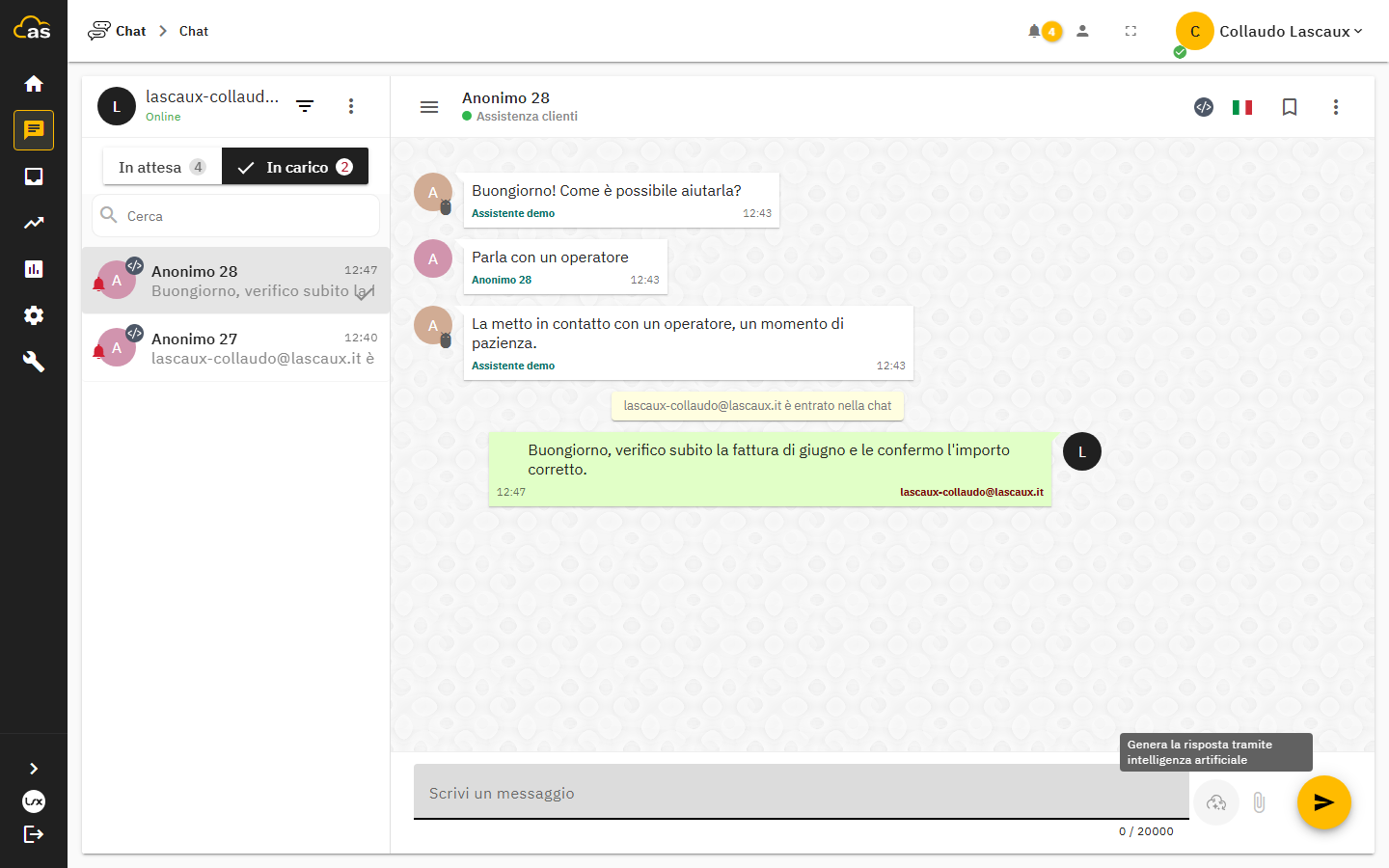
Un'icona dedicata accanto al campo di invio genera una proposta di risposta a partire dall'ultimo messaggio del cliente e dalla categoria della chat. Durante la generazione è mostrato un indicatore di caricamento; in caso di errore compare un messaggio dedicato. Il testo proposto viene inserito nel campo di invio in formato Markdown e resta modificabile prima della conferma: l'operatore mantiene sempre il controllo sul messaggio effettivamente inviato.
Tradurre i messaggi del cliente
Funzionalità disponibile con l'integrazione Askme AI attiva sul tenant e con una licenza che comprende la traduzione.
Sui messaggi del cliente scritti in una lingua diversa da quella dell'operatore compare il comando Traduci. La traduzione avviene su richiesta, così una conversazione già comprensibile non genera traffico verso i servizi di traduzione. Il comando Mostra originale riporta in ogni momento al testo ricevuto.
I servizi di traduzione restano raggiungibili solo dal server: la chiave del tenant non transita mai dal browser.
Il menu contestuale della chat
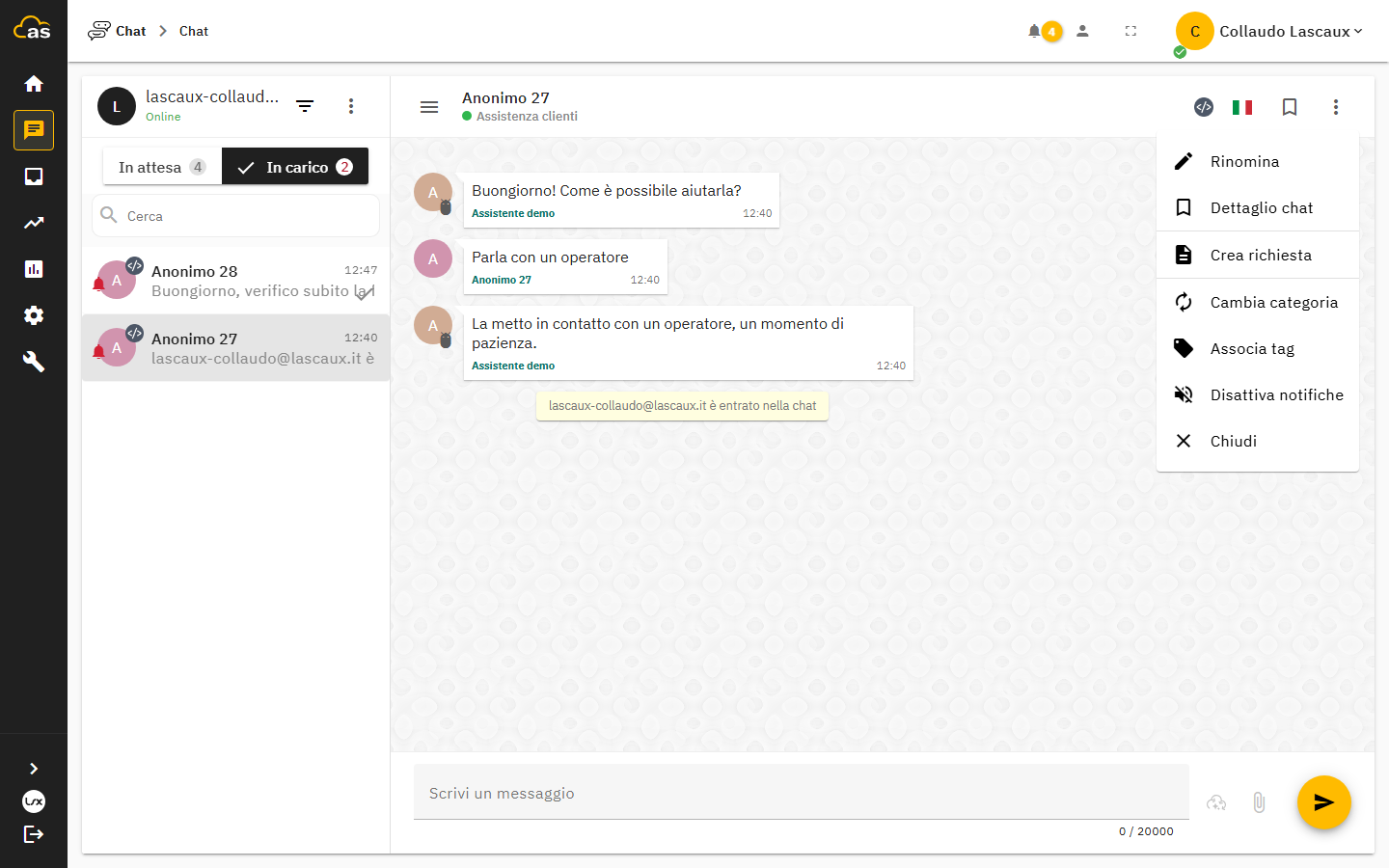
Dal menu contestuale della chat (icona menu nell'intestazione della conversazione) sono disponibili le seguenti azioni:
- Rinomina la chat con un'etichetta personalizzata.
- Cambia categoria, con selezione della lingua di destinazione e note libere per l'operatore che la riceve.
- Riassegna la chat a un altro operatore online sulla stessa categoria, se la riassegnazione dinamica è abilitata.
- Aggiungi/rimuovi tag (vedi Tag delle conversazioni).
- Silenzia/riattiva notifiche per la singola chat.
- Chiudi la chat.
- Crea richiesta o apri contatto su Askme Desk, quando l'integrazione è configurata (vedi Integrazione con Askme Desk).
Il pannello Info chat
Il pannello "Info chat" raccoglie i dati della conversazione corrente: identificativo, stato, categoria, canale, operatore in carico, date di inizio e presa in carico, lingua, dati raccolti dal modulo di pre-chat (nome, email, matricola, campi personalizzati), tag assegnati, pagina di partenza e pagina corrente, cronologia di navigazione, browser, indirizzo IP e, quando è attiva l'integrazione Google Maps, la localizzazione geografica su mappa.
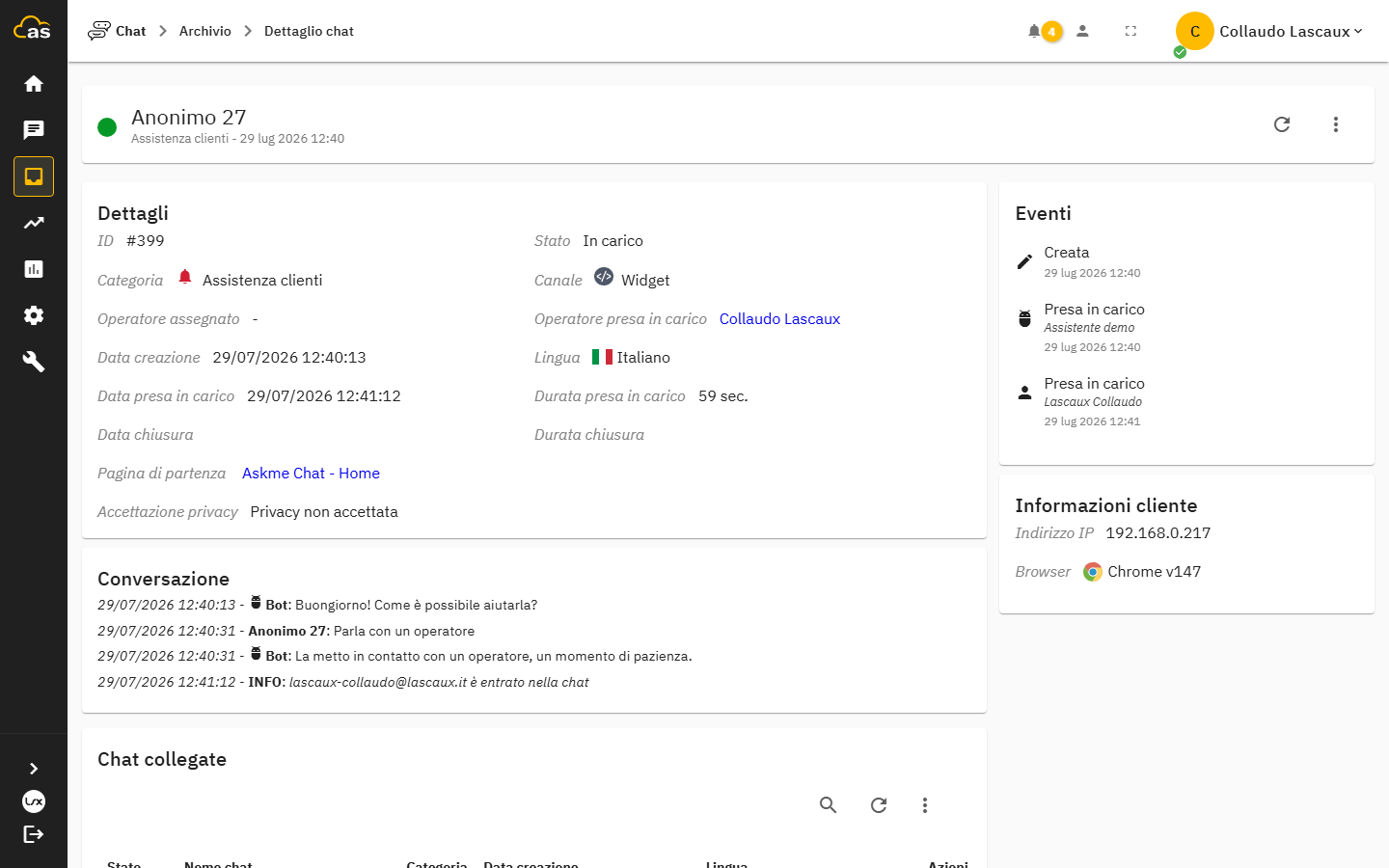
Al pannello possono essere aggiunte anche le variabili raccolte dal chatbot durante la conversazione: l'elenco di quali mostrare è definito dall'amministratore nella configurazione dell'installazione. Ogni variabile è presentata con l'etichetta impostata sul nodo che l'ha raccolta; quando l'etichetta non è valorizzata compare il nome della variabile. Le variabili visualizzate sono sempre quelle previste per il tenant a cui appartiene la chat, anche quando l'operatore ha visibilità su più tenant.
Problemi comuni
| Problema | Causa | Soluzione |
|---|---|---|
| Il pulsante del suggerimento AI non è visibile | Permesso dedicato non assegnato oppure integrazione Askme AI non attiva sul tenant | Richiedere il permesso e verificare l'integrazione in Integrazioni |
| Il suggerimento AI restituisce un errore | Problema temporaneo di comunicazione con Askme AI o quota esaurita | Ritentare dopo qualche istante; se persiste, verificare lo stato dell'integrazione con l'amministratore |
| Non è possibile inviare allegati | Estensione o dimensione del file non consentite dalla configurazione del tenant | Verificare i formati e la dimensione massima con l'amministratore |
| Il campo di invio è disabilitato | La chat risulta già chiusa | Consultare la chat chiusa dall'Archivio e gestione chat |
| La riassegnazione non è disponibile nel menu | Riassegnazione dinamica non abilitata sul tenant | Richiedere l'abilitazione all'amministratore |