Notifiche, PWA e badge
Askme Chat può essere installata come applicazione (PWA) e notifica l'operatore di nuovi messaggi e chat in attesa tramite notifiche desktop, sonore e push, oltre a un badge sull'icona dell'applicazione.
Prerequisiti
- Un browser aggiornato con supporto alle notifiche web e, per le notifiche push, al Web Push.
- Autorizzazione alle notifiche concessa dal browser o dal sistema operativo.
Tipi di notifica
| Evento | Notifica in-app (foreground) | Push (FCM) | |
|---|---|---|---|
| Nuova chat assegnata all'operatore | sì | — | sì |
| Nuova chat in attesa (assegnazione automatica disattivata) | sì | se configurata | sì |
| Nuovo messaggio in una chat in carico | sì | — | sì |
Le notifiche in-app sono attive quando la console è aperta in primo piano; le notifiche push raggiungono l'operatore anche ad applicazione chiusa o in background.
Configurare le notifiche personali (/settings)
Dalla pagina Impostazioni, ogni operatore configura le proprie preferenze: notifica su nuovo messaggio, notifica su nuova chat in attesa, attivazione e scelta del suono di notifica, attivazione delle notifiche push.
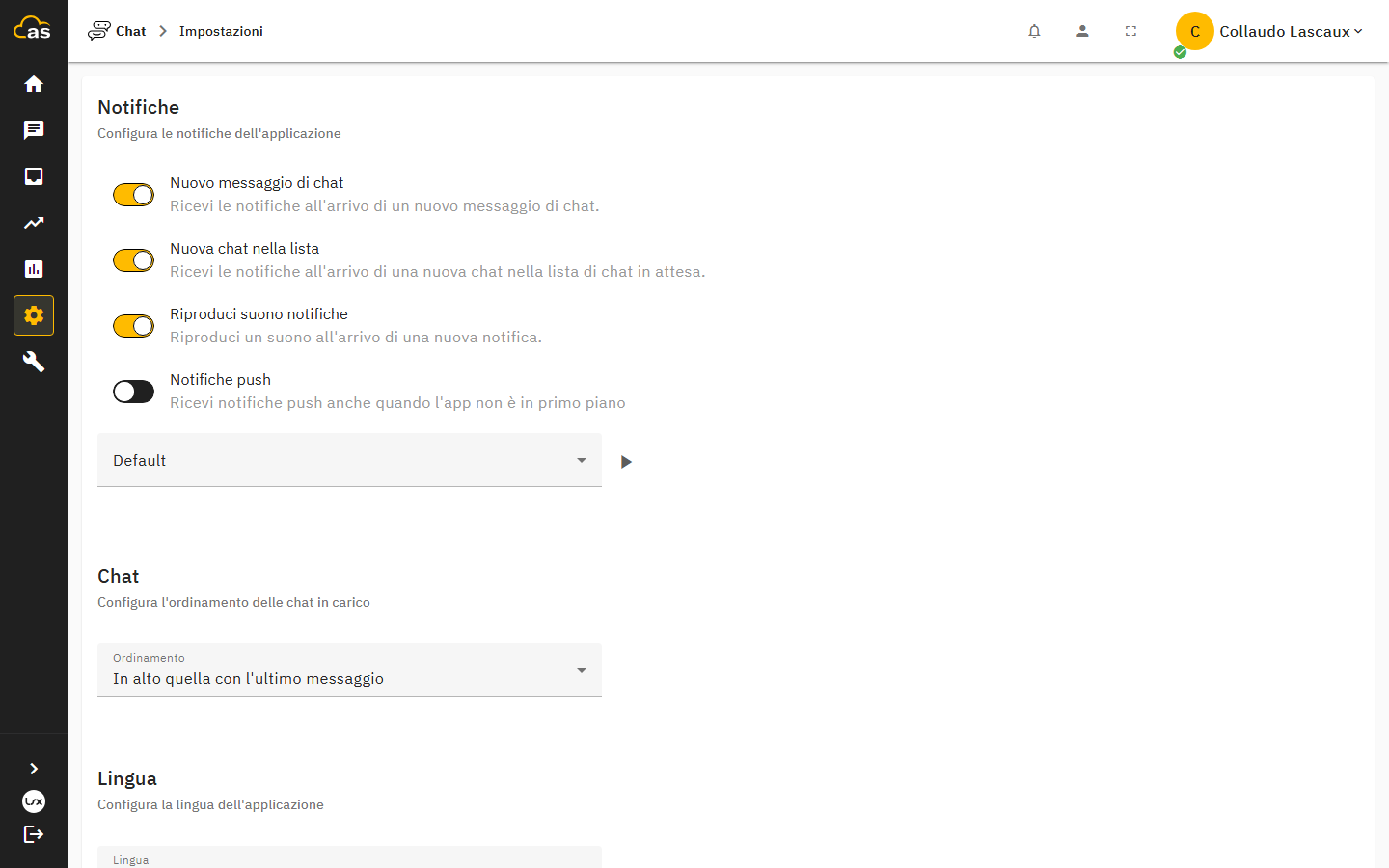
Notifiche push e installazione come app (PWA)
Le notifiche push richiedono l'autorizzazione del browser e la registrazione del dispositivo. Una volta attivate, raggiungono l'operatore anche quando la console non è in primo piano, con collegamento diretto alla chat interessata.
Askme Chat può essere installata come applicazione (Progressive Web App) dal browser, ottenendo un'icona dedicata e la possibilità di ricevere notifiche push in modo più affidabile rispetto alla sola scheda del browser.
Android: installare l'applicazione
Su Android l'installazione avviene da Chrome, oppure da un altro browser basato su Chromium come Edge o Samsung Internet, dove le voci di menu hanno nomi equivalenti.
- Aprire con Chrome l'indirizzo della propria installazione di Askme Chat ed effettuare l'accesso.
- Aprire il menu del browser (i tre puntini in alto a destra) e scegliere Installa app. In alcune versioni la voce si chiama Aggiungi a schermata Home, e in altre il browser propone da solo un banner di installazione nella parte bassa dello schermo.
- Confermare con Installa.
- Aprire l'applicazione dalla nuova icona, nella schermata Home o nel cassetto delle applicazioni.
- Al primo accesso, concedere il permesso per le notifiche quando il sistema lo richiede, quindi attivare le notifiche push dalla pagina Impostazioni.
iPhone e iPad: aggiungere alla schermata Home
Su iOS le notifiche push richiedono che l'applicazione sia stata aggiunta alla schermata Home: la sola scheda del browser non è sufficiente per riceverle in background. L'operazione va fatta con Safari, perché gli altri browser su iOS non offrono l'aggiunta alla schermata Home.
- Aprire con Safari l'indirizzo della propria installazione di Askme Chat ed effettuare l'accesso.
- Toccare il pulsante Condividi, il quadrato con la freccia verso l'alto nella barra del browser.
- Scorrere l'elenco e scegliere Aggiungi a Home.
- Confermare il nome proposto e toccare Aggiungi.
- Aprire l'applicazione dall'icona appena creata sulla schermata Home, non dalla scheda di Safari.
- Concedere il permesso per le notifiche quando il sistema lo richiede, quindi attivare le notifiche push dalla pagina Impostazioni.
Le notifiche push su iPhone e iPad sono disponibili da iOS 16.4 e funzionano soltanto quando l'applicazione viene aperta dall'icona sulla schermata Home. Rimuovendo l'icona si perde anche la registrazione del dispositivo: per tornare a ricevere le notifiche occorre ripetere la procedura e concedere di nuovo il permesso.
Il badge dei messaggi non letti
Quando l'applicazione è installata come PWA, un badge numerico compare sull'icona dell'applicazione con il conteggio dei messaggi non letti e delle chat in arrivo.
Il conteggio dei messaggi non letti è gestito interamente sul dispositivo dell'operatore: non esiste una sincronizzazione dello stato "letto" tra dispositivi diversi collegati con lo stesso account.
Problemi comuni
| Problema | Causa | Soluzione |
|---|---|---|
| Il browser non chiede l'autorizzazione alle notifiche | Permesso già negato in precedenza | Ripristinare il permesso per il sito dalle impostazioni del browser |
| Le notifiche push non arrivano | Dispositivo non registrato, applicazione non installata come PWA, oppure notifiche disattivate nelle impostazioni personali | Verificare le preferenze in /settings e, su iOS, l'installazione tramite "Aggiungi a Home" |
| Su iPhone o iPad non arrivano notifiche pur avendo dato il permesso | La console è stata aperta dalla scheda di Safari e non dall'icona sulla schermata Home | Chiudere la scheda e riaprire l'applicazione dall'icona creata con "Aggiungi a Home" |
| Su Android il menu del browser non propone l'installazione | Browser non basato su Chromium, oppure applicazione già installata | Usare Chrome, Edge o Samsung Internet e verificare che l'icona non sia già presente nel cassetto delle applicazioni |
| Il badge non corrisponde al numero reale di messaggi non letti | Il conteggio è locale al dispositivo e non sincronizzato tra sessioni diverse | Aprire la console sul dispositivo interessato per aggiornare il conteggio |
| Le notifiche sonore non si sentono | Suono disattivato nelle preferenze personali o audio del dispositivo silenziato | Verificare le impostazioni personali e il volume del dispositivo |