Modelli e provider
Pagina Impostazioni > Modelli e provider, nel gruppo Organizzazione. Compare solo se la capacità Modelli Personalizzati è attiva per l'organizzazione (vedere Capacità) e richiede il permesso di consultazione dei modelli, incluso nel ruolo di amministratore; gli operatori non vi accedono. Dal menu laterale si apre con la voce Organizzazione del gruppo Impostazioni.
La pagina Modelli e provider stabilisce quale modello usa ogni funzione di Askme AI nell'organizzazione e riunisce il catalogo dei modelli disponibili e i fornitori collegati. È organizzata in tre sezioni: Modelli per funzione, Catalogo modelli e Provider.
Prerequisiti
- Capacità Modelli Personalizzati attiva per l'organizzazione.
- Ruolo di amministratore, oppure un ruolo personalizzato con i permessi sui modelli e sui provider. La modifica dei modelli per funzione richiede il permesso di modifica delle impostazioni; l'aggiunta e la modifica dei modelli locali richiedono il permesso di gestione dei modelli, quelle dei provider il permesso di gestione dei provider.
I modelli per funzione
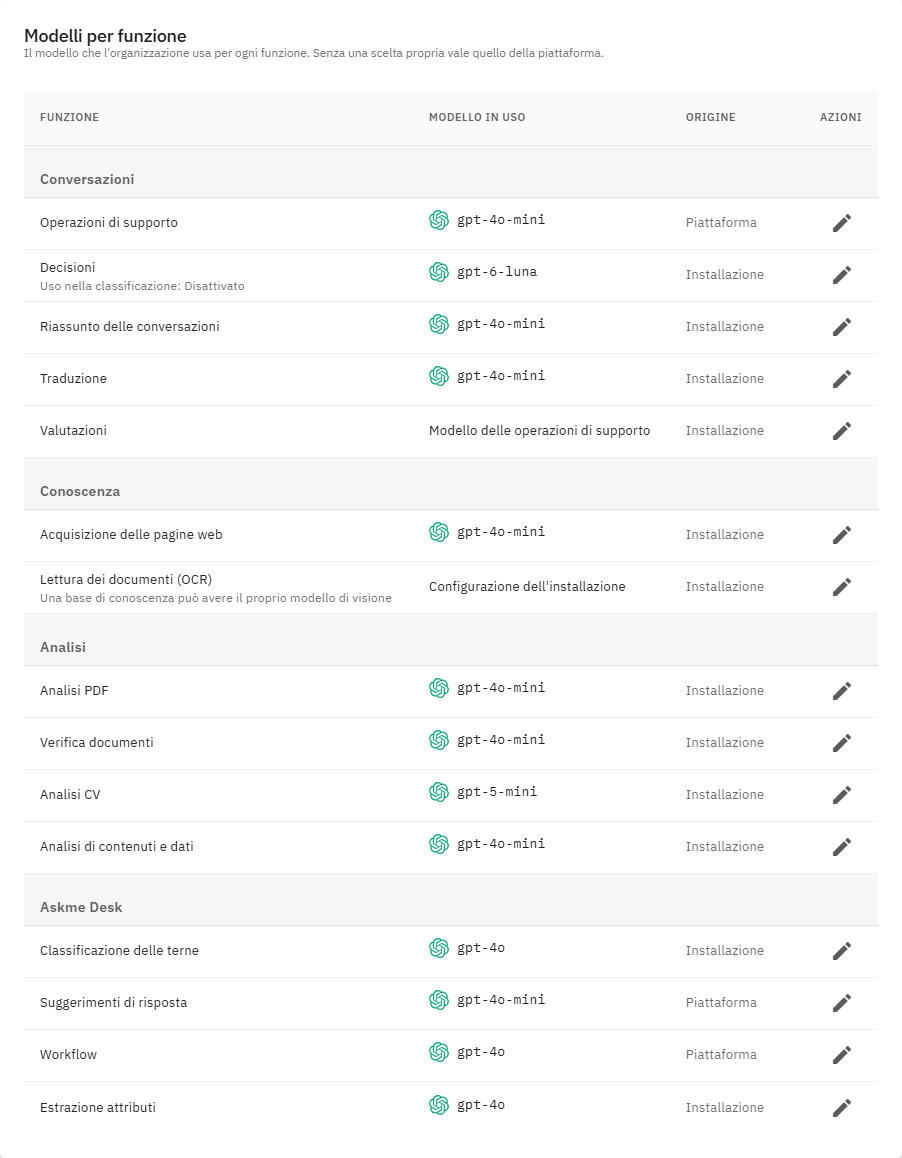
La sezione Modelli per funzione elenca le funzioni di Askme AI che usano un modello, raggruppate in Conversazioni, Conoscenza, Analisi e Askme Desk. Per ogni funzione la tabella riporta il Modello in uso, con il logo del provider, e l'Origine del valore.
| Origine | Significato |
|---|---|
| Organizzazione | Modello scelto dall'organizzazione |
| Piattaforma | Modello impostato dal team Askme per tutte le organizzazioni |
| Installazione | Valore predefinito dell'installazione |
Finché l'organizzazione non fa una scelta propria, la funzione usa il modello della piattaforma e ne segue i cambi. Il modello indicato in una richiesta API o nella configurazione di un agente prevale su quello della funzione: l'ordine è richiesta, agente, organizzazione, piattaforma, installazione.
| Gruppo | Funzione | Uso del modello |
|---|---|---|
| Conversazioni | Operazioni di supporto | Riscrittura della domanda e controllo dell'ambito prima della risposta |
| Decisioni | Intento e segnale di passaggio all'operatore scelti dal modello decisionale, con ripiego sulla classificazione | |
| Riassunto delle conversazioni | Sintesi, sentiment e argomenti registrati a fine conversazione | |
| Traduzione | Messaggi e risposte nella lingua dell'utente | |
| Valutazioni | Giudice delle valutazioni degli agenti; senza una scelta usa il modello delle operazioni di supporto | |
| Conoscenza | Acquisizione delle pagine web | Conversione in testo delle pagine acquisite nelle basi di conoscenza |
| Lettura dei documenti (OCR) | Motore e modello di visione con cui si leggono scansioni e immagini (vedere La lettura dei documenti) | |
| Analisi | Analisi PDF | Riassunto e punti chiave dei PDF quando la richiesta di analisi non indica un modello |
| Verifica documenti | Validazione dei dati letti da scontrini e documenti | |
| Analisi CV | Valutazione dei curriculum | |
| Analisi di contenuti e dati | Analisi di testi e dati quando la richiesta non indica un modello | |
| Askme Desk | Classificazione delle terne | Servizio, asset e tipo di richiesta proposti per un ticket |
| Suggerimenti di risposta | Bozze di risposta proposte all'operatore | |
| Workflow | Generazione dei workflow dei ticket | |
| Estrazione attributi | Lettura degli attributi dai ticket |
Cambiare il modello di una funzione
- Selezionare il comando di modifica nella riga della funzione.
- Nella finestra scegliere Scegli un modello per l'organizzazione. Sotto Usa il modello della piattaforma la finestra indica il modello che la piattaforma usa oggi: sceglierla annulla la scelta dell'organizzazione.
- Indicare il modello e gli eventuali campi propri della funzione (vedere la tabella seguente).
- Selezionare Conferma.
Il campo del modello propone solo i modelli attivi del tipo e con la capacità che la funzione richiede, di provider con una chiave valida, comprese le chiavi proprie dell'organizzazione.
| Funzione | Campi propri |
|---|---|
| Decisioni | Modello decisionale, scelto fra i modelli del catalogo con la capacità Decisionale; Uso nella classificazione: con Attivato il modello decisionale calcola intento e passaggio all'operatore per gli agenti senza condizioni di ambito o di sentiment, con Disattivato resta la classificazione; Confidenza minima (%), sotto la quale risponde la classificazione; Opzioni massime per domanda, fino a 255; Tempo massimo (ms), oltre il quale la decisione viene abbandonata |
| Lettura dei documenti (OCR) | Motore, Modello di visione e Modello di riserva (vedere la sezione seguente) |
La lettura dei documenti (OCR)
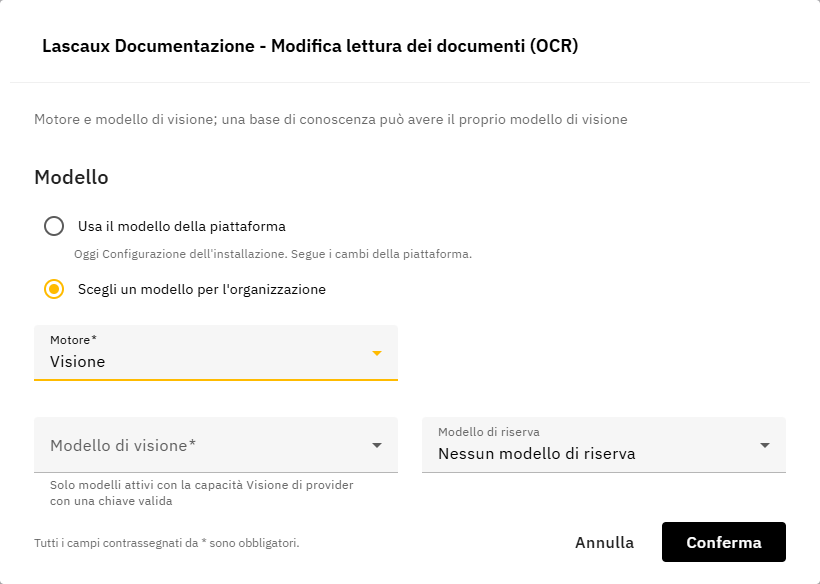
La funzione Lettura dei documenti (OCR) stabilisce come vengono letti i documenti scansionati e le immagini nelle analisi OCR, nella verifica documentale, nelle basi di conoscenza e nelle pagine scansionate dell'Editor PDF. Una base di conoscenza può indicare un proprio modello di visione; senza, usa quello dell'organizzazione (vedere Creare una base di conoscenza).
| Motore | Funzionamento |
|---|---|
| Automatico | Usa il servizio esterno di lettura dei documenti, se configurato, altrimenti i motori locali; le pagine lette male passano al modello di visione |
| Locale | Usa i soli motori di lettura locali; le pagine lette male passano comunque al modello di visione, se indicato |
| Mistral OCR | Il documento intero viene letto dal servizio esterno di lettura dei documenti; se il servizio rifiuta la chiamata, la lettura passa ai motori locali |
| Visione | Ogni pagina viene letta dal modello di visione scelto |
| Campo | Descrizione |
|---|---|
| Modello di visione | Modello che legge le pagine, obbligatorio con il motore Visione; scelto fra i modelli attivi con la capacità Visione di provider con una chiave valida |
| Modello di riserva | Modello usato quando il primo restituisce un testo vuoto o troncato; Nessun modello di riserva se non serve |
La lettura di un documento molto lungo si interrompe quando supera il tempo che il servizio chiamante è disposto ad attendere: nelle basi di conoscenza il documento resta in stato Errore (vedere Caricare documenti).
Il catalogo dei modelli
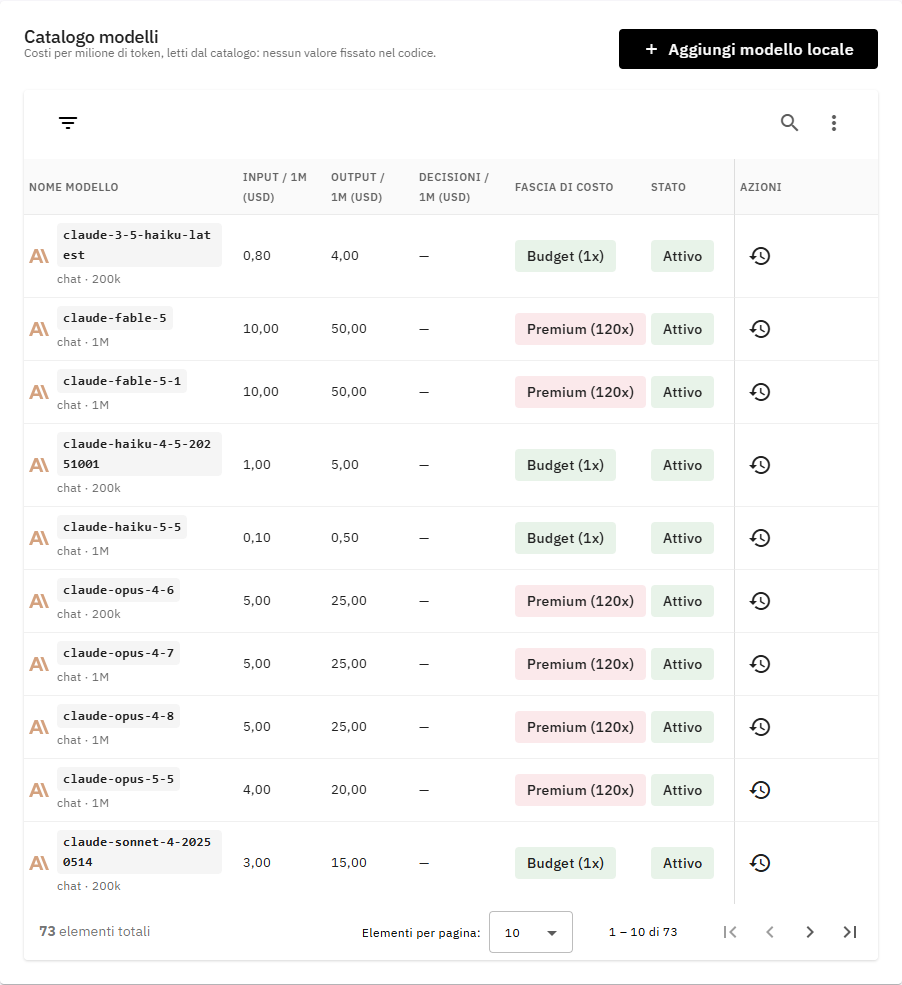
La sezione Catalogo modelli elenca i modelli disponibili all'organizzazione. Ogni riga riporta il modello, con il logo del provider, il nome, il tipo e la finestra di contesto, i prezzi di listino in vigore in ingresso e in uscita per milione di token (Input / 1M (USD) e Output / 1M (USD)), il prezzo in ingresso delle decisioni (Decisioni / 1M (USD)), la Fascia di costo e lo Stato. L'elenco si filtra per Provider, Tipo e Fascia di costo, e il comando Mostra colonne sceglie le colonne visibili. I modelli di tipo OCR, che leggono i documenti, hanno un prezzo per 1000 pagine invece che per token.
I modelli globali sono gestiti dal team Askme e compaiono in sola lettura, così come la fascia di costo di ogni modello. I modelli locali aggiunti dall'organizzazione si attivano e si disattivano con l'interruttore della colonna Stato e si modificano o si eliminano con i comandi della riga.
Un modello contrassegnato accanto al nome dal badge Decisionale risponde a domande tipizzate restituendo la probabilità di ogni opzione: è il modello usato dalle decisioni e, quando l'uso nella classificazione è attivo, dal calcolo dell'intento e del passaggio all'operatore (vedere la funzione Decisioni in I modelli per funzione).
I prezzi e i listini
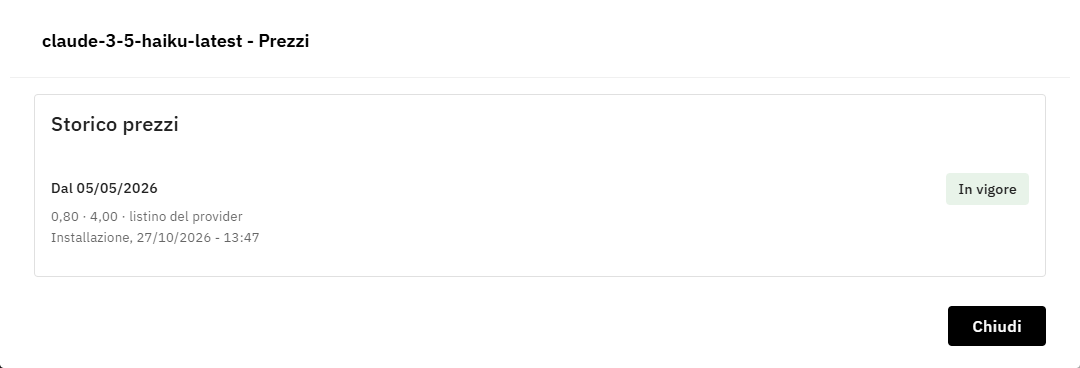
Il comando Storico prezzi della riga, con l'icona dell'orologio, apre la finestra dei prezzi del modello, che elenca ogni listino con la data da cui vale, lo stato (In vigore o Programmato), i prezzi in ingresso e in uscita, il prezzo delle decisioni quando è diverso da quello della chat e la fonte (listino del provider o prezzo concordato). I costi sono registrati al prezzo in vigore al momento della chiamata: un listino con una data futura non cambia i costi di oggi e si applica da solo dalla data indicata.
Per i modelli locali dell'organizzazione, Nuovo listino aggiunge un listino con i campi seguenti.
| Campo | Descrizione |
|---|---|
| In vigore dal | Oggi o una data futura, mai passata |
| Fonte | Listino del provider o Prezzo concordato |
| Ingresso, Uscita | Prezzi della chat in dollari per milione di token |
| Contesto lungo da (token), Ingresso contesto lungo, Uscita contesto lungo | Facoltativi, da indicare insieme: oltre la soglia valgono questi prezzi |
| Ingresso decisioni | Prezzo in ingresso delle chiamate di decisione; vuoto, vale quello della chat |
Un listino programmato si elimina con Elimina listino finché non è entrato in vigore.
Aggiungere un modello locale
Un'organizzazione può aggiungere al catalogo solo modelli locali, cioè modelli eseguiti su un server indicato dall'organizzazione: una scelta utile, per esempio, per i dati che non devono lasciare la propria infrastruttura.
- Selezionare Aggiungi modello locale.
- Compilare i campi (vedere la tabella seguente).
- Selezionare Conferma.
| Campo | Descrizione |
|---|---|
| Nome modello | Nome con cui il modello è installato sul server; deve corrispondere esattamente e non si cambia dopo la creazione |
| Nome | Nome visualizzato nelle liste della console |
| URL base Ollama | Indirizzo del server che esegue il modello, per esempio http://mio-server:11434; obbligatorio |
| Tipo | Tipo del modello, per esempio Chat; non si cambia dopo la creazione |
| Max token | Lunghezza massima della risposta, in token |
| Contesto | Finestra di contesto del modello, in token |
| Supporta funzioni, Supporta visione, Supporta streaming, Modello Reasoning, Decisionale | Capacità dichiarate del modello |
| Campi di prezzo | Facoltativi. Per i modelli di chat, Costo input (USD / 1M token), Costo output (USD / 1M token) ed eventuale prezzo per contesto lungo; i prezzi successivi si cambiano con un nuovo listino datato |
Le capacità dichiarate determinano dove il modello può essere usato: per esempio, solo i modelli attivi con Supporta visione compaiono fra i modelli di visione della lettura dei documenti.
I provider
La sezione Provider elenca i fornitori da cui provengono i modelli. Ogni riga riporta il nome del provider, l'indicazione di una chiave memorizzata, l'indirizzo usato per le chiamate e la data dell'ultima modifica, oltre all'ambito e allo stato (Attivo o Inattivo). L'ambito Globale indica un provider gestito dal team Askme per tutte le organizzazioni; l'ambito Organizzazione indica un provider configurato per la sola organizzazione, la cui chiave vale anche per le funzioni della piattaforma, come la traduzione e il riassunto delle conversazioni.
Aggiungere o modificare un provider
- Selezionare Aggiungi provider, oppure Modifica nel menu della riga di un provider.
- Compilare i campi (vedere la tabella seguente).
- Selezionare Crea oppure Salva.
| Campo | Descrizione |
|---|---|
| Tipo di provider | Fornitore, scelto dall'elenco; non si cambia dopo la creazione |
| Nome | Nome del provider, obbligatorio |
| Chiave API | Credenziale del fornitore. Una chiave memorizzata non viene mai mostrata: in modifica, lasciando il campo vuoto la chiave resta invariata |
| URL base | Indirizzo che sostituisce quello predefinito del fornitore; compare solo per i tipi di provider che lo prevedono |
| Attivo | Presente solo in modifica: disattiva il provider senza eliminarlo |
Il comando Elimina del menu della riga chiede conferma nel dialog Elimina provider.
Risultato atteso
Dopo Conferma, la riga della funzione mostra il modello scelto con l'origine Organizzazione, e le richieste successive dell'organizzazione lo usano. Un modello locale attivo compare nel catalogo e diventa selezionabile nelle configurazioni che richiedono il suo tipo, come la sezione Modello di un agente per i modelli di tipo Chat.
Problemi comuni
| Problema | Causa probabile | Soluzione |
|---|---|---|
| La voce Modelli e provider non compare | Capacità Modelli Personalizzati non attiva, oppure ruolo senza il permesso di consultazione dei modelli | Verificare la capacità in Capacità e i permessi in Utenti e ruoli |
| Nelle funzioni manca il comando di modifica | Ruolo senza il permesso di modifica delle impostazioni | Verificare i permessi in Utenti e ruoli |
| Il modello desiderato non compare fra quelli di una funzione | Modello non attivo, di tipo o capacità diversi da quelli richiesti, oppure di un provider senza una chiave valida | Attivare il modello, oppure configurare la chiave del provider nella sezione Provider |
| La lettura con un modello di visione esterno non riesce | Per l'organizzazione non è abilitato l'uso di fornitori esterni nella lettura dei documenti | Chiedere l'abilitazione al team Askme, oppure scegliere un modello di visione locale |
| Un modello locale non risponde | Server non raggiungibile, oppure Nome modello diverso da quello installato | Verificare l'indirizzo del server e il nome esatto del modello |
| Su un modello non compaiono i comandi di modifica | Il modello è globale | I modelli globali, i loro prezzi e la fascia di costo sono gestiti dal team Askme |
| Nuovo listino segnala che esiste già un listino con quella data | Per la data indicata c'è già un listino | Scegliere un'altra data, oppure eliminare il listino programmato |