Template Prompt
I template prompt sono testi riutilizzabili da inserire nelle istruzioni degli agenti, raccolti nella Libreria prompt. Servono a tenere in ordine blocchi ricorrenti, come le regole di tono o le indicazioni sul formato delle risposte, usati da più agenti.
Pagina Impostazioni > Libreria prompt, nel gruppo Prompt. La consultazione richiede il permesso di lettura degli agenti, incluso nei ruoli di amministratore e di operatore; creare, modificare ed eliminare un template richiede il permesso di modifica degli agenti. L'operatore, che non vede il gruppo Impostazioni nel menu laterale, raggiunge la libreria con la ricerca rapida della console (Ctrl+K o Cmd+K).
Prerequisiti
- Il permesso di lettura degli agenti, per consultare la libreria.
- Il permesso di modifica degli agenti, per creare, modificare ed eliminare i template e per consultarne e ripristinarne le versioni. La console mostra i comandi a tutti gli utenti della libreria, ma senza questo permesso il salvataggio viene rifiutato.
La libreria
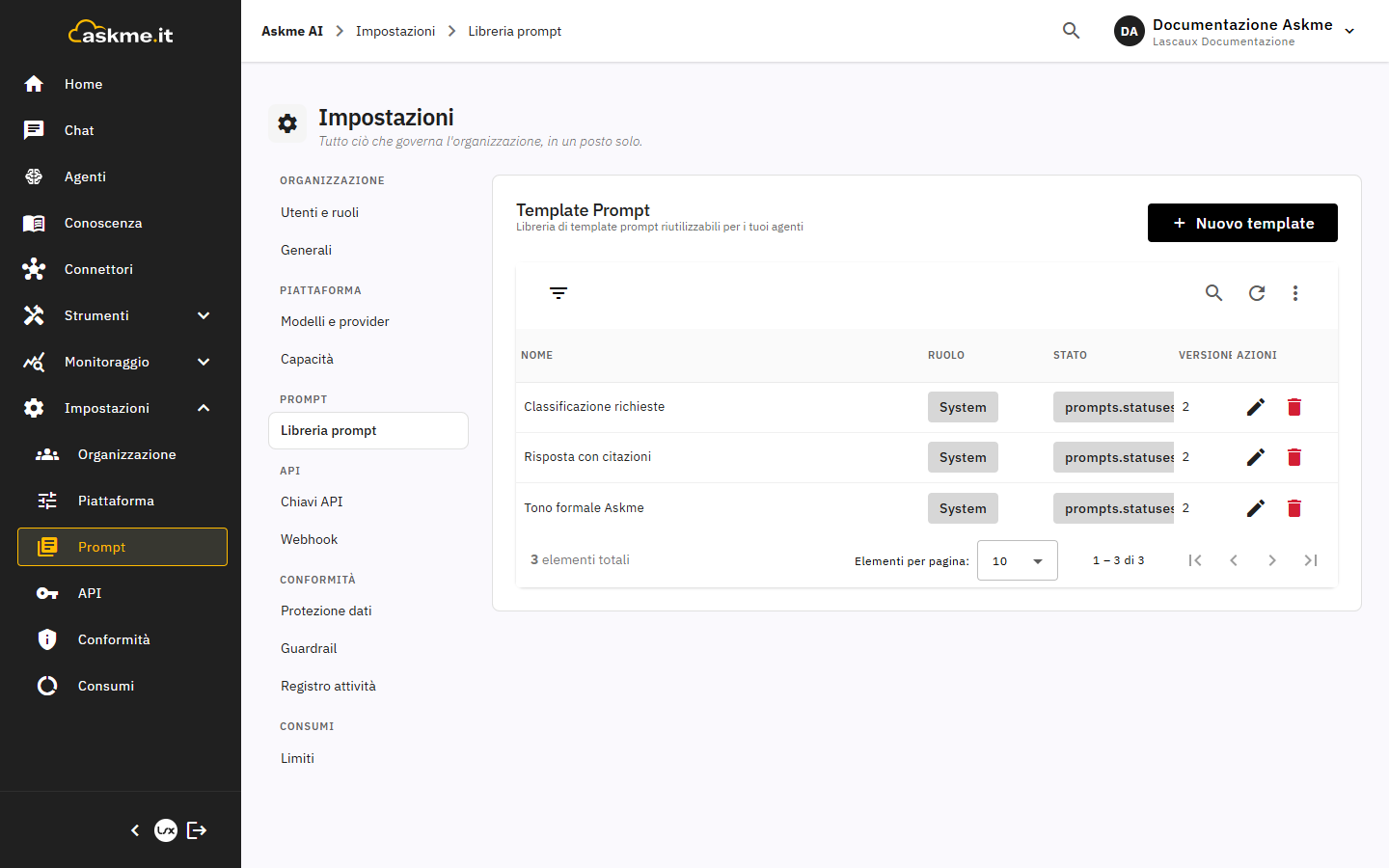
La libreria si apre da Impostazioni > Prompt > Libreria prompt. La pagina Template Prompt elenca i template dal più recente al meno recente, con Nome, Ruolo, Stato e Versione; per ogni riga sono disponibili le azioni Modifica ed Elimina. Il campo di ricerca e il filtro per stato restringono l'elenco, e selezionando una riga si apre il template.
Creare un template
- Selezionare Nuovo template.
- Nel passo Generale, compilare Nome (obbligatorio) e, se utili, Descrizione e Tag; i tag si aggiungono premendo
Invioo la virgola. Scegliere il Ruolo (System, User, Assistant o Few Shot), lo Stato (Bozza, Attivo o Archiviato) e l'eventuale Template padre, oppure Nessun padre (radice). Selezionare Avanti. - Nel passo Contenuto, scrivere il testo nel campo Contenuto del prompt (obbligatorio). I segnaposto si scrivono nella forma
{variabile}e vengono registrati come variabili del template al salvataggio. Selezionare Avanti. - Nel passo Anteprima, controllare il testo del template.
- Selezionare Salva: il template compare nella libreria.
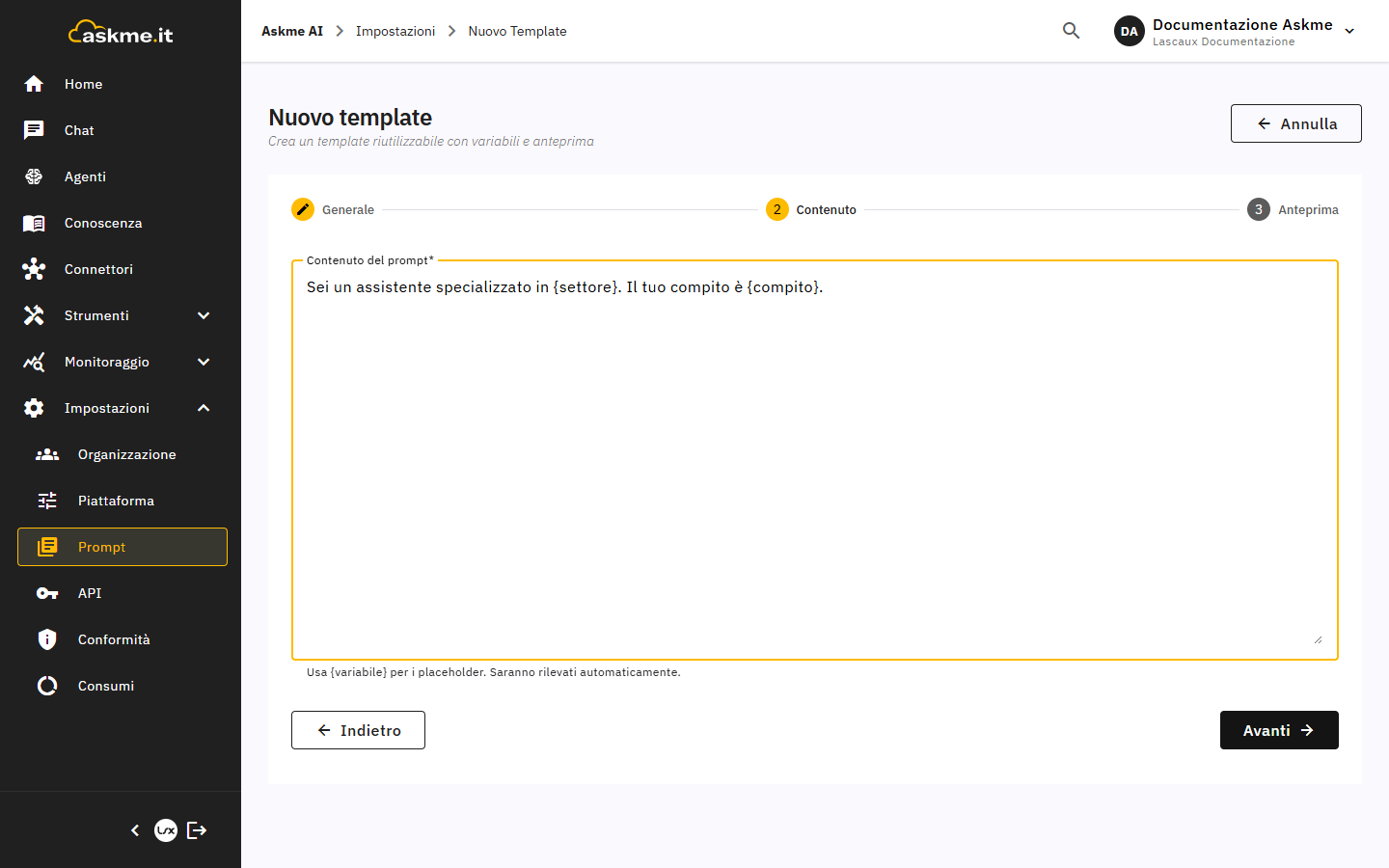
Il Ruolo classifica il template secondo il tipo di messaggio a cui è destinato, mentre il Template padre consente di organizzare la libreria in una gerarchia. Un nuovo template nasce in stato Bozza.
Modificare un template e consultarne le versioni
Selezionando un template dalla libreria si apre la pagina Modifica template, con gli stessi tre passi della creazione; Annulla torna alla libreria senza salvare. Ogni salvataggio incrementa la versione del template, riportata nella colonna Versione.
Il pulsante Versioni della pagina di modifica apre lo storico del template, con la stessa finestra usata per gli agenti: consente di consultare le versioni, confrontarne due e ripristinarne una precedente (vedere Versioni e confronto).
Usare un template nelle istruzioni di un agente
Nell'editor delle istruzioni di un agente, digitando @ si apre il menu dei template in stato Attivo, da cui si inserisce il contenuto nel punto del cursore (vedere Istruzioni dell'agente). Il contenuto viene copiato al momento dell'inserimento: le modifiche successive al template non aggiornano gli agenti in cui è già stato inserito.
I segnaposto {variabile} servono all'anteprima del template e vengono copiati così come sono quando il template è inserito in un agente: vanno sostituiti a mano con il testo definitivo. I segnaposto {{variabile}} a doppia graffa sono invece le variabili del prompt, sostituite a ogni conversazione (vedere Variabili del prompt).
Eliminare un template
Selezionare Elimina sulla riga del template e confermare nella finestra Elimina template. L'eliminazione non modifica le istruzioni degli agenti in cui il template era già stato inserito.
Problemi comuni
| Problema | Causa probabile | Soluzione |
|---|---|---|
| Il template non compare nel menu «@» delle istruzioni | Il template non è in stato Attivo | Impostare lo stato Attivo e salvare |
| Le modifiche al template non si riflettono sugli agenti | Il contenuto è stato copiato al momento dell'inserimento | Reinserire il template aggiornato nelle istruzioni degli agenti |
Nelle risposte di un agente compare un segnaposto come {settore} | Segnaposto del template non sostituito dopo l'inserimento | Sostituirlo a mano nelle istruzioni dell'agente |
| Salva non è selezionabile | Nome o Contenuto del prompt vuoti | Compilare i campi obbligatori |
| Il salvataggio o l'eliminazione di un template vengono rifiutati | Il ruolo non include il permesso di modifica degli agenti | Rivolgersi a un amministratore dell'organizzazione |
| Il pulsante Versioni non compare | Template non ancora salvato, oppure manca il permesso di modifica degli agenti | Salvare il template o chiedere il permesso all'amministratore |