Documenti
Questa pagina descrive il caricamento di file nella base di conoscenza, l'estrazione automatica del testo, anche dai documenti scansionati, e la consultazione del testo estratto.
Prerequisiti
- Una base di conoscenza già creata.
- Il diritto di modificare la base di conoscenza (vedere Condivisione).
Formati supportati e limiti
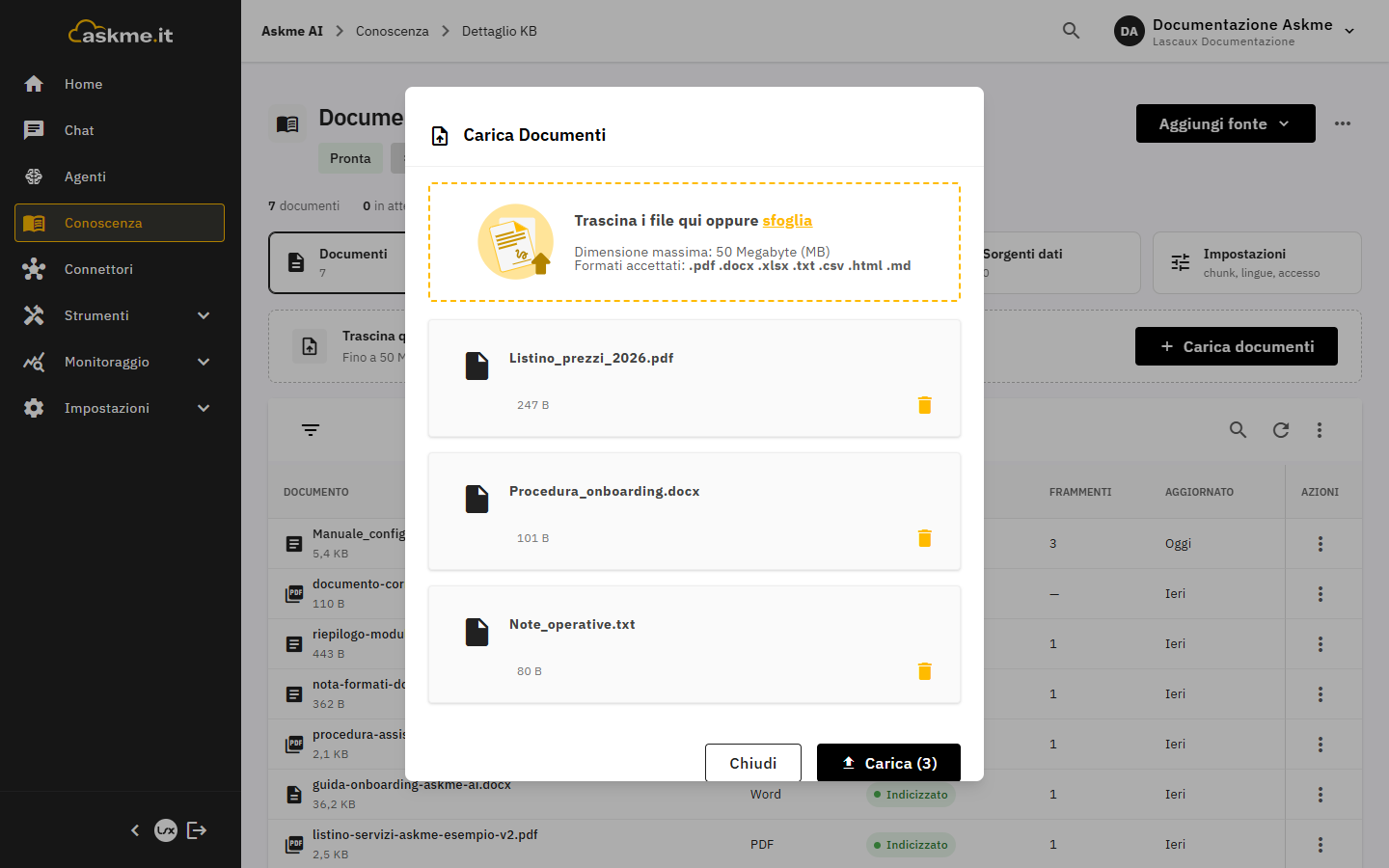
Il caricamento dalla console accetta file PDF, Word (DOCX), Excel (XLSX), testo (TXT), CSV, HTML e Markdown (MD), fino a 50 MB per file. È possibile caricare più file alla volta, trascinandoli oppure selezionandoli dal proprio dispositivo. I file di altri formati o di dimensione superiore vengono segnalati e non vengono caricati.
Caricare i documenti
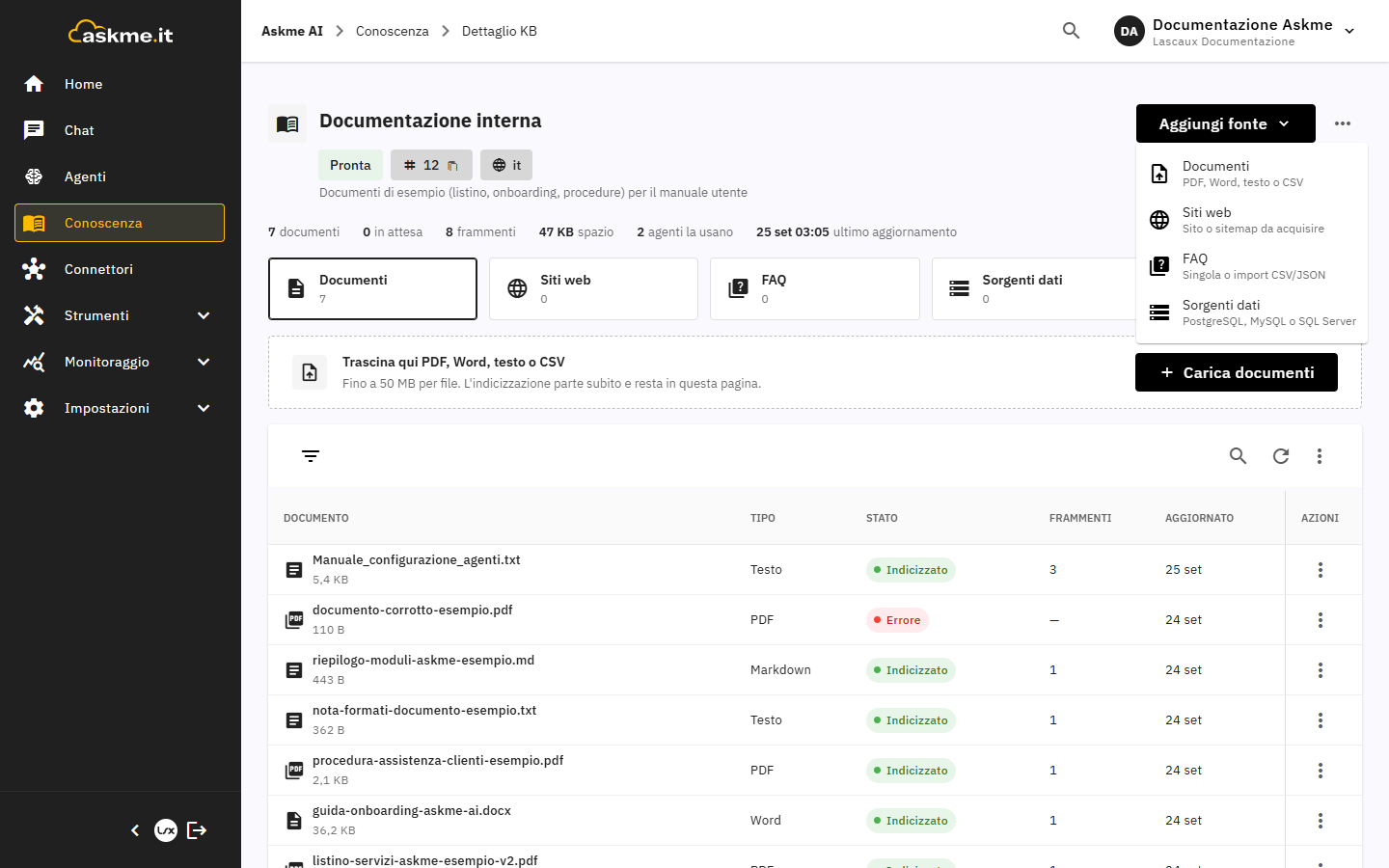
Il caricamento si avvia in tre modi: dalla voce Aggiungi fonte > Documenti nell'intestazione della base di conoscenza; nella scheda Documenti, con il pulsante Carica documenti oppure trascinando i file sull'area "Trascina qui PDF, Word, testo o CSV"; dall'elenco Conoscenza, con la voce Carica documenti del menu della riga, che apre la scheda Documenti.
- Aprire la base di conoscenza e scegliere Aggiungi fonte > Documenti, oppure Carica documenti nella scheda Documenti.
- Nel dialog Carica Documenti, trascinare i file nell'area oppure selezionarli con sfoglia.
- Se necessario, impostare Priorita, Categoria e Lingua.
- Fare clic su Carica: ogni file viene caricato ed elaborato in sequenza, con una barra di avanzamento per file.
Durante il caricamento il dialog non si chiude premendo Esc o facendo clic all'esterno: il pulsante Annulla interrompe l'operazione e rimuove i file il cui caricamento non è stato completato. Al termine un messaggio indica quanti documenti sono stati caricati e la console mostra la scheda Documenti.
Priorità, categoria e lingua
I valori scelti nel dialog si applicano a tutti i file dello stesso caricamento.
| Campo | Valori | Descrizione |
|---|---|---|
| Priorita | Bassa, Media, Alta (predefinita Media) | A parità di pertinenza, influenza il peso del documento nel recupero rispetto alle altre fonti |
| Categoria | Testo libero | Etichetta per organizzare i documenti all'interno della base di conoscenza |
| Lingua | Auto, Italiano, English, Español | Lingua del documento; con Auto (predefinito) la lingua non viene indicata |
Documenti scansionati e immagini: l'estrazione automatica del testo
Quando un documento contiene scansioni o immagini (ad esempio un PDF ottenuto da uno scanner, privo di testo selezionabile), la piattaforma tenta prima l'estrazione diretta del testo; se il risultato non è sufficiente, subentra automaticamente il riconoscimento ottico del testo (OCR), senza richiedere alcuna configurazione manuale. Il testo riconosciuto viene poi trattato come qualunque altro contenuto della base di conoscenza.
Il modello usato per leggere scansioni e immagini si sceglie nel campo Modello per immagini e scansioni (OCR), disponibile nel form di creazione e in Impostazioni > Generali. Con Usa il modello predefinito di sistema si usano il motore e il modello di visione scelti per l'organizzazione nella funzione Lettura dei documenti (OCR) (vedere Modelli e provider); in alternativa si può indicare, per la singola base di conoscenza, uno dei modelli in grado di leggere immagini.
La lettura di un documento scansionato ha un tempo massimo: un documento con moltissime pagine che non viene letto entro quel tempo passa in stato Errore.
La scheda Documenti
La scheda Documenti mostra, sopra la tabella, l'area di trascinamento con il limite di dimensione e il pulsante Carica documenti. La tabella elenca i documenti con le colonne Documento (nome e dimensione), Tipo, Stato, Frammenti e Aggiornato; si può cercare e filtrare per Documento e Stato. Pagine web, FAQ e dati da database non compaiono in questa tabella: hanno ciascuno la propria scheda.
| Stato | Significato |
|---|---|
| In coda | Il documento è in attesa di elaborazione |
| In elaborazione | Estrazione del testo, suddivisione in frammenti e indicizzazione in corso |
| Indicizzato | Il documento è disponibile per il recupero |
| Errore | L'elaborazione non è riuscita |
Il menu Azioni della riga contiene Apri il documento, Scarica, la voce per nascondere o mostrare il documento nelle citazioni (vedere Visibilità nelle citazioni), Sostituisci file ed Elimina, che chiede conferma.
Sostituire il file di un documento
La voce Sostituisci file del menu Azioni carica un nuovo file al posto di quello esistente. Dopo la conferma nella finestra Sostituisci il file del documento, il documento mantiene identificativo, titolo e citazioni, mentre il contenuto precedente e i suoi frammenti vengono eliminati e il nuovo file viene indicizzato; il messaggio Documento sostituito conferma l'operazione. La voce è disponibile a chi può modificare la base di conoscenza.
Consultare il testo estratto
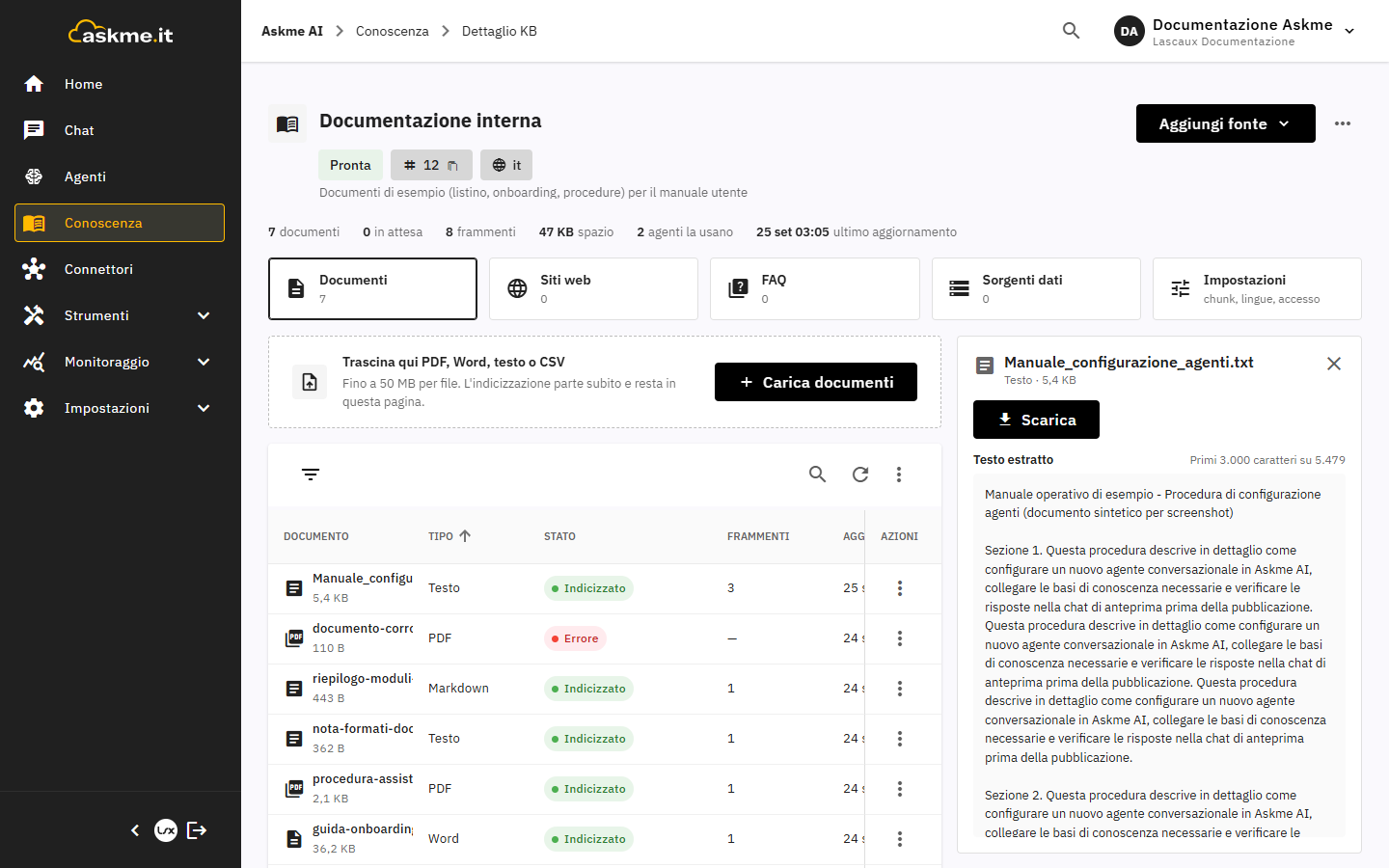
Facendo clic su una riga, oppure scegliendo Apri il documento, si apre una colonna laterale accanto alla tabella, che resta visibile e si restringe. La colonna mostra il nome del documento, il tipo e la dimensione, il pulsante Scarica e la sezione Testo estratto con il testo ricavato dal documento. Se il testo è più lungo della parte mostrata, un'indicazione del tipo "Primi 3.000 caratteri su 12.480" chiarisce che si tratta di un estratto; se non è stato estratto alcun testo compare il messaggio "Nessun testo estratto per questa fonte.". È il modo più rapido per verificare la qualità dell'estrazione, in particolare su un documento scansionato. La colonna si chiude con l'icona di chiusura in alto.
Problemi comuni
| Problema | Causa | Soluzione |
|---|---|---|
| Il file non viene accettato | Il file supera i 50 MB oppure il formato non è tra quelli supportati | Ridurre la dimensione del file o convertirlo in un formato supportato |
| Il testo estratto da un PDF scansionato è incompleto o errato | La scansione è di scarsa qualità (bassa risoluzione, testo inclinato) | Caricare una scansione a risoluzione più alta, se disponibile, oppure scegliere un altro modello in Modello per immagini e scansioni (OCR) |
| Il documento resta a lungo in stato "In elaborazione" | File di grandi dimensioni o numero elevato di pagine da leggere con l'OCR | Attendere il completamento e verificare lo stato nella scheda Documenti |
| Un documento scansionato molto lungo passa in stato "Errore" | La lettura con l'OCR ha superato il tempo massimo | Dividere il documento in più file e caricarli separatamente; per installazioni dedicate il tempo massimo si può alzare con il team Askme |
| Il caricamento viene rifiutato con un errore di autorizzazione | La modifica della base di conoscenza è riservata ad alcune persone | Chiedere un accesso Editor, vedere Condivisione |