Editor PDF
L'Editor PDF permette di modificare un documento PDF direttamente da Askme AI: rimuovere pagine, aggiungere testo e campi firma, oppure descrivere la modifica desiderata in linguaggio naturale e lasciare che sia il modello a tradurla in operazioni concrete. Consente inoltre di rilevare automaticamente i campi compilabili di un modulo.
Prerequisiti
- Ruolo con il permesso di creare analisi, come i ruoli predefiniti di amministratore e di operatore. Lo strumento non richiede funzionalità aggiuntive.
- Un file PDF di dimensione non superiore a 50 MB.
L'Editor PDF si apre da Strumenti > Editor PDF e guida il lavoro in tre passaggi: Seleziona File, Operazioni e Rileva Campi. Dopo il caricamento del file, i due passaggi successivi sono facoltativi e indipendenti: è possibile modificare il documento, rilevarne i campi oppure svolgere entrambe le attività.
Modificare il documento
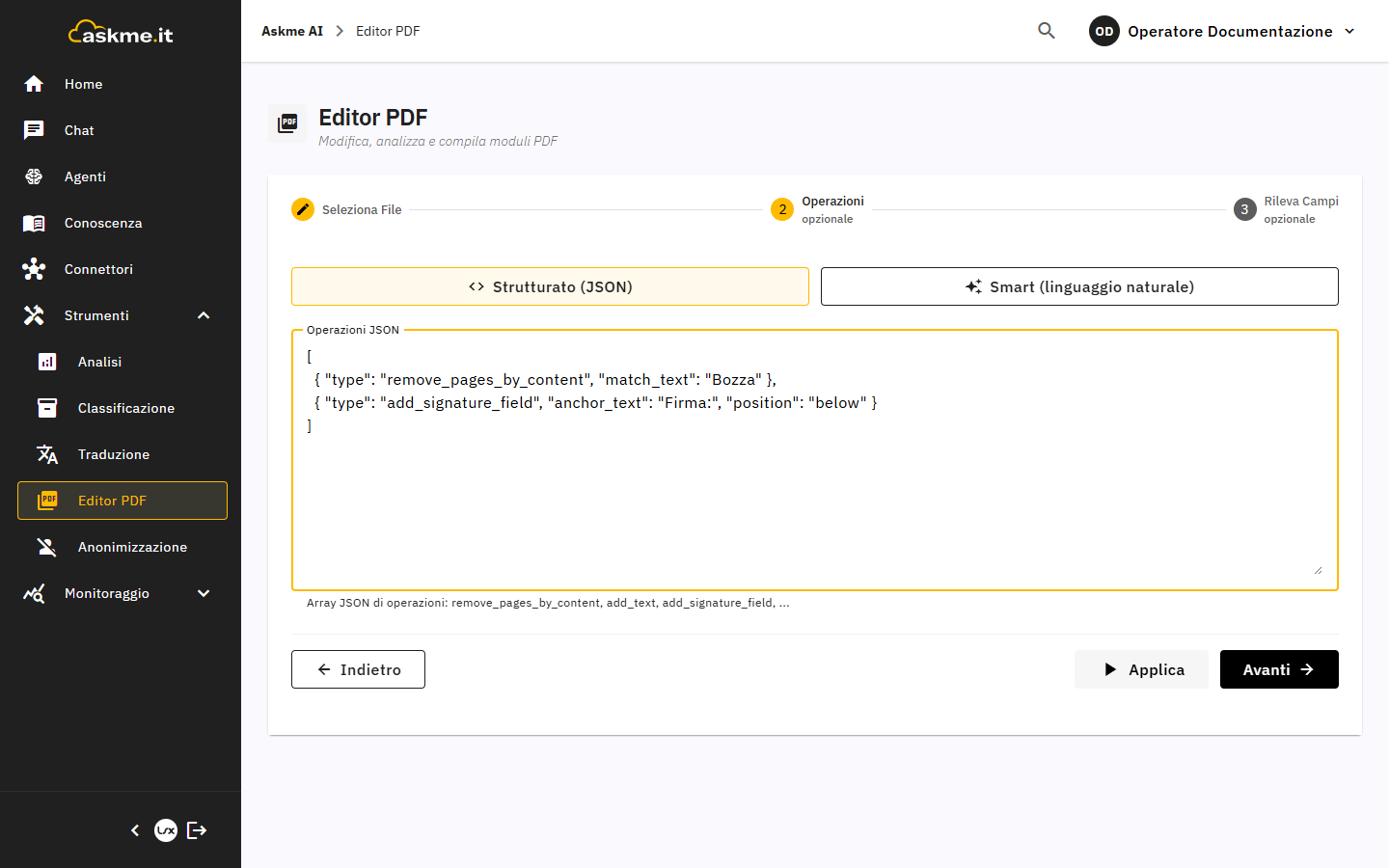
Nel passaggio Operazioni si sceglie la modalità di modifica tra Strutturato (JSON) e Smart (linguaggio naturale) e si conferma con Applica. Il documento modificato viene scaricato direttamente, senza un'anteprima nella console: è quindi opportuno controllare il file scaricato prima di utilizzarlo.
Modifica strutturata
In modalità Strutturato (JSON) il campo Operazioni JSON accoglie l'elenco delle operazioni da applicare, eseguite in sequenza. Le operazioni possono essere composte in un'unica richiesta, ad esempio per rimuovere una pagina e aggiungere un campo firma nello stesso passaggio.
| Operazione | Descrizione |
|---|---|
| Rimozione pagine | Elimina le pagine che contengono un testo indicato, oppure le pagine indicate per numero |
| Aggiunta testo | Inserisce un testo accanto a un testo di riferimento presente nel documento, a destra, a sinistra, sopra o sotto |
| Campi firma | Aggiunge un'area destinata alla firma accanto a un testo di riferimento, riconoscibile da un successivo processo di firma elettronica |
Un esempio di operazioni che rimuovono le pagine contenenti la parola «Bozza» e aggiungono un campo firma sotto l'etichetta «Firma:»:
[
  { "type": "remove_pages_by_content", "match_text": "Bozza" },
  { "type": "add_signature_field", "anchor_text": "Firma:", "position": "below" }
]
Modifica in linguaggio naturale
In modalità Smart (linguaggio naturale) il campo Istruzioni accoglie la descrizione della modifica, ad esempio «elimina le ultime due pagine e aggiungi un campo firma in fondo al documento»: il modello traduce l'istruzione nelle operazioni corrispondenti e le applica. Delle pagine scansionate il modello riceve il testo letto con il motore scelto dall'organizzazione nella funzione Lettura dei documenti (OCR) (vedere Modelli e provider). Poiché un'istruzione ambigua può essere interpretata in modo diverso da quanto inteso, è consigliabile indicare pagine e posizioni con precisione e verificare sempre il documento scaricato.
Rilevare i campi compilabili
Per i documenti da compilare, come moduli, richieste o contratti, il passaggio Rileva Campi individua automaticamente i campi presenti nelle pagine. Si sceglie una delle modalità disponibili e si seleziona Rileva Campi; al termine la console riporta un riepilogo con il motore utilizzato (Engine), le Pagine e il numero di Campi, seguito dalla tabella dei campi rilevati con Pag., Tipo (testo, casella di spunta o firma), Etichetta / Valore, Posizione e Dimensione.
| Modalità | Come funziona | Quando usarla |
|---|---|---|
| Fast | Rilevamento geometrico rapido del layout | Documenti nativi digitali con campi ben visibili |
| Balanced e Accurate | Rilevamento geometrico combinato con il riconoscimento ottico dei caratteri, a livelli crescenti di accuratezza | Documenti in cui la modalità rapida non individua tutti i campi, accettando tempi di elaborazione maggiori |
| LLM | Rilevamento geometrico con etichette dei campi generate dal modello; sulle pagine scansionate il testo viene prima letto con il motore OCR scelto dall'organizzazione | Documenti con layout complesso o etichette poco standard |
| AI Vision | Analisi visiva completa di ogni pagina. Con il motore OCR Visione la pagina è esaminata dal modello di visione dell'organizzazione, quando l'organizzazione può usare fornitori esterni per la lettura dei documenti; con Mistral OCR il modello riceve il testo letto dal servizio | Documenti scansionati o con impaginazione non standard, quando le altre modalità non individuano correttamente i campi |
Se il PDF contiene già campi modulo nativi, questi vengono restituiti direttamente e hanno sempre la priorità sui campi che le modalità descritte rileverebbero; in questo caso il motore indicato nel riepilogo non corrisponde alla modalità scelta.
Campi firma e Askme Sign
I campi firma aggiunti con l'Editor PDF individuano le aree del documento destinate alla firma. Il documento così predisposto può essere avviato a un processo di firma elettronica con Askme Sign, che utilizza le aree individuate come punto di partenza per la raccolta delle firme.
Problemi comuni
| Problema | Causa probabile | Soluzione |
|---|---|---|
| Applica segnala che le operazioni non sono valide | Il contenuto di Operazioni JSON non è un elenco valido o è vuoto | Correggere la sintassi partendo dall'esempio e inserire almeno un'operazione |
| La modifica in linguaggio naturale produce un risultato diverso da quanto richiesto | Istruzione ambigua o troppo generica | Riformulare l'istruzione indicando pagine e posizioni con precisione e verificare il documento scaricato |
| Alcuni campi del modulo non vengono rilevati | Documento scansionato o layout non standard per la modalità scelta | Ripetere il rilevamento con la modalità LLM o AI Vision |
| I campi rilevati non cambiano al variare della modalità | Il documento contiene già campi modulo nativi, che hanno la priorità | Verificare i campi nativi del PDF |
| Su un documento scansionato un'operazione basata su un testo di riferimento non trova il testo | Le operazioni che cercano un testo, come la rimozione delle pagine per contenuto o l'aggiunta accanto a un'etichetta, lavorano sul testo selezionabile del PDF, che una scansione non ha | Indicare le pagine per numero, oppure usare un PDF con testo selezionabile |