Utenti e ruoli
Pagina Impostazioni > Utenti e ruoli, nel gruppo Organizzazione, riservata agli amministratori dell'organizzazione e ai ruoli personalizzati con i permessi sugli utenti. Dal menu laterale si apre con la voce Organizzazione del gruppo Impostazioni, che gli operatori non vedono.
La pagina Utenti e ruoli riunisce le persone che accedono alla console dell'organizzazione e i ruoli che ne stabiliscono i permessi, in due linguette: Utenti e Ruoli, ciascuna con il numero di elementi.
Prerequisiti
- Ruolo di amministratore, oppure un ruolo personalizzato con i permessi di consultazione e gestione degli utenti e dei ruoli.
- Per assegnare un ruolo personalizzato, il ruolo deve già esistere (vedere Ruoli personalizzati).
I ruoli di sistema
Askme AI fornisce tre ruoli di sistema, disponibili in ogni organizzazione. Nell'elenco degli utenti e nel dialog utente i ruoli di sistema compaiono con il loro nome tecnico, riportato tra parentesi nella tabella. I ruoli di sistema non possono essere modificati né eliminati: quando serve un insieme di permessi diverso si crea un ruolo personalizzato.
| Ruolo | Descrizione |
|---|---|
Amministratore (admin) | Gestione completa dell'organizzazione: utenti e ruoli, agenti, basi di conoscenza, conversazioni, strumenti, monitoraggio e tutte le pagine di Impostazioni |
Operatore (operator) | Lavoro quotidiano su agenti, basi di conoscenza, conversazioni, strumenti, valutazioni e test A/B, con la sola consultazione di connettori e guardrail. Non gestisce utenti, ruoli, chiavi API, modelli, capacità e registro attività, non accede alle schede Panoramica, Avvisi e Attività del monitoraggio e non accede alle pagine Limiti e Protezione dati. È il ruolo proposto per i nuovi utenti |
Solo chat (chat_user) | Accesso alla sola chat con gli agenti attivi dell'organizzazione, senza la console: conversazioni personali, canale vocale se attivo, nessuna consultazione della configurazione degli agenti (vedere Il ruolo chat_user) |
Esiste inoltre un ruolo di piattaforma riservato al team Askme per le attività di assistenza e configurazione, che non può essere assegnato dagli amministratori dell'organizzazione.
Per l'operatore il gruppo Impostazioni non compare nel menu laterale. Restano comunque raggiungibili la Libreria prompt e la pagina Guardrail in sola consultazione, per esempio dal pulsante Gestisci le policy nella sezione Guardrail di un agente. L'operatore non vede l'avviso sui limiti del piano nella barra superiore.
Il ruolo chat_user
Il ruolo chat_user è pensato per le persone che devono soltanto conversare con gli agenti dell'organizzazione. Un utente che ha chat_user come unico ruolo accede a una pagina dedicata che contiene solo la chat: il menu laterale, la ricerca e le altre pagine della console non sono disponibili, e qualsiasi indirizzo della console riporta alla chat. L'utente sceglie fra gli agenti in stato Attivo, compila le eventuali informazioni richieste dall'agente e, se la capacità Canale Vocale è attiva, può usare la voce. Non vede la configurazione degli agenti, i dettagli tecnici delle risposte né le fonti nascoste. Un utente a cui sono assegnati altri ruoli oltre a chat_user usa invece la console completa. La pagina Chat senza console descrive l'esperienza dal punto di vista di chi usa la chat.
Gli utenti
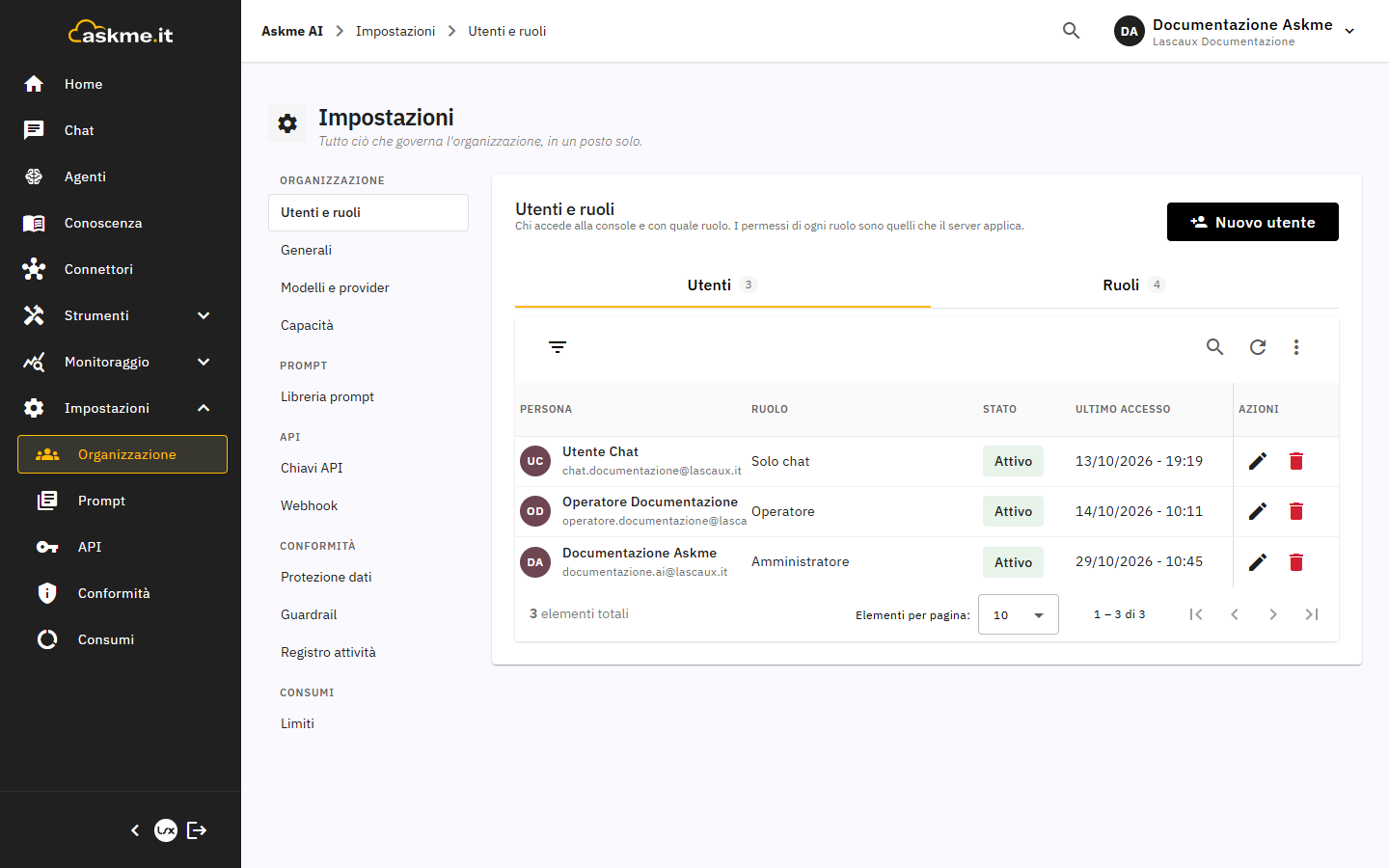
La linguetta Utenti elenca le persone che accedono alla console. L'elenco si filtra con i campi Cerca, Ruolo e Stato; i comandi di modifica ed eliminazione compaiono sulla riga di ciascun utente in base ai permessi di chi consulta la pagina.
| Colonna | Contenuto |
|---|---|
| Persona | Iniziali, nome e indirizzo email |
| Ruolo | Ruolo assegnato |
| Stato | Attivo, Inattivo oppure Bloccato |
| Ultimo accesso | Data e ora dell'ultimo accesso alla console |
Creare un utente
- In Impostazioni > Utenti e ruoli, selezionare Nuovo utente.
- Nella sezione Persona compilare Nome, Cognome ed Email e scegliere la Lingua della console per la persona; nella sezione Accesso scegliere il Ruolo. L'indirizzo email è l'identificativo di accesso e non potrà essere modificato in seguito.
- Selezionare Conferma.
- Nel dialog Credenziali Utente, copiare la Password temporanea con il pulsante di copia e consegnarla alla persona attraverso un canale sicuro.
- Selezionare Ho salvato le credenziali per chiudere il dialog.
Al primo accesso la persona sceglie una nuova password.
Le credenziali sono mostrate una sola volta e la console non offre una funzione di reimpostazione della password. Se il dialog viene chiuso senza aver copiato la password, l'unico rimedio è eliminare l'utente e crearlo di nuovo.
Modificare, disattivare ed eliminare un utente
Il comando di modifica apre il dialog con Nome, Cognome, Lingua, Ruolo e l'interruttore Utente attivo; l'indirizzo email resta in sola lettura e la sezione Accessi riporta ultimo accesso, accessi totali e data di creazione dell'account. Per disattivare un account senza eliminarlo si spegne l'interruttore Utente attivo e si seleziona Conferma: l'utente passa allo stato Inattivo, non accede più alla console e conserva conversazioni e dati; torna Attivo riaccendendo l'interruttore.
Il comando Elimina chiede conferma nel dialog Elimina Utente e rimuove l'utente dall'organizzazione. L'operazione non può essere annullata dalla console.
Ruoli personalizzati
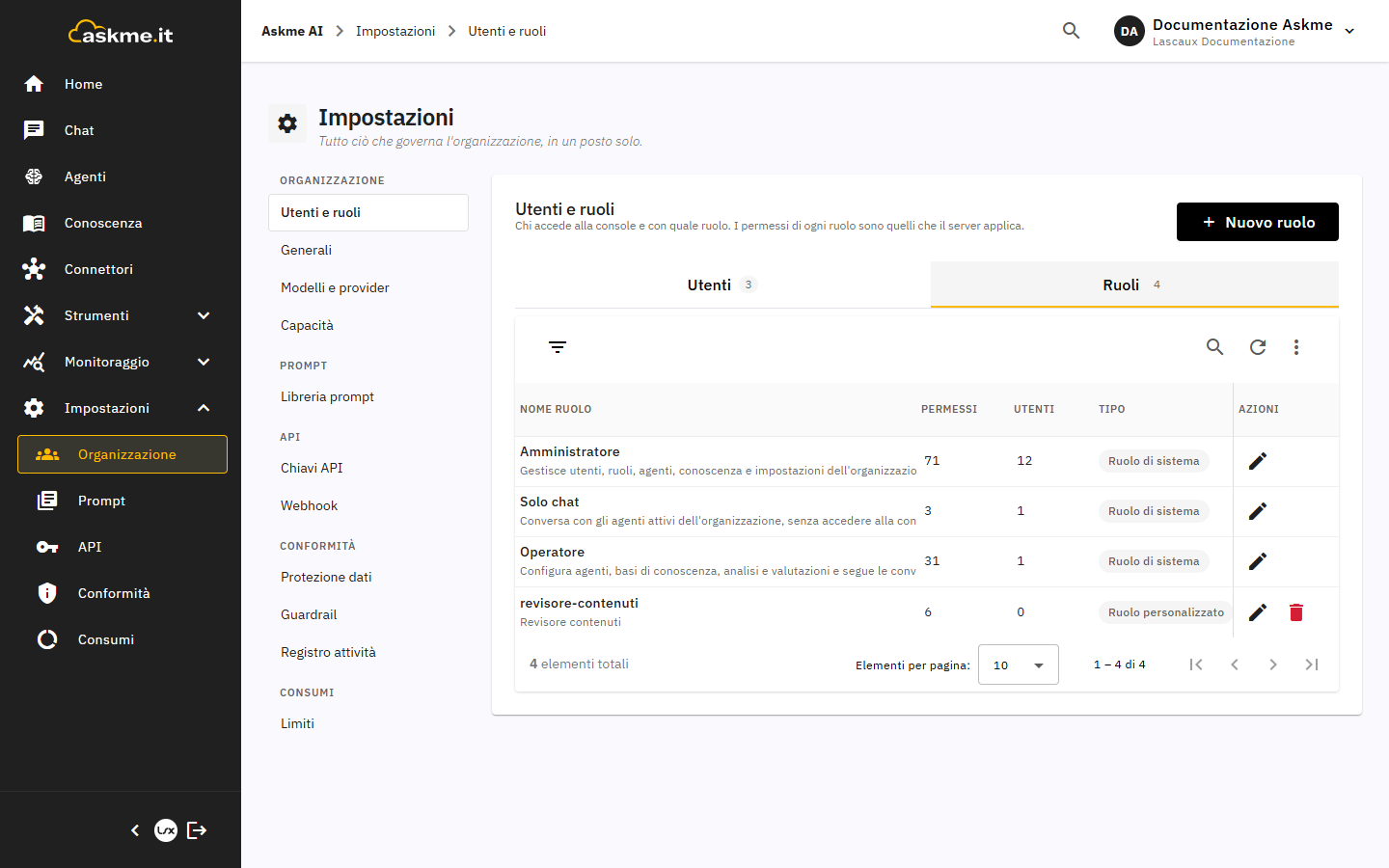
La linguetta Ruoli elenca i ruoli dell'organizzazione con le colonne Nome ruolo, Permessi (numero di permessi inclusi), Utenti (numero di utenti a cui il ruolo è assegnato), Tipo (Ruolo di sistema o Ruolo personalizzato) e Ultima modifica. Il campo Cerca filtra l'elenco. Un ruolo personalizzato si modifica o si elimina con i comandi della riga.
Un utente non può assegnare a un ruolo permessi che non possiede: il salvataggio viene rifiutato. In questo modo nessuno può creare un ruolo con privilegi superiori ai propri.
Creare un ruolo personalizzato
- Nella linguetta Ruoli, selezionare Nuovo ruolo.
- Indicare il Codice, identificativo univoco del ruolo, e la Label, cioè il nome visualizzato.
- Nella sezione Permessi, espandere i gruppi e selezionare le singole voci. Ogni gruppo mostra quante voci sono selezionate sul totale; l'intestazione della sezione riporta il conteggio complessivo.
- Selezionare Crea.
Il nuovo ruolo diventa selezionabile nel campo Ruolo del dialog utente. Le chiavi API non usano i ruoli: le loro funzioni si scelgono direttamente sulla chiave.
Risultato atteso
Il nuovo utente compare nell'elenco con stato Attivo e accede con le credenziali ricevute. Il ruolo assegnato determina le voci del menu laterale e le operazioni consentite; le voci legate a una funzione compaiono solo se la relativa capacità è attiva per l'organizzazione (vedere Capacità).
Problemi comuni
| Problema | Causa probabile | Soluzione |
|---|---|---|
| L'utente non vede alcune voci di menu | Il ruolo non include i permessi corrispondenti, oppure la capacità non è attiva per l'organizzazione | Verificare i permessi del ruolo e lo stato in Capacità |
| Il salvataggio di un ruolo viene rifiutato | Il ruolo contiene permessi che l'utente non possiede, oppure si sta modificando un ruolo di sistema | Rimuovere i permessi non posseduti, oppure creare un ruolo personalizzato |
| La password temporanea è andata persa | Il dialog Credenziali Utente è stato chiuso senza copiarla | Eliminare l'utente e ricrearlo |
| All'accesso compare la pagina Utenza non abilitata su Askme AI | L'account usato per l'accesso non è abilitato su Askme AI per alcuna organizzazione | Verificare che l'utente sia stato creato in Utenti e ruoli con lo stesso indirizzo email usato per l'accesso |