Navigare la console
Questa pagina descrive la struttura della console di Askme AI: il menu laterale e le voci visibili a ciascun ruolo, la Home, la pagina Impostazioni, la ricerca rapida, il menu utente con il profilo e l'avviso sui limiti dell'organizzazione.
Il menu laterale
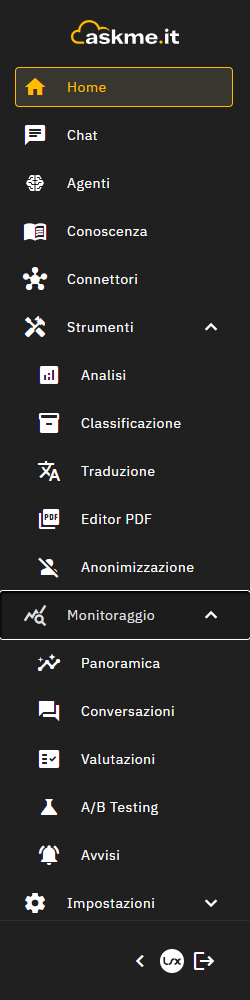
Il menu laterale elenca le voci Home, Chat, Agenti, Conoscenza e Connettori, seguite da tre gruppi che si aprono e si chiudono selezionandone il nome: Strumenti, Monitoraggio e Impostazioni. La tabella riassume il contenuto di ciascuna voce.
| Voce | Gruppo | Contenuto |
|---|---|---|
| Home | — | Pagina iniziale con le azioni di avvio, gli ultimi agenti e l'andamento della settimana |
| Chat | — | Conversazione con gli agenti dell'organizzazione, con l'elenco delle proprie conversazioni |
| Agenti | — | Elenco degli agenti e pagina di configurazione con anteprima chat |
| Conoscenza | — | Basi di conoscenza e relative fonti: documenti, siti web, FAQ, sorgenti dati |
| Connettori | — | Server MCP con gli strumenti esterni che gli agenti possono usare, prodotti Askme collegati all'organizzazione |
| Analisi | Strumenti | Analisi di contenuti, PDF, curriculum, dati tabellari e documenti da leggere con l'OCR |
| Classificazione | Strumenti | Classificatori che assegnano un'etichetta ai testi a partire da esempi |
| Traduzione | Strumenti | Traduzione di un testo nella lingua richiesta |
| Editor PDF | Strumenti | Modifica, analisi e compilazione di moduli PDF |
| Anonimizzazione | Strumenti | Restituzione di un documento senza i dati personali |
| Panoramica | Monitoraggio | Andamento dell'attività degli agenti |
| Conversazioni | Monitoraggio | Elenco delle conversazioni con le viste Tutte, Da rivedere, Con operatore e Attive, con la revisione di ogni conversazione |
| Valutazioni | Monitoraggio | Dataset di valutazione degli agenti |
| A/B Testing | Monitoraggio | Confronto fra varianti di configurazione di un agente |
| Avvisi | Monitoraggio | Regole di avviso sulle metriche di monitoraggio |
| Organizzazione | Impostazioni | Utenti e ruoli, dati generali dell'organizzazione, modelli e provider, capacità |
| Prompt | Impostazioni | Libreria prompt |
| API | Impostazioni | Chiavi API e webhook |
| Conformità | Impostazioni | Protezione dati, guardrail, registro attività |
| Consumi | Impostazioni | Limiti del piano dell'organizzazione |
La pagina Traduzione riporta nell'intestazione l'etichetta Nuovo.
Il menu può essere ridotto alle sole icone per lasciare più spazio al contenuto. Nella pagina di un agente e nella pagina Chat la console lo riduce automaticamente e, all'uscita dalla pagina, lo riporta com'era. La barra superiore riporta il percorso della pagina corrente, a partire da Askme AI. Se l'organizzazione ha altri prodotti Askme collegati, il menu laterale offre anche un selettore per aprirli direttamente.
Voci visibili per ruolo
Ogni voce compare solo se il ruolo dell'utente ha i permessi necessari; con un ruolo personalizzato le voci seguono i permessi assegnati al ruolo. Per i due ruoli predefiniti della console la visibilità è la seguente.
| Voce o gruppo | Amministratore | Operatore |
|---|---|---|
| Home, Chat, Agenti, Conoscenza | Sì | Sì |
| Connettori | Sì | Sì, in consultazione |
| Gruppo Strumenti | Sì | Sì |
| Monitoraggio > Conversazioni, Valutazioni, A/B Testing | Sì | Sì |
| Monitoraggio > Panoramica, Avvisi | Sì | No |
| Gruppo Impostazioni | Sì | No |
L'operatore raggiunge comunque alcune pagine delle impostazioni senza passare dal menu: l'editor della Libreria prompt con l'azione Nuovo template prompt della ricerca e le regole Guardrail, in sola consultazione, dalla sezione Guardrail di un agente. La pagina Limiti e l'avviso sui limiti nella barra superiore richiedono invece il permesso di consultare le impostazioni, che l'operatore non ha.
Il terzo ruolo di sistema, chat_user, non vede la console: un utente che ha soltanto questo ruolo accede a una pagina dedicata che contiene solo la chat (vedere La pagina della sola chat).
Alcune voci dipendono inoltre dalle capacità attive per l'organizzazione, consultabili dagli amministratori in Impostazioni > Organizzazione > Capacità. Se una capacità non è attiva, le voci che la richiedono non compaiono.
| Voce | Capacità richiesta |
|---|---|
| Chat | Chat |
| Conoscenza | Knowledge Bases |
| Analisi, Classificazione, Anonimizzazione | Analisi |
| Monitoraggio > Panoramica, Avvisi | Monitoraggio |
| Monitoraggio > Valutazioni | Valutazioni |
| Monitoraggio > A/B Testing | A/B Testing |
| Impostazioni > Organizzazione > Modelli e provider | Modelli Personalizzati |
| Impostazioni > API > Chiavi API | Accesso API |
| Impostazioni > API > Webhook | Webhook |
La Home
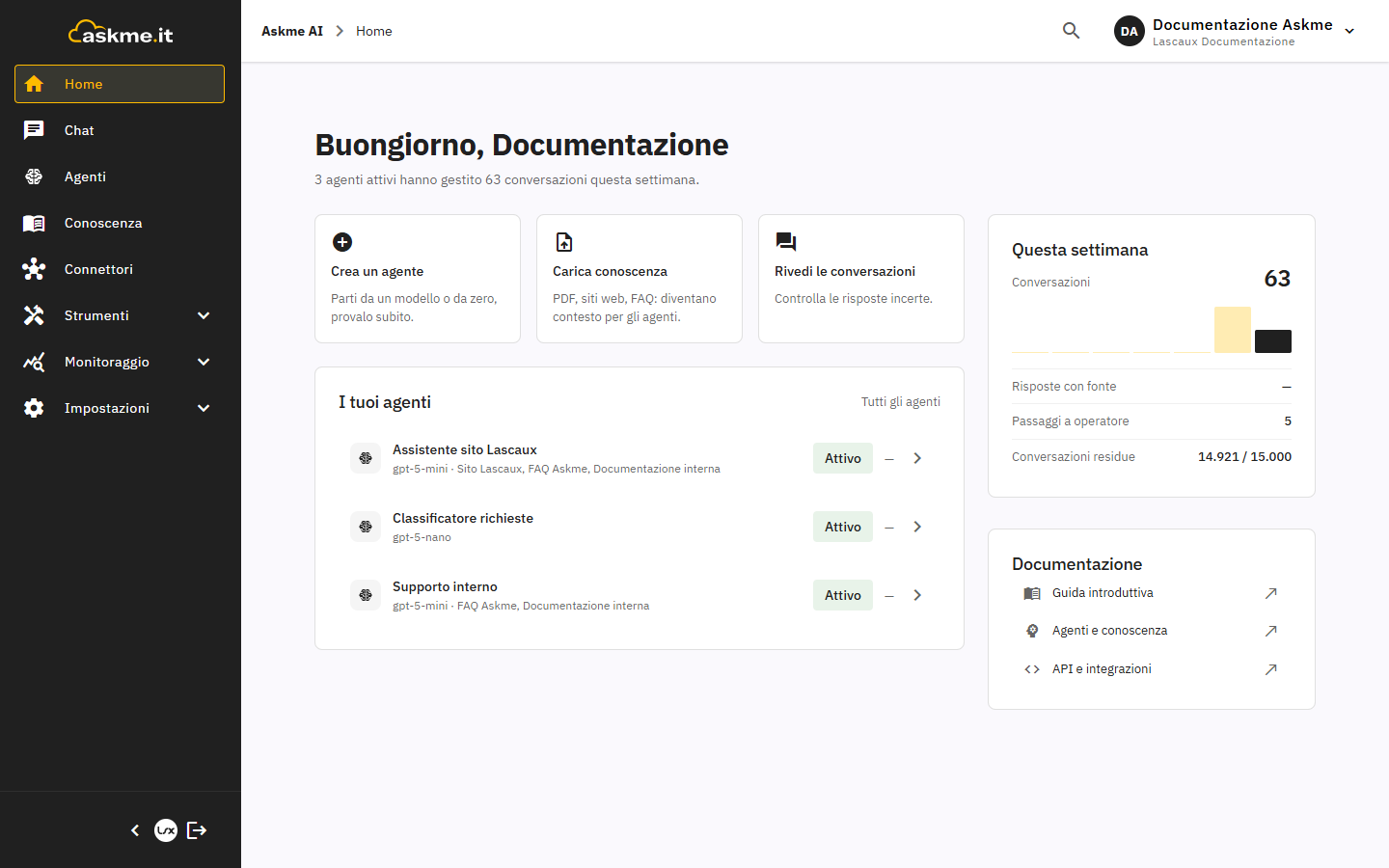
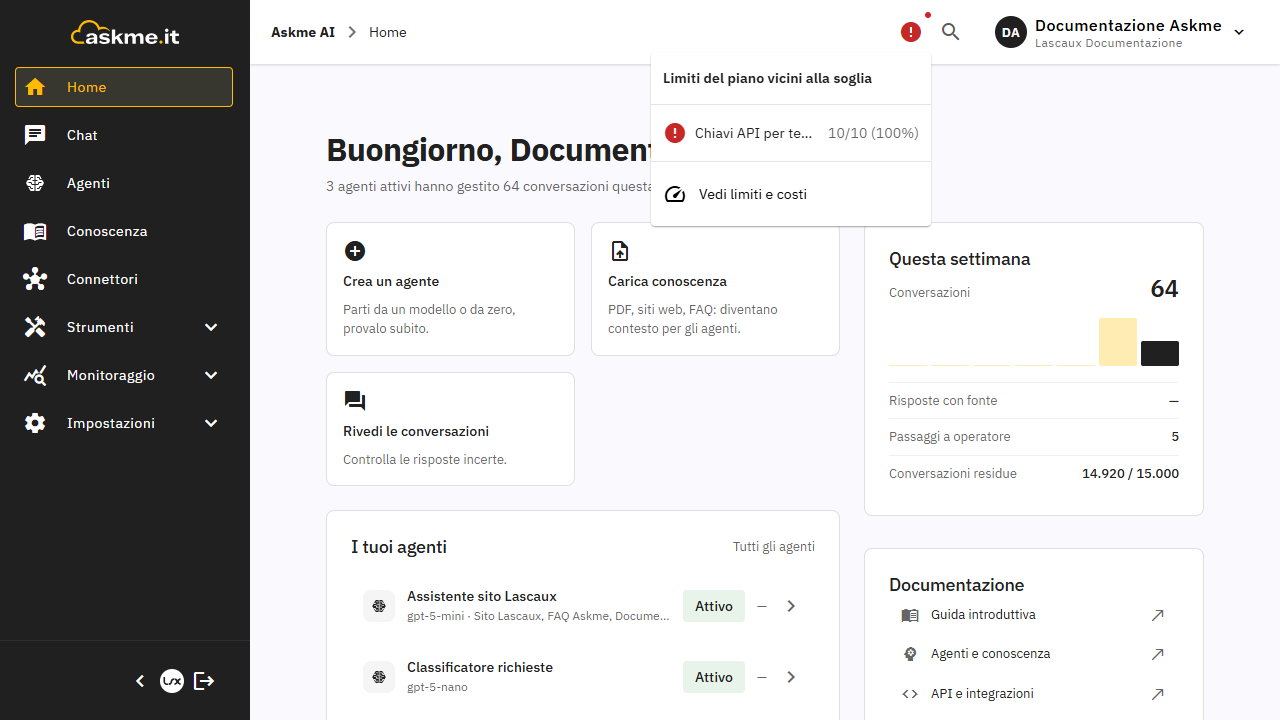
La Home si apre con un saluto (Buongiorno, Buon pomeriggio o Buonasera, seguito dal nome dell'utente) e con una frase che riassume quanti agenti attivi hanno gestito quante conversazioni nella settimana.
Sotto il saluto si trovano tre card di avvio, ciascuna visibile a chi ha il permesso corrispondente: Crea un agente apre la pagina di un nuovo agente, Carica conoscenza apre la creazione di una base di conoscenza e Rivedi le conversazioni apre Monitoraggio > Conversazioni sulla vista Da rivedere. La sezione I tuoi agenti mostra i tre agenti modificati più di recente, con modello, basi di conoscenza collegate e stato; il collegamento Tutti gli agenti apre l'elenco completo e, se non esiste ancora alcun agente, la sezione propone Crea il primo agente.
A destra, per chi può consultare il monitoraggio, il pannello Questa settimana riporta le Conversazioni con l'andamento degli ultimi sette giorni, le Risposte con fonte, i Passaggi a operatore e le Conversazioni residue rispetto al limite dell'organizzazione. Il pannello Documentazione raccoglie i collegamenti a Guida introduttiva, Agenti e conoscenza e API e integrazioni, che si aprono in una nuova scheda.
La pagina Impostazioni
Le voci del gruppo Impostazioni aprono un'unica pagina con un menu interno a sinistra, diviso in gruppi. La pagina si apre sulla prima sezione che l'utente può consultare, e ogni sezione compare solo con i permessi e le capacità richiesti.
| Gruppo | Sezioni | Guida |
|---|---|---|
| Organizzazione | Utenti e ruoli, Generali, Modelli e provider, Capacità | Utenti e ruoli, Generali, Modelli e provider, Capacità |
| Prompt | Libreria prompt | Libreria prompt |
| API | Chiavi API, Webhook | Chiavi API, Webhook |
| Conformità | Protezione dati, Guardrail, Registro attività | Protezione dati, Guardrail, Registro attività |
| Consumi | Limiti | Limiti del piano |
Le impostazioni che valgono per tutte le organizzazioni dell'installazione sono raccolte in un gruppo Piattaforma riservato al team Askme, che gli amministratori delle organizzazioni non vedono.
Cercare pagine e azioni
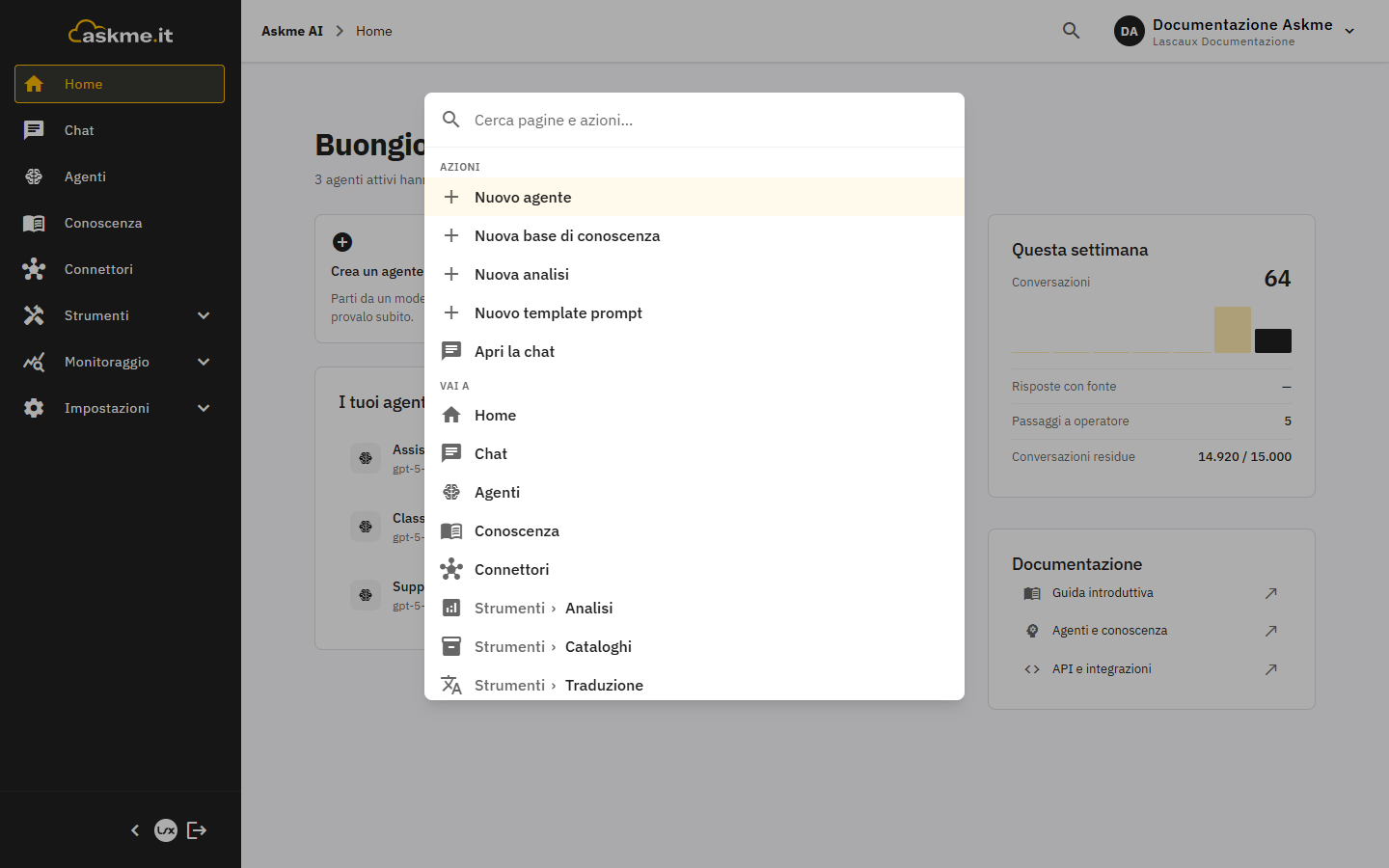
Il pulsante con la lente nella barra superiore, Cerca (Ctrl+K), apre una finestra di ricerca; la stessa finestra si apre da qualsiasi pagina con la combinazione Ctrl+K, oppure Cmd+K su Mac. Il campo Cerca pagine e azioni… filtra i risultati mentre si scrive, senza distinguere maiuscole e lettere accentate; i tasti freccia spostano la selezione e Invio apre il risultato evidenziato.
I risultati sono divisi in due gruppi. Il gruppo Vai a elenca le voci del menu laterale visibili all'utente, con il nome del gruppo accanto a quelle che ne fanno parte. Il gruppo Azioni raccoglie le scorciatoie di creazione riportate nella tabella, ciascuna visibile solo a chi ha il permesso corrispondente.
| Azione | Cosa apre |
|---|---|
| Nuovo agente | La pagina di un nuovo agente |
| Nuova base di conoscenza | Il modulo di creazione di una base di conoscenza |
| Nuova analisi | La pagina Nuova analisi |
| Nuovo template prompt | L'editor di un nuovo prompt della Libreria prompt |
| Apri la chat | La pagina Chat, con la conversazione con gli agenti |
Il menu utente e il profilo
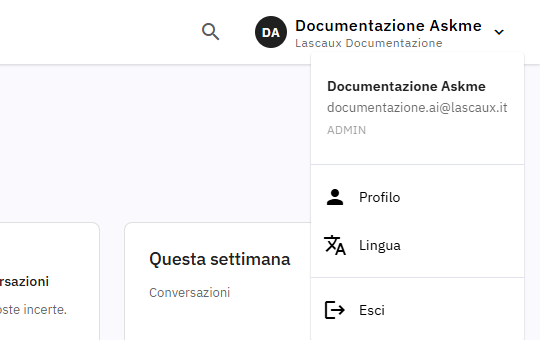
In alto a destra, il pulsante utente mostra le iniziali e il nome; per l'amministratore riporta sotto il nome anche l'organizzazione attiva. Il menu che si apre riporta nome ed email dell'utente, il ruolo per chi non è operatore, e le voci descritte nella tabella.
| Voce | Funzione |
|---|---|
| Profilo | Apre la pagina Profilo con i dati dell'utente e l'interruttore Ricevi notifiche via email |
| Lingua | Scelta della lingua dell'interfaccia fra English, Italiano ed Español; la console si ricarica nella lingua scelta |
| Esci | Chiude la sessione |
La pagina Profilo riporta nome ed email e, per l'amministratore, anche ruolo e organizzazione. L'interruttore Ricevi notifiche via email governa le email che la piattaforma invia all'utente: gli avvisi di monitoraggio, quando una regola di avviso scatta e l'utente ne è destinatario o, se la regola non indica destinatari, è amministratore dell'organizzazione, e le segnalazioni sulle soglie dei limiti. Con l'interruttore disattivato l'utente non riceve più queste email, neppure se è indicato come destinatario di una regola; la preferenza è personale e non modifica quella degli altri utenti. Le regole di avviso sono descritte in Avvisi, i limiti in Limiti del piano.
L'avviso sui limiti
Per chi può consultare le impostazioni dell'organizzazione, quando uno o più limiti si avvicinano alla soglia nella barra superiore compare un'icona di avviso con il numero dei limiti interessati; l'icona segnala un errore quando almeno un limite è stato superato. Il menu dell'icona, intitolato Limiti del piano vicini alla soglia, elenca ciascun limite con l'utilizzo corrente, e il collegamento Vedi limiti e costi apre Impostazioni > Consumi > Limiti. Se nessun limite è vicino alla soglia, l'icona non compare.
La pagina della sola chat
Un utente che ha come unico ruolo chat_user non vede la console: dopo l'accesso arriva a una pagina che contiene solo la chat, con il marchio Askme AI e il menu utente con Lingua ed Esci, e qualunque indirizzo della console lo riporta alla chat. La pagina è descritta in Chat senza console. Se la stessa pagina viene aperta da un utente con altri ruoli, il menu utente offre anche Torna alla console.
Accesso non abilitato
Un utente che si autentica ma non è abilitato su Askme AI vede la pagina Utenza non abilitata su Askme AI, con l'indicazione dell'account usato per l'accesso e il pulsante Esci; per ottenere l'abilitazione occorre rivolgersi all'amministratore della propria organizzazione. Se invece il servizio non riesce a caricare il profilo, la pagina Servizio momentaneamente non disponibile offre il pulsante Riprova.
Indirizzi della console precedente
I collegamenti salvati alle pagine della console precedente continuano a funzionare e portano alla nuova posizione: le pagine di amministrazione aprono le corrispondenti sezioni di Impostazioni, la pagina dei servizi apre la Home, i server MCP aprono Connettori, la protezione dei dati personali apre Protezione dati, valutazioni e A/B testing aprono le voci del gruppo Monitoraggio.