Creare una base di conoscenza
Questa pagina descrive il form di creazione di una nuova base di conoscenza e le scelte da compiere prima di iniziare a caricare contenuti.
Prerequisiti
- Permesso di creazione delle basi di conoscenza.
- Un'idea chiara di quali contenuti confluiranno nella base di conoscenza e in quali lingue sono scritti: il modello di embedding e il database vettoriale non sono modificabili dopo la creazione.
Creare la base di conoscenza
- Aprire Conoscenza e fare clic su Nuova base di conoscenza.
- Compilare la sezione Informazioni generali.
- Se necessario, aprire le sezioni Vector store e Strategia di chunking e modificare i valori proposti.
- Fare clic su Crea.
Il form è diviso in tre sezioni richiudibili. Informazioni generali è aperta all'avvio; Vector store e Strategia di chunking sono chiuse e contengono valori predefiniti già utilizzabili. L'intestazione di ogni sezione riassume le scelte fatte, così da poterle controllare senza riaprirla. A destra il pannello Navigazione elenca le tre sezioni, evidenzia quella visualizzata e permette di raggiungerle con un clic. Il pulsante Crea si attiva solo quando tutti i campi obbligatori sono compilati con valori validi.
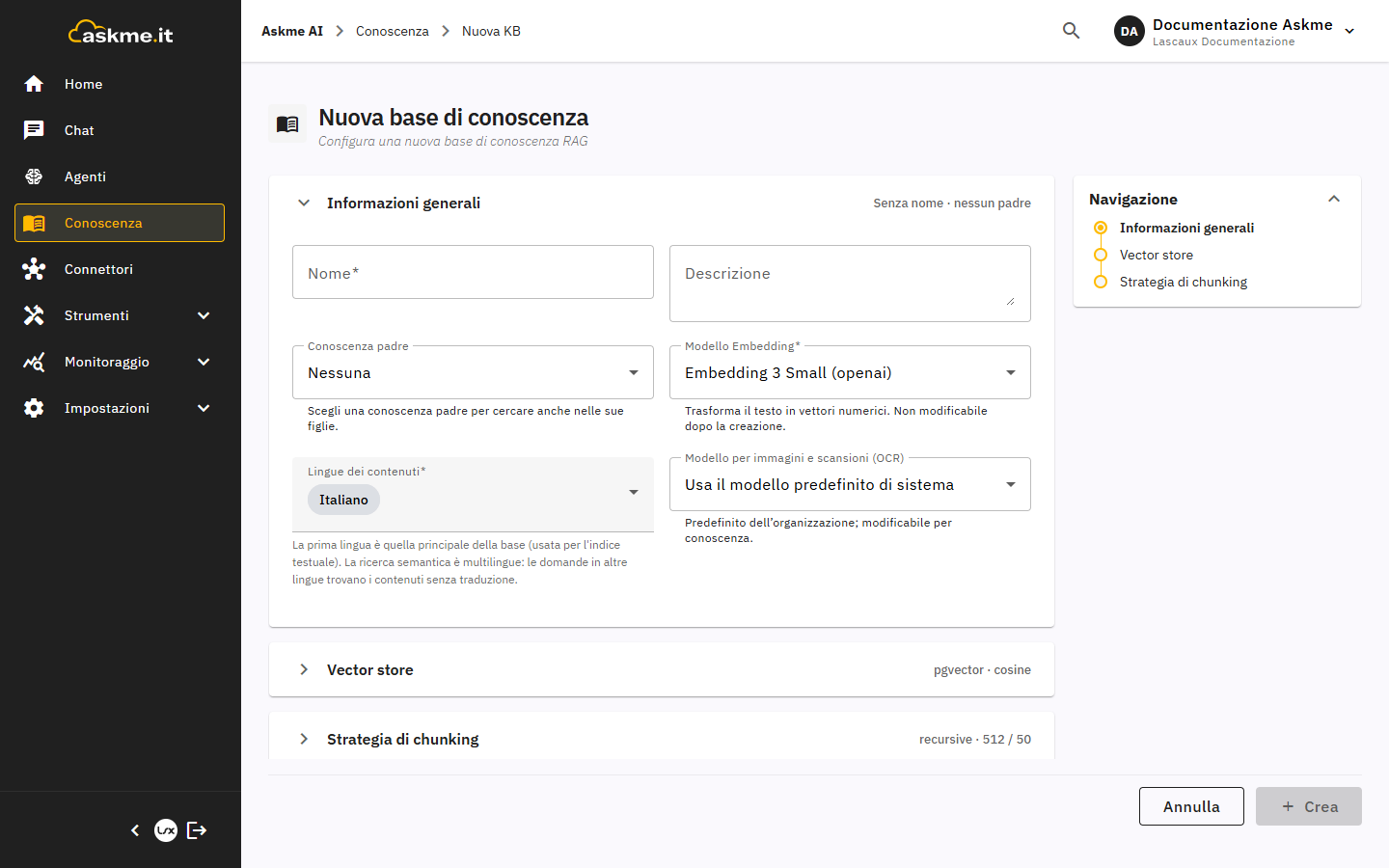
Informazioni generali
| Campo | Descrizione |
|---|---|
| Nome | Obbligatorio, fino a 100 caratteri. Identifica la base di conoscenza nell'elenco |
| Descrizione | Facoltativa. Compare sotto il nome nell'elenco |
| Conoscenza padre | Facoltativa (valore predefinito Nessuna). Permette di organizzare in modo gerarchico basi di conoscenza correlate |
| Modello Embedding | Obbligatorio. Trasforma il testo in vettori numerici; l'elenco mostra i modelli di embedding attivi per l'organizzazione. Il modello scelto viene usato sia per l'indicizzazione sia per la ricerca. Non modificabile dopo la creazione |
| Lingue dei contenuti | Obbligatorio, predefinito Italiano. La prima lingua è quella principale della base, usata per l'indice testuale |
| Modello per immagini e scansioni (OCR) | Modello usato per leggere il testo di scansioni e immagini contenute nei documenti. Con Usa il modello predefinito di sistema si usa il modello predefinito dell'organizzazione; in alternativa si sceglie uno dei modelli in grado di leggere immagini. Modificabile in seguito nelle impostazioni |
Le lingue dei contenuti
È possibile dichiarare fino a 12 lingue. La prima lingua è quella principale della base, usata per l'indice testuale. La ricerca semantica è multilingue: le domande in altre lingue trovano i contenuti senza traduzione (approfondimento in Parametri avanzati del RAG). Le lingue restano modificabili in Impostazioni > Generali.
Il modello di embedding
Il modello di embedding si sceglie in fase di creazione e non può essere cambiato in seguito: modificarlo richiederebbe ricostruire da zero l'indicizzazione di tutti i contenuti. Il modello scelto determina sia l'indicizzazione dei contenuti sia la ricerca nelle risposte, comprese le FAQ, anche con il database vettoriale integrato. Il modello proposto è adatto alla maggior parte degli usi; valutare un modello alternativo solo se richiesto da esigenze specifiche di lingua o di provider.
Vector store
Il campo Tipo di database vettoriale indica dove vengono conservati i vettori dei contenuti:
| Opzione | Descrizione |
|---|---|
| Default (pgvector) | Database vettoriale integrato nella piattaforma. Nessuna configurazione richiesta: è la scelta adatta alla maggior parte dei casi |
| Qdrant (esterno) | Istanza esterna dedicata |
Scegliendo l'istanza esterna compaiono i campi seguenti:
| Campo | Descrizione |
|---|---|
| URL Qdrant | Indirizzo dell'istanza esterna |
| API Key Qdrant | Chiave di accesso all'istanza; lasciare vuoto se non richiesta |
| Nome collection | Nome della raccolta di vettori; se vuoto viene generato automaticamente |
| Dimensioni vettore | Sola lettura: è determinato automaticamente dal modello di embedding selezionato |
Se si sceglie l'istanza esterna senza indicarne l'indirizzo, la base di conoscenza viene creata sul database vettoriale predefinito.
Strategia di chunking
Ogni documento viene suddiviso in frammenti di testo prima di essere indicizzato.
| Campo | Valori | Predefinito |
|---|---|---|
| Strategia di suddivisione | Fixed Size, Recursive, Semantic, Parent-Child | Recursive |
| Dimensione frammento | da 100 a 4.000 token | 512 |
| Sovrapposizione | da 0 a 1.000 token | 50 |
| Parent Chunk Size (solo Parent-Child) | da 512 a 8.000 token | 2.048 |
| Child Chunk Size (solo Parent-Child) | da 64 a 1.024 token | 256 |
Strategia e dimensioni si possono modificare anche dopo la creazione, in Impostazioni > Indicizzazione, dove le strategie compaiono con i nomi Fissa, Ricorsiva, Semantica e Padre-figlio.
Questa pagina copre solo la scelta iniziale. Per il significato di ciascuna strategia, i valori consigliati e gli scenari tipici, vedere Parametri avanzati del RAG.
Risultato atteso
Al termine la console apre la pagina di dettaglio della nuova base di conoscenza, nello stato Pronta. Da questo momento è possibile aggiungere fonti e selezionare la base di conoscenza nella configurazione di un agente. I valori di recupero predefiniti assegnati alla creazione sono consultabili in Impostazioni > Recupero (vedere Impostazioni ed esportazione).
Problemi comuni
| Problema | Causa | Soluzione |
|---|---|---|
| Il pulsante Crea non si attiva | Un campo obbligatorio è vuoto oppure un valore è fuori dall'intervallo ammesso | Compilare Nome, Modello Embedding e Lingue dei contenuti e verificare i valori della sezione Strategia di chunking |
| La base di conoscenza non usa l'istanza esterna scelta | Non è stato indicato l'URL Qdrant | Creare una nuova base di conoscenza indicando l'indirizzo: il database vettoriale non è modificabile dopo la creazione |
| Il modello desiderato non compare nell'elenco | Il modello non è attivo per l'organizzazione | Chiedere a chi amministra l'organizzazione di verificarlo in Impostazioni > Organizzazione > Modelli e provider |
| Le domande in una lingua non dichiarata ottengono risposte poco pertinenti | La ricerca semantica trova i contenuti, ma la ricerca per parole usa l'indice testuale della prima lingua e non aiuta per codici, sigle e termini esatti in un'altra lingua | Verificare che la prima lingua dichiarata sia quella dei contenuti; per i termini esatti, usare nella domanda le parole presenti nei contenuti |