Creare e configurare un agente
Questa pagina descrive come si crea un agente, come funziona il salvataggio automatico, come si imposta il modello e come si pubblica l'agente cambiandone lo stato. Descrive inoltre le azioni del menu Altre azioni e la personalizzazione dell'icona. Le altre sezioni della configurazione hanno pagine dedicate, collegate in fondo.
Prerequisiti
- Permesso di creazione degli agenti per crearne uno nuovo, permesso di modifica per intervenire su quelli esistenti.
- Almeno un modello reso disponibile all'organizzazione dall'amministratore (vedere Modelli e provider).
- Se si prevede di collegare fin da subito una base di conoscenza, una base già creata (vedere Le basi di conoscenza).
Creare un agente
- Aprire Agenti dal menu laterale e selezionare Nuovo agente.
- Alla prima apertura la pagina crea subito l'agente in stato Bozza, con il nome provvisorio Nuovo agente e il modello proposto per le prove, se disponibile per l'organizzazione, altrimenti il primo modello disponibile. Se si lascia la pagina senza aver modificato nulla, né nella configurazione né nell'anteprima, la bozza viene eliminata; le bozze mai compilate rimaste indietro vengono comunque rimosse automaticamente dopo 24 ore.
- Scrivere il nome e la descrizione direttamente nell'intestazione della pagina. Il nome è obbligatorio e ammette al massimo 100 caratteri; la descrizione chiarisce lo scopo dell'agente e compare nella schermata iniziale della chat.
- Compilare la sezione Istruzioni (vedere Istruzioni dell'agente) e verificare la sezione Modello.
- Completare le altre sezioni necessarie al caso d'uso: Conoscenza, Strumenti e connettori, Passaggio a operatore, Guardrail, Avanzate.
- Provare l'agente nel pannello Anteprima chat (vedere Anteprima chat) e pubblicarlo come descritto più avanti.
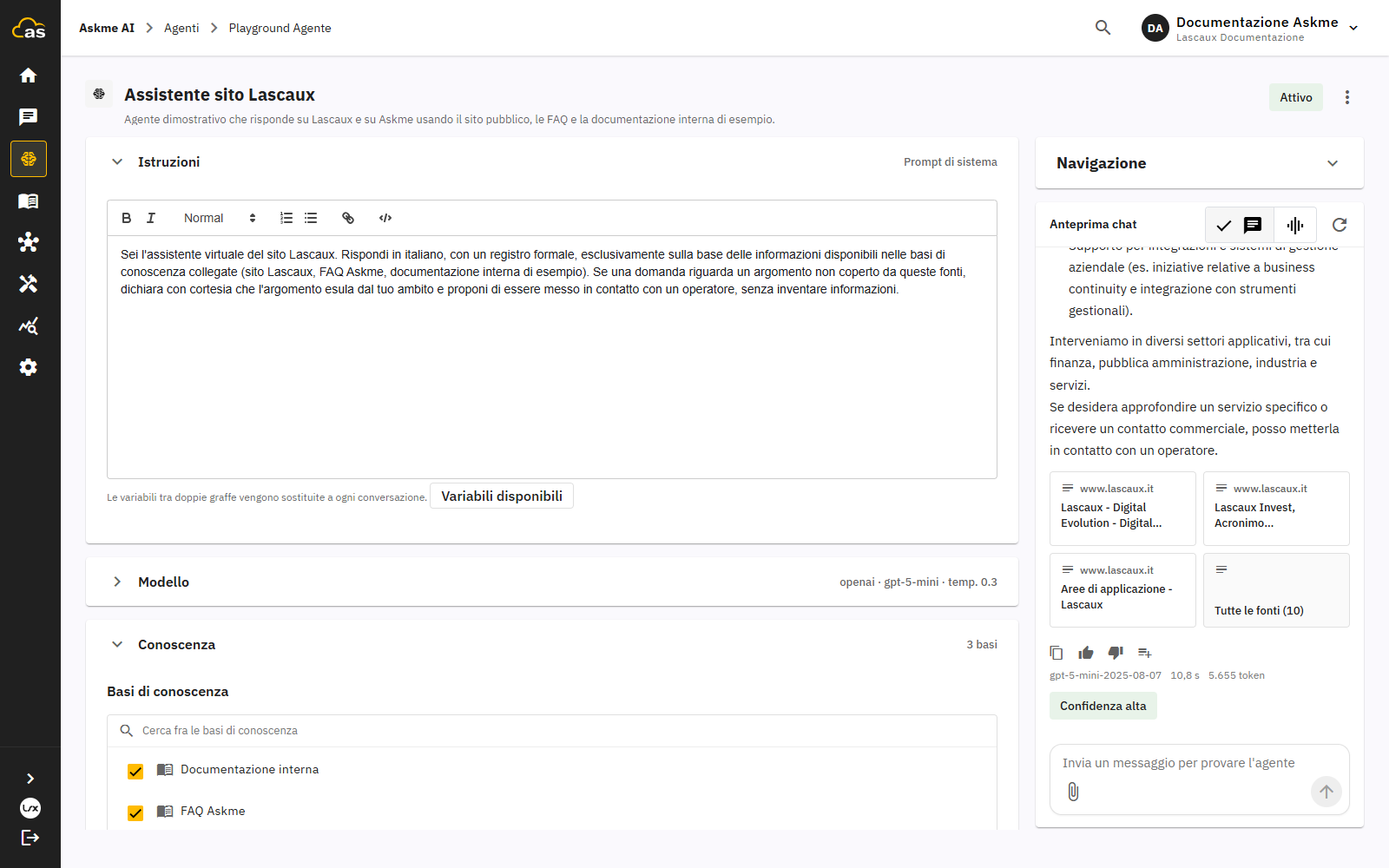
Il salvataggio automatico
Ogni modifica viene salvata da sola poco dopo l'ultima digitazione. Mentre il salvataggio è in corso, accanto allo stato compare l'indicazione Salvataggio…; in caso di errore compare Non salvato. Quando le modifiche sono state registrate, l'indicazione scompare.
Il salvataggio avviene solo se la configurazione è completa nei campi obbligatori: nome dell'agente, provider e modello, istruzioni (per un agente che non sia in Bozza) e, se attivo, uno JSON Schema valido nella sezione Avanzate. Finché uno di questi campi resta vuoto o non valido, l'indicazione Salvataggio… rimane visibile, le modifiche non vengono registrate e l'anteprima resta bloccata.
Ogni salvataggio crea una nuova versione dell'agente, consultabile e ripristinabile (vedere Versioni e confronto).
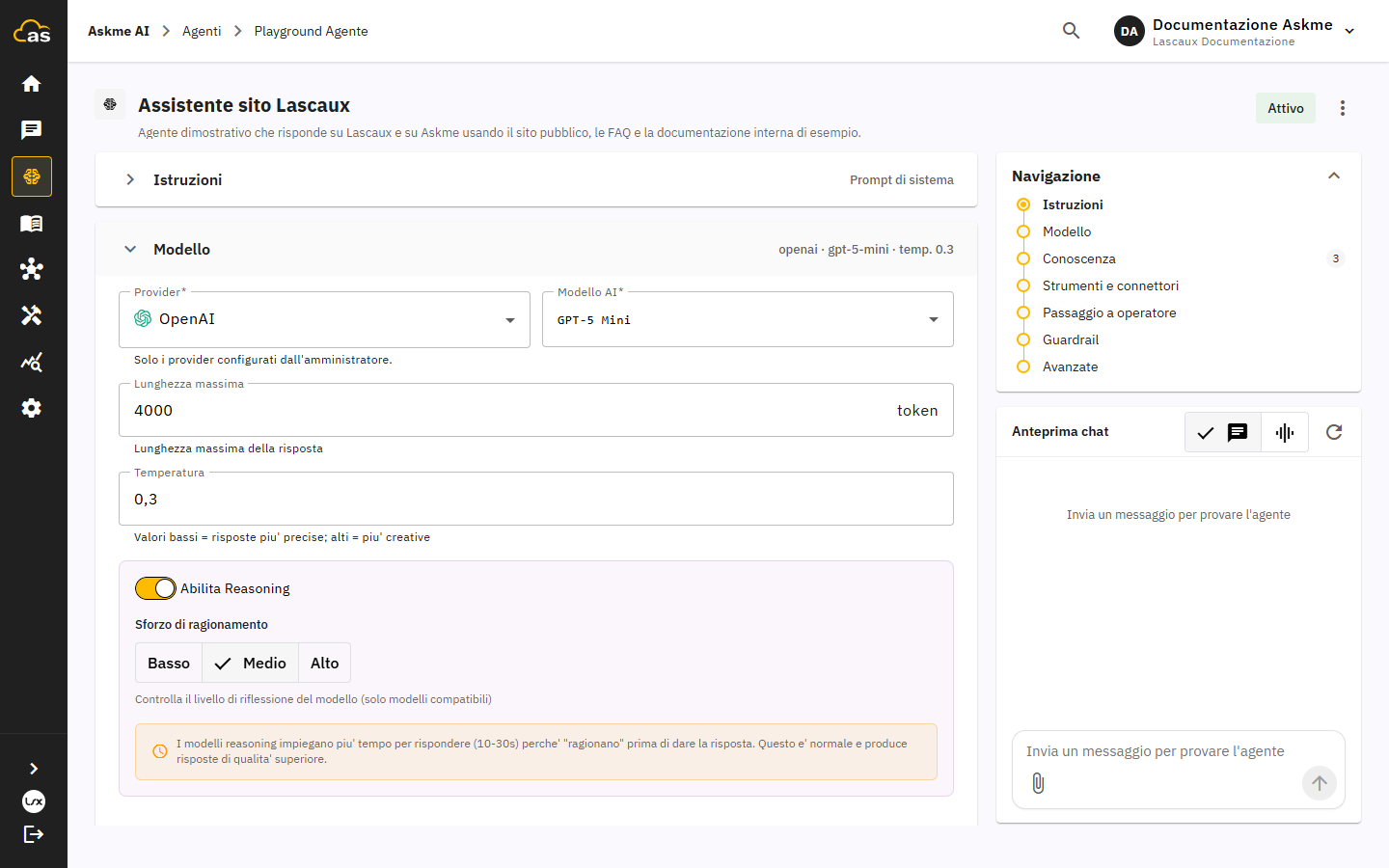
La sezione Modello
| Campo | Descrizione |
|---|---|
| Provider | Fornitore del modello. Sono elencati solo i provider configurati dall'amministratore |
| Modello AI | Modello da usare, tra quelli del provider scelto. Si attiva dopo aver indicato il provider; un'icona dedicata segnala i modelli con capacità di ragionamento. Cambiando provider, la scelta del modello si azzera |
| Lunghezza massima | Lunghezza massima della risposta, espressa in token |
| Temperatura | Valori bassi producono risposte più precise e ripetibili, valori alti risposte più creative e variabili |
| Abilita Reasoning | Presente solo per i modelli che supportano il ragionamento |
| Sforzo di ragionamento | Basso, Medio o Alto; compare quando Abilita Reasoning è attivo |
I modelli con ragionamento impiegano più tempo a rispondere, perché elaborano la risposta prima di restituirla; la console lo segnala con un avviso nella sezione. Per il catalogo dei modelli disponibili vedere Modelli e provider.
Pubblicare un agente
Lo stato si cambia dal selettore nell'intestazione della pagina, che mostra lo stato attuale.
- Verificare che la sezione Istruzioni sia compilata.
- Provare l'agente nel pannello Anteprima chat.
- Selezionare lo stato nell'intestazione e scegliere Attivo dal menu, che propone Attivo, Bozza, In pausa e Archiviato.
- Attendere la conferma Stato aggiornato con successo.
Il passaggio ad Attivo viene rifiutato se le istruzioni sono vuote o se l'agente è archiviato: un agente archiviato va prima riportato in Bozza. Lo stato In pausa è ammesso solo per un agente attivo. Il significato dei singoli stati è descritto in Gli agenti conversazionali.
Una volta attivo, l'agente può essere collegato a un chatbot di Askme Chat (vedere Modalità Askme AI del chatbot) o richiamato da un'integrazione via API (vedere Esportare un agente come codice).
Le azioni del menu Altre azioni
Il menu Altre azioni, nell'intestazione della pagina, raccoglie le operazioni sull'agente. Ogni voce compare solo a chi ha il permesso corrispondente.
| Voce | Effetto |
|---|---|
| Versioni | Apre lo storico delle versioni, con consultazione e ripristino (vedere Versioni e confronto) |
| Esporta | Apre il codice di esempio per richiamare l'agente via API (vedere Esportare un agente come codice) |
| Duplica | Crea una nuova bozza indipendente con la stessa configurazione, chiamata come l'originale seguito da «(copia)», e la apre |
| Confronta versioni | Apre lo storico delle versioni direttamente nella modalità di confronto |
| Test A/B | Apre la creazione di un esperimento A/B, in cui l'agente va poi selezionato (vedere Valutazioni e A/B Testing) |
| Log e costi | Apre la panoramica del monitoraggio, non filtrata sull'agente |
| Copia id | Copia negli appunti l'identificativo dell'agente, utile per le integrazioni via API |
| Metti in pausa / Riprendi | Sospende un agente attivo o riattiva un agente in pausa |
| Archivia | Archivia l'agente, dopo una richiesta di conferma |
| Elimina | Elimina l'agente, dopo una richiesta di conferma |
Test A/B richiede che la capacità A/B Testing sia attiva per l'organizzazione; Log e costi richiede l'accesso al monitoraggio.
L'icona dell'agente
L'icona identifica l'agente nell'elenco e nell'intestazione della pagina. Per cambiarla:
- Selezionare l'icona nell'intestazione della pagina dell'agente.
- Nella finestra Icona agente, scegliere un simbolo nella scheda Icona oppure indicare l'indirizzo di un'immagine nella scheda Immagine, nel campo URL immagine. L'indirizzo deve iniziare con
http://,https://oppure/. - Selezionare Salva, oppure Usa icona predefinita per tornare all'icona standard.
Risultato atteso
L'agente compare nell'elenco con lo stato impostato. In stato Attivo è pronto per i canali che lo usano.
Problemi comuni
| Problema | Causa probabile | Soluzione |
|---|---|---|
| L'indicazione Salvataggio… non scompare | Un campo obbligatorio è vuoto o non valido: nome, provider, modello, istruzioni di un agente non in Bozza, JSON Schema | Completare o correggere il campo; il salvataggio riparte alla modifica successiva |
| Compare Non salvato | Il salvataggio non è riuscito | Ripetere la modifica; se l'errore persiste, ricaricare la pagina e verificare l'ultima versione salvata |
| La pagina Nuovo agente non crea la bozza | Nessun modello disponibile per l'organizzazione | Chiedere all'amministratore di configurare almeno un modello |
| Il passaggio ad Attivo viene rifiutato | Istruzioni vuote, oppure agente archiviato | Compilare le istruzioni; per un agente archiviato, riportarlo prima in Bozza |
| Metti in pausa non compare nel menu | L'agente non è attivo | Attivare l'agente prima di metterlo in pausa |
| Il modello desiderato non compare | Provider o modello non configurati per l'organizzazione | Verificare in Modelli e provider |