Conversare con un agente
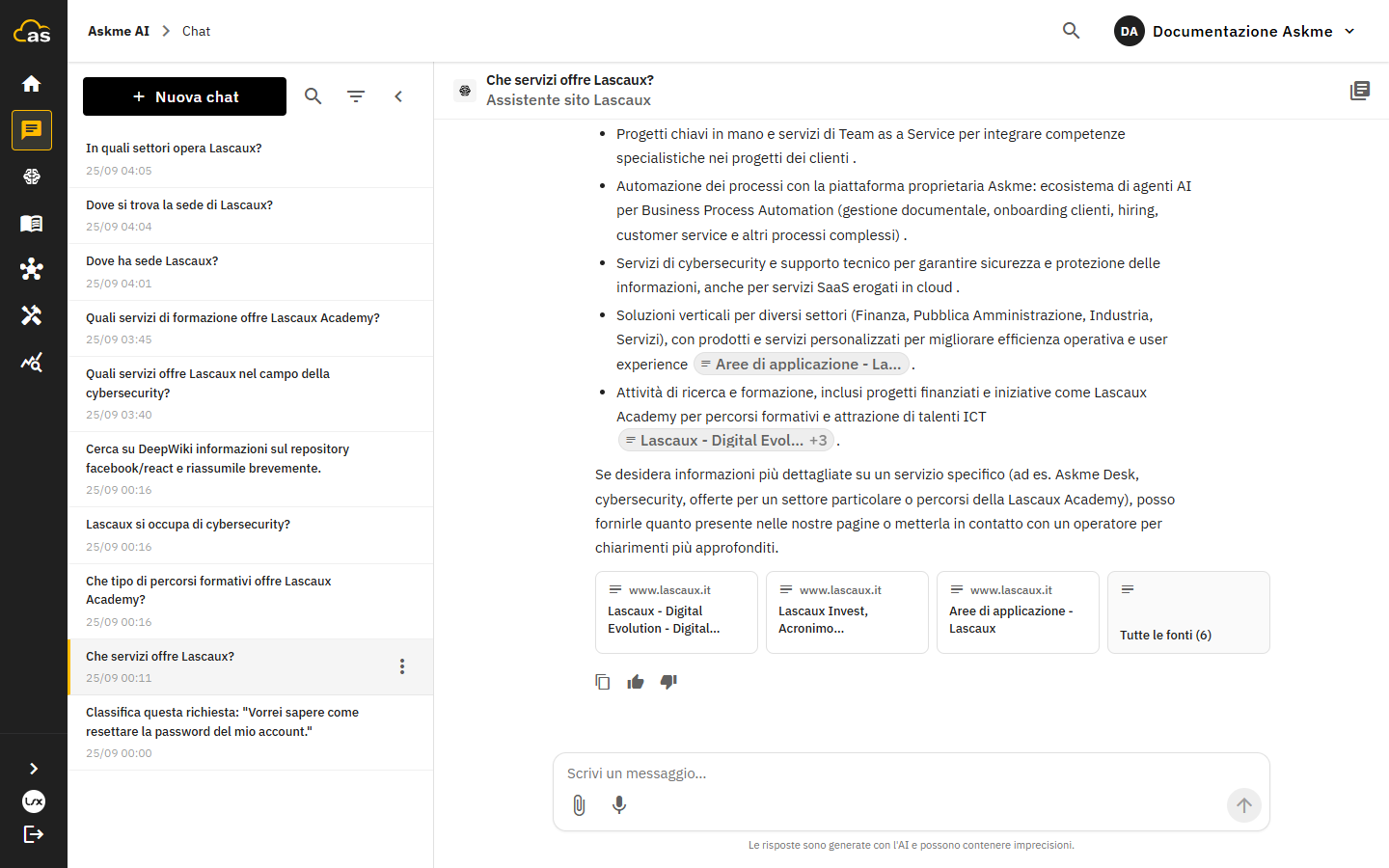
La voce Chat del menu laterale apre la conversazione con gli agenti dell'organizzazione. La pagina consente di scrivere o parlare con un agente, allegare file, consultare le fonti su cui si basa ogni risposta, autorizzare gli strumenti dei connettori e ritrovare le proprie conversazioni precedenti. La revisione delle conversazioni di tutta l'organizzazione, comprese quelle arrivate dagli altri canali, si svolge invece in Monitoraggio › Conversazioni.
Prerequisiti
- Permesso di conversazione con gli agenti, incluso nei ruoli di sistema
admin,operatorechat_user. - Capacità Chat attiva sull'organizzazione.
- Almeno un agente in stato Attivo, oppure un agente temporaneo generato da un'analisi documentale (vedere Fare domande su un PDF).
Aprire la chat e scegliere l'agente
La voce Chat apre direttamente la pagina di conversazione a tutta larghezza, con il menu laterale compresso. La schermata iniziale mostra il titolo Come posso aiutarti?, la descrizione dell'agente selezionato (oppure l'invito "Scegli un assistente e scrivi la tua domanda.") e il selettore Seleziona agente. Quando all'utente è disponibile un solo agente, la chat lo seleziona automaticamente.
L'elenco del selettore contiene gli agenti in stato Attivo dell'organizzazione, in ordine alfabetico. Gli agenti temporanei generati dalle analisi documentali non compaiono nell'elenco: si aprono con il collegamento proposto dall'analisi e restano poi raggiungibili dalle proprie conversazioni.
Per avviare una conversazione:
- Aprire Chat dal menu laterale.
- Se necessario, scegliere l'agente in Seleziona agente.
- Se il canale vocale è disponibile, lasciare selezionata la modalità Chat (la modalità Voce è descritta in Canale vocale).
- Scrivere il messaggio nella casella di testo e inviarlo.
Una volta avviata la conversazione, l'intestazione riporta il titolo e il nome dell'agente; per chi può consultare la configurazione degli agenti, il nome apre la pagina dell'agente.
Le proprie conversazioni
La colonna a sinistra elenca le conversazioni personali dell'utente, con il titolo e la data dell'ultimo messaggio; le conversazioni vocali sono contrassegnate da un'icona dedicata. Le conversazioni svolte nell'anteprima di un agente non compaiono in questo elenco.
| Comando | Funzione |
|---|---|
| Nuova chat | Avvia una nuova conversazione |
| Cerca conversazioni... | Filtra l'elenco in base al testo inserito |
| Filtri | Mostra i campi Agente, Dal e Al; Pulisci li azzera |
| Opzioni conversazione | Menu di ciascuna riga, con Rinomina, Seleziona più ed Elimina. Seleziona più attiva le caselle di spunta per eliminare più conversazioni insieme |
| Comprimi sidebar | Nasconde la colonna; Mostra chat passate, nell'intestazione della conversazione, la riapre |
Scrivere e allegare file
La casella di testo accetta messaggi su più righe. Durante la generazione di una risposta il pulsante di invio diventa Interrompi, che ferma la risposta in corso. Sotto la casella è riportata la nota "Le risposte sono generate con l'AI e possono contenere imprecisioni."
Si possono allegare file trascinandoli nella finestra di conversazione, dove compare l'indicazione Rilascia qui per allegare, oppure con l'icona Allega file accanto alla casella di testo. I formati accettati sono PDF, DOC, DOCX, TXT, MD, CSV, JSON, XLSX, PNG, JPG, JPEG, GIF e WEBP. Gli allegati compaiono in anteprima prima dell'invio e si possono togliere singolarmente con Rimuovi file.
Leggere la risposta
La risposta dell'agente arriva in streaming: il testo compare progressivamente man mano che viene generato. Quando l'agente interroga una base di conoscenza collegata compare l'indicazione Cerco nelle knowledge base…, seguita dal numero di fonti consultate (ad esempio Consultate 4 fonti). Con i modelli che ragionano prima di rispondere compare il blocco Sta ragionando…, che a risposta conclusa diventa Ragionato per N s e può essere riaperto per leggere il ragionamento.
Se la generazione si interrompe per un errore, compare il messaggio "La risposta si è interrotta. Il messaggio non è andato perso." con il pulsante Riprova, che invia di nuovo l'ultimo messaggio.
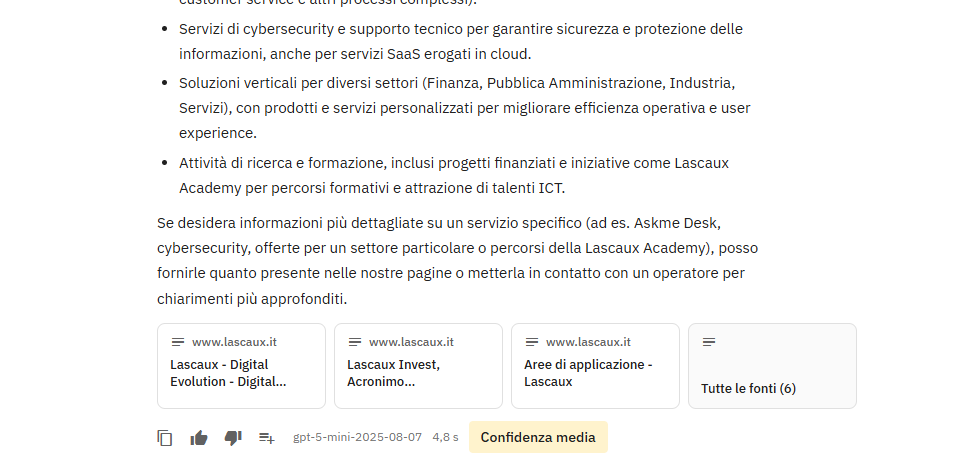
Sotto ogni risposta il pulsante Copia copia il testo negli appunti, mentre Risposta utile e Risposta non utile registrano un feedback sul messaggio. Gli amministratori vedono inoltre una riga tecnica con il modello, il tempo di risposta, i token quando disponibili e il livello di confidenza (Confidenza alta, Confidenza media o Confidenza bassa), e il pulsante Aggiungi alle FAQ, che propone la domanda e la risposta come nuova FAQ di una base di conoscenza.
Le risposte con confidenza bassa vengono segnalate in automatico per la revisione e compaiono nella vista Da rivedere di Monitoraggio › Conversazioni e nella scheda Panoramica del monitoraggio.
Quando scatta una condizione di passaggio a operatore, sotto la risposta compare il riquadro "Un operatore prenderà in carico la conversazione" con il motivo, ad esempio "Confidenza insufficiente per risposta automatica".
Le fonti citate
Quando la risposta si basa sui contenuti di una base di conoscenza, il testo riporta le citazioni in linea: ogni citazione è un'etichetta con l'icona del sito o del tipo di contenuto e il nome della fonte. Più fonti citate nello stesso punto sono raccolte in una sola etichetta con l'indicazione "+N". Passando il puntatore sull'etichetta, o raggiungendola con la tastiera, compare un'anteprima con il titolo e il dominio della fonte.
Sotto la risposta una striscia di schede riepiloga le fonti, ciascuna con il dominio o il tipo e il titolo; l'ultima scheda, Tutte le fonti (N), apre il pannello delle fonti. Ogni documento compare una sola volta per risposta.
Il pannello Fonti e Dettagli
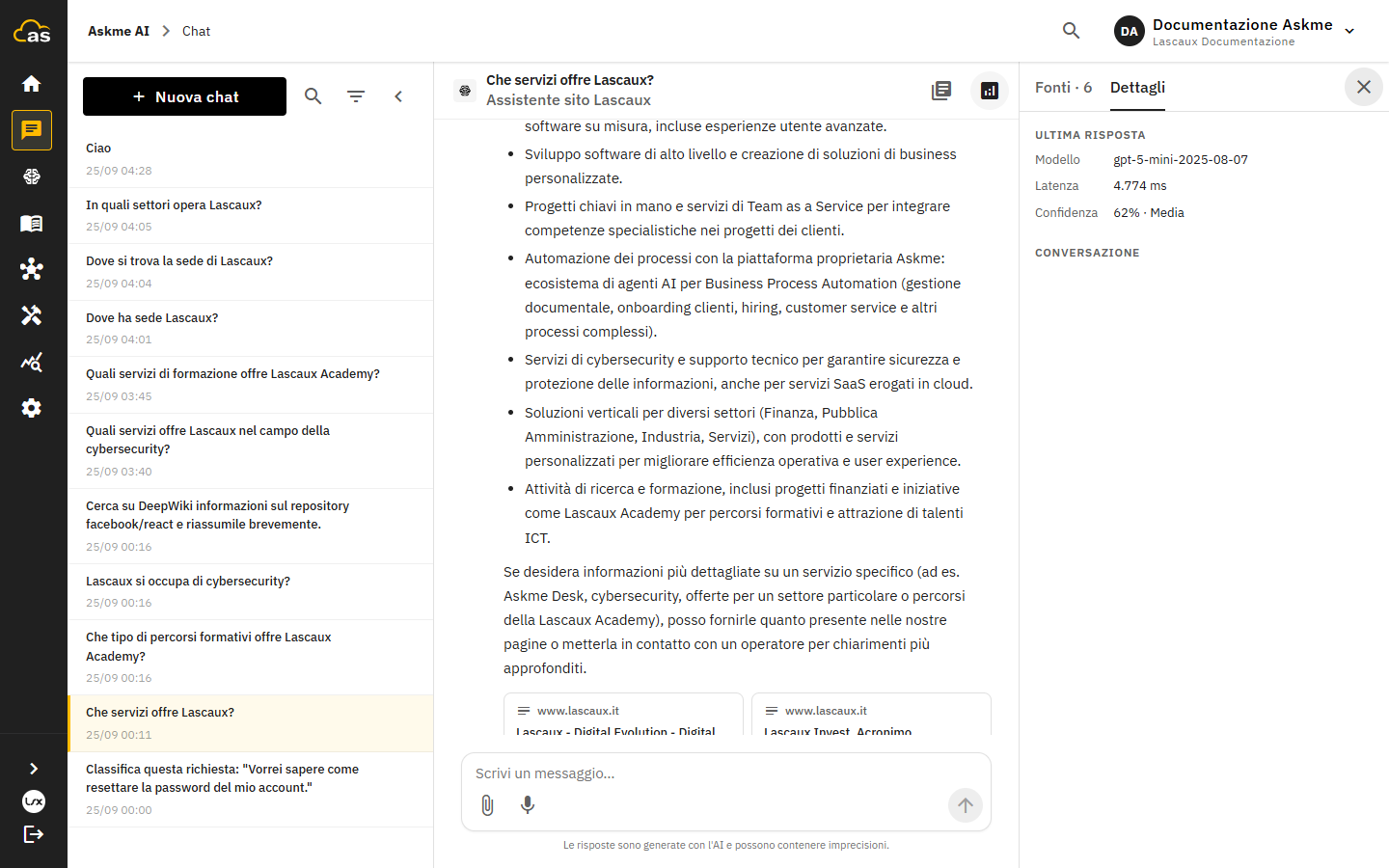
Nell'intestazione della conversazione l'icona Fonti apre il pannello laterale sulla scheda Fonti; per gli amministratori è presente anche l'icona Dettagli tecnici, che apre la scheda Dettagli.
La scheda Fonti elenca le fonti della risposta. Il campo Cerca nelle fonti filtra l'elenco; ogni fonte riporta il tipo (Documento, Pagina web, Testo, Database o FAQ), un estratto con l'indicazione degli eventuali altri passaggi utilizzati, la Pertinenza in percentuale e il collegamento per aprire l'originale, ad esempio Apri documento o Apri pagina.
Le fonti con visibilità nelle citazioni disattivata (vedere Visibilità dei documenti nelle citazioni) vengono mostrate soltanto agli amministratori, con l'etichetta Nascosta agli utenti; il filtro Tutte / Visibili / Nascoste del pannello consente di isolarle. Gli altri ruoli non le ricevono mai.
La scheda Dettagli, riservata agli amministratori, è organizzata in due sezioni.
| Sezione | Informazioni |
|---|---|
| Ultima risposta | Modello utilizzato, Token in entrata e in uscita (quando il modello li riporta), Latenza, Confidenza e, quando pertinenti, l'Intento classificato, gli Strumenti utilizzati e le Operazioni RAG con il tempo di ciascuna |
| Conversazione | Sintesi generata automaticamente, Sentiment complessivo e numero di Messaggi analizzati |
La sintesi e il sentiment vengono calcolati in background con un modello leggero: finché non sono pronti, la sezione riporta "Analisi non ancora disponibile".
Variabili e credenziali
Se il prompt dell'agente contiene variabili, sopra la casella di testo compare un riquadro richiudibile in cui indicare i valori da usare nella conversazione. Per chi può consultare la configurazione degli agenti il riquadro si chiama Variabili e credenziali di prova e contiene, oltre alle variabili, un campo Token del server … per ciascun connettore che richiede un token personale; l'intestazione riporta il numero di variabili e di token indicati. Per gli altri utenti il riquadro si chiama Informazioni per l'assistente e contiene solo le variabili.
Una variabile lasciata vuota non blocca l'invio, ma resta nel prompt come testo letterale (vedere Variabili del prompt).
Autorizzazioni e richieste di dati degli strumenti
Quando l'agente utilizza un connettore e l'esecuzione di uno strumento richiede un'autorizzazione, nella conversazione compare la scheda Autorizzi un'azione. Agli amministratori la scheda mostra lo strumento, il server MCP e i parametri della chiamata (con Mostra i parametri in JSON) e il pulsante Approva ed esegui; agli altri utenti mostra una versione semplificata con il pulsante Autorizza e la nota "Nulla viene eseguito senza la tua conferma". In entrambi i casi Rifiuta annulla l'azione. A decisione presa, nella conversazione resta l'indicazione Azione eseguita o Azione rifiutata.
Quando uno strumento ha bisogno di dati aggiuntivi, compare la scheda Servono alcune informazioni con un modulo da compilare: Invia trasmette i dati inseriti, mentre Non fornire prosegue senza fornirli. Nella conversazione resta poi l'indicazione Informazioni fornite o Informazioni non fornite.
Finché una scheda resta in attesa, la casella di testo è bloccata e indica cosa serve per continuare, ad esempio "Approvi o rifiuti l'azione proposta per continuare."
App dei connettori
Alcuni strumenti restituiscono, insieme alla risposta, un'interfaccia interattiva fornita dal server MCP: la conversazione la mostra in una cornice con l'indicazione del server di provenienza, eseguita in un ambiente isolato dal resto della console. I pulsanti Schermo intero e Riduci ne cambiano le dimensioni. Se l'app chiede di aprire un collegamento esterno, la console chiede prima una conferma.
La configurazione dei connettori è descritta in Connettori.
Protezione dei dati personali
Quando la protezione dei dati personali dell'organizzazione è attiva, i messaggi dell'utente in cui è stata applicata la pseudonimizzazione mostrano il badge PII protetto: il messaggio è stato pseudonimizzato prima di raggiungere il modello e viene ripristinato solo per la visualizzazione. Il dettaglio delle impostazioni e dei tipi di dato riconosciuti è descritto in Protezione dati.
Cosa vede ciascun ruolo
| Elemento | Amministratore | Operatore | Solo chat (chat_user) |
|---|---|---|---|
| Conversazione, allegati, fonti citate, feedback | Sì | Sì | Sì |
| Riga tecnica, confidenza e scheda Dettagli | Sì | No | No |
| Fonti nascoste con l'etichetta Nascosta agli utenti | Sì | No | No |
| Aggiungi alle FAQ sotto la risposta | Sì | No | No |
| Riquadro delle variabili | Variabili e credenziali di prova | Variabili e credenziali di prova | Informazioni per l'assistente |
| Scheda di autorizzazione | Completa, con Approva ed esegui | Semplificata, con Autorizza | Semplificata, con Autorizza |
| Accesso alla console | Sì | Sì | No: vedere Chat senza console |
Problemi comuni
| Problema | Causa probabile | Soluzione |
|---|---|---|
| Il messaggio non può essere inviato | Nessun agente è selezionato | Selezionare l'agente in Seleziona agente |
| Un agente non compare in Seleziona agente | L'agente non è in stato Attivo | Verificare lo stato nella pagina dell'agente |
| La risposta contiene un segnaposto come testo | Una variabile del prompt è stata lasciata vuota | Indicare il valore nel riquadro delle variabili |
| La casella di testo resta bloccata | È in attesa una richiesta di autorizzazione o di informazioni da parte di uno strumento | Rispondere alla scheda con Autorizza (o Approva ed esegui), Rifiuta, Invia oppure Non fornire |
| La risposta non mostra mai fonti | Nessuna base di conoscenza è collegata all'agente, oppure i contenuti trovati non sono pertinenti alla domanda | Verificare la configurazione in Conoscenza dell'agente |
| La riga tecnica e la scheda Dettagli non compaiono | Sono riservate agli amministratori | Chiedere a un amministratore di consultare la risposta |
| La risposta si interrompe con un messaggio di errore | Il provider del modello non è momentaneamente raggiungibile | Usare Riprova; se l'errore persiste, verificare la configurazione del modello con l'amministratore |