Monitoraggio
Le schede Panoramica, Avvisi e Attività richiedono il permesso di monitoraggio, incluso nel ruolo di amministratore, e la capacità Monitoraggio attiva sull'organizzazione. Le schede Conversazioni, Valutazioni e Test A/B dipendono da permessi propri e sono disponibili anche per il ruolo di operatore.
La sezione Monitoraggio mostra come lavorano gli agenti, quanto vengono usati e dove è possibile migliorarli. È una pagina unica organizzata in schede, ciascuna con un proprio indirizzo: un collegamento condiviso apre direttamente la scheda da cui è stato copiato.
Prerequisiti
- Permesso di monitoraggio, incluso nel ruolo di amministratore.
- Capacità Monitoraggio attiva sull'organizzazione (vedere Capacità).
Le schede del monitoraggio
| Scheda | Contenuto | Voce di menu |
|---|---|---|
| Panoramica | Indicatori e grafici sull'utilizzo, risposte da rivedere | Monitoraggio > Panoramica |
| Conversazioni | Elenco delle conversazioni dell'organizzazione, descritto in Le conversazioni nel monitoraggio | Monitoraggio > Conversazioni |
| Valutazioni | Dataset di test ed esecuzioni, descritti in Valutazioni e A/B Testing | Monitoraggio > Valutazioni |
| Test A/B | Esperimenti su due varianti di un agente, descritti in Valutazioni e A/B Testing | Monitoraggio > A/B Testing |
| Avvisi | Regole di avviso e avvisi recenti, descritti in Avvisi di monitoraggio | Monitoraggio > Avvisi |
| Attività | Registro delle analisi eseguite, descritto in questa pagina | Nessuna: si apre dalla barra delle schede |
Le schede per cui l'utente non dispone dei permessi non vengono mostrate. Nell'intestazione, il campo Periodo (Ultimi 7 giorni, Ultimi 30 giorni oppure Ultimi 90 giorni, con 30 giorni come impostazione predefinita) si applica alla scheda Panoramica. I dati vengono letti all'apertura della scheda: il pulsante di aggiornamento nell'intestazione li ricarica.
L'utilizzo dei limiti dell'organizzazione non fa parte del monitoraggio e si consulta nelle impostazioni (vedere Limiti del piano). Il dettaglio dei costi per modello e per operazione è riservato al team Askme: l'andamento dei consumi dell'organizzazione si legge nei grafici Token al giorno e Chiamate per canale della scheda Panoramica e, se prevista dal piano, nella card Crediti AI mensili della pagina Limiti.
La scheda Panoramica
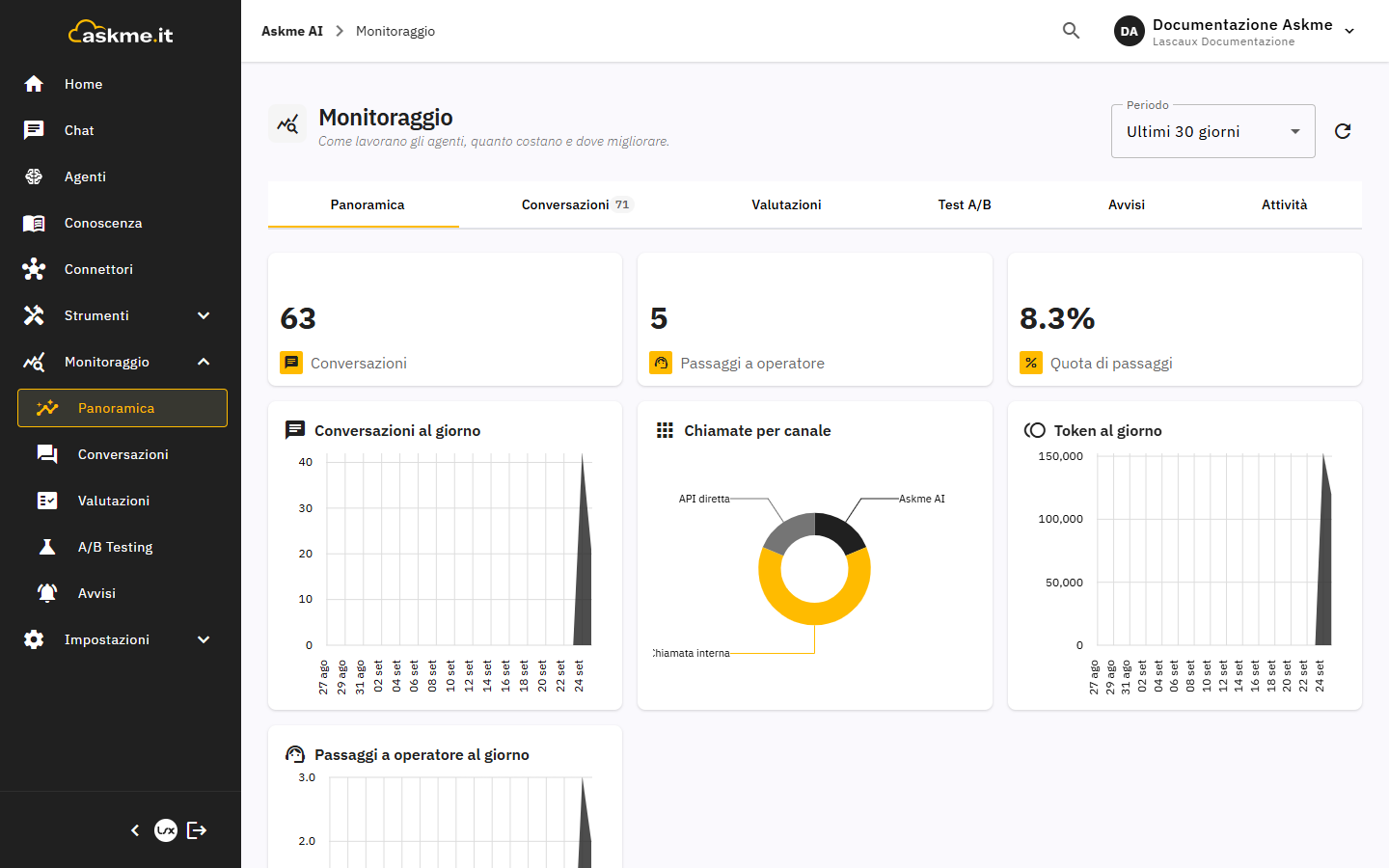
La scheda si apre con una serie di indicatori calcolati sul periodo selezionato.
| Indicatore | Significato |
|---|---|
| Conversazioni | Numero di conversazioni avviate nel periodo |
| Passaggi a operatore | Numero di conversazioni per cui è stato proposto il passaggio a un operatore |
| Quota di passaggi | Percentuale di conversazioni con passaggio a operatore sul totale |
| Latenza media | Tempo medio di risposta |
| Tasso di errore | Percentuale di richieste terminate con un errore |
Gli indicatori sui passaggi a operatore compaiono agli utenti che possono leggere tutte le conversazioni dell'organizzazione, quando nel periodo sono presenti dati. Latenza ed errori sono misurati sui log applicativi, che vengono conservati per un tempo più breve dei periodi selezionabili: i due valori coprono quindi la parte del periodo ancora disponibile.
Sotto gli indicatori, i grafici Conversazioni al giorno, Chiamate per canale, Token al giorno, Passaggi a operatore al giorno, Latenza al giorno ed Errori al giorno mostrano l'andamento nel periodo; ciascun grafico compare quando sono disponibili dati. Il grafico Chiamate per canale ripartisce le chiamate in base all'applicazione di origine, ad esempio la console Askme AI o Askme Chat.
Le risposte da rivedere
La card Da rivedere elenca i messaggi a cui gli agenti hanno risposto con la fiducia più bassa, ciascuno con il valore di Fiducia e la data. Il clic su un messaggio apre la revisione della conversazione nella scheda Conversazioni del monitoraggio, dove è possibile verificarne le fonti, segnalare la risposta o trasformare la risposta corretta in una FAQ. La card è visibile agli utenti che possono leggere tutte le conversazioni dell'organizzazione.
La scheda Attività
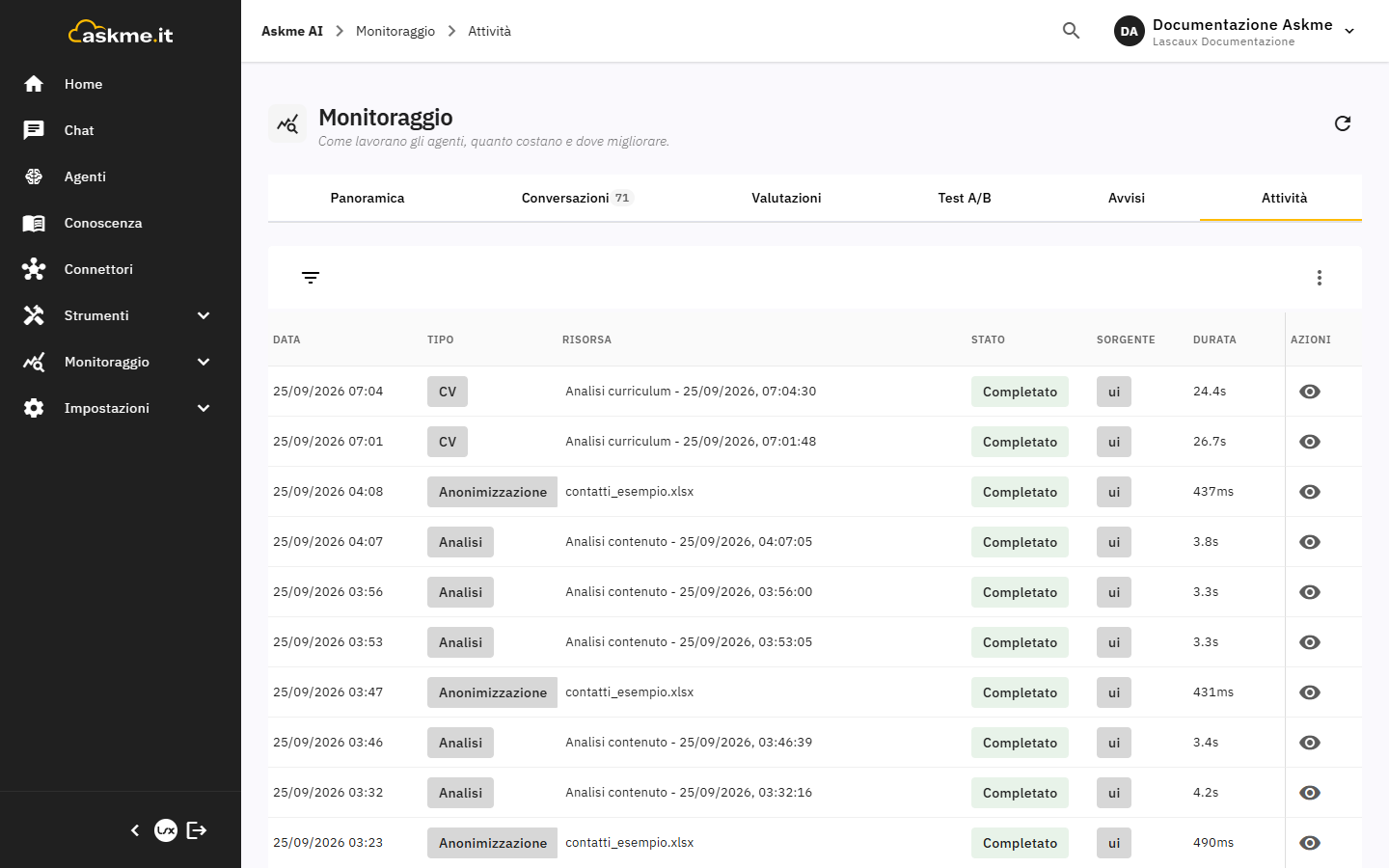
La scheda Attività si apre dalla barra delle schede del monitoraggio ed elenca le analisi eseguite nell'organizzazione: analisi di contenuti, analisi di PDF e di curriculum, classificazioni e letture OCR. Le conversazioni non compaiono in questo elenco, perché sono consultabili nella scheda Conversazioni.
| Colonna | Contenuto |
|---|---|
| Data | Data e ora di avvio dell'attività |
| Tipo | Analisi, PDF, CV, Classificazione oppure OCR |
| Risorsa | Nome dell'elemento elaborato |
| Stato | Completato, In esecuzione, In attesa oppure Fallito |
| Sorgente | Applicazione da cui è partita la richiesta |
| Durata | Tempo di elaborazione |
Il pannello dei filtri della tabella consente di restringere l'elenco per Tipo operazione e per Stato.
L'icona Vedi dettaglio di ciascuna riga apre la finestra Dettaglio attività. In alto sono riportati il tipo, lo stato, l'applicazione di origine e, quando presente, il nome del file, che si copia con un clic. La scheda Panoramica della finestra riporta Nome, Descrizione, Creato da, Creato il, Completato il e l'eventuale messaggio di errore; le schede Chiamata e Risposta mostrano in formato JSON i dati inviati e il risultato ottenuto.
Problemi comuni
| Problema | Causa probabile | Soluzione |
|---|---|---|
| La sezione Monitoraggio mostra solo alcune schede | Il ruolo non include il permesso di monitoraggio, oppure la capacità Monitoraggio non è attiva | Verificare il ruolo e lo stato della capacità in Capacità |
| I dati mostrati sembrano non aggiornati | I dati vengono letti all'apertura della scheda | Usare il pulsante di aggiornamento nell'intestazione |
| Latenza e tasso di errore non coprono l'intero periodo | I log applicativi su cui sono calcolati hanno una conservazione più breve | Comportamento previsto: i valori si riferiscono alla parte di periodo disponibile |
| La card Da rivedere e gli indicatori sui passaggi a operatore non compaiono | Il ruolo non include la lettura di tutte le conversazioni dell'organizzazione | Verificare il ruolo con l'amministratore dell'organizzazione |