Connettori e server MCP
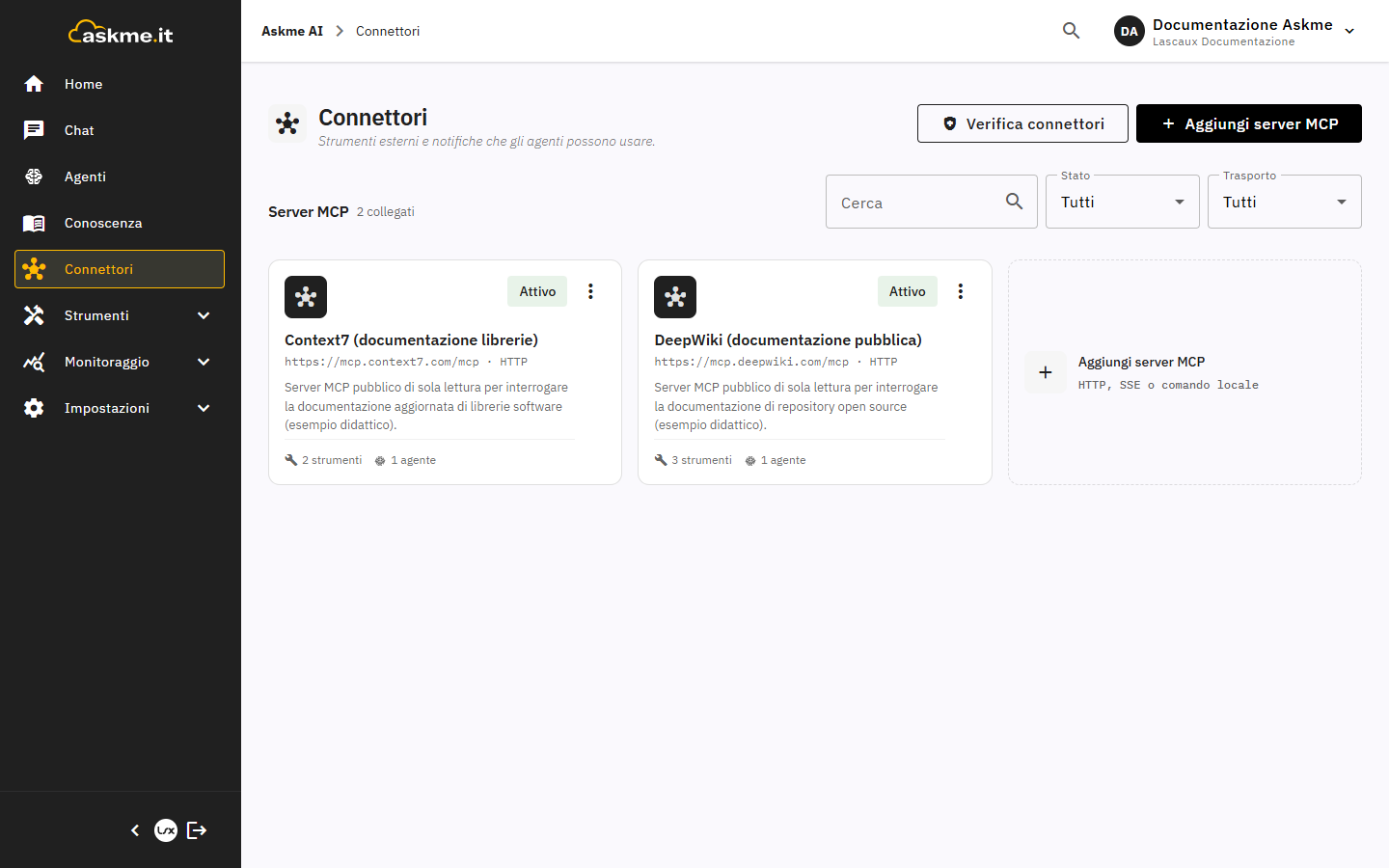
La pagina Connettori raccoglie ciò che gli agenti possono usare verso l'esterno. Comprende i server MCP, che collegano agli agenti strumenti esterni come azioni, ricerche e integrazioni con altri sistemi senza doverne scrivere il codice in Askme AI, e i collegamenti agli altri prodotti Askme configurati per l'organizzazione. Si apre dalla voce Connettori del menu laterale.
Che cos'è il protocollo MCP
MCP (Model Context Protocol) è un protocollo standard che permette a un server esterno di esporre un catalogo di strumenti, ciascuno descritto da uno schema formale dei dati in ingresso. Un agente collegato a uno o più server MCP può invocare questi strumenti durante la conversazione, sotto il controllo dell'utente quando è richiesta un'autorizzazione (vedere Conversare con un agente).
Quando un agente dispone di un numero elevato di strumenti, la piattaforma invia al modello solo quelli più pertinenti alla richiesta corrente, per non sovraccaricarlo, mantenendo comunque disponibili alcuni strumenti di base.
Prerequisiti e ruoli
La pagina Connettori è visibile ai ruoli con il permesso di consultare le integrazioni, come i ruoli predefiniti di amministratore e di operatore. La sezione dei server MCP richiede inoltre che la funzionalità Server MCP sia attiva per l'organizzazione. Aggiungere, modificare, verificare ed eliminare un server, rileggerne gli strumenti e cambiarne lo stato sono operazioni riservate ai ruoli con il permesso di gestione delle integrazioni, come l'amministratore: l'operatore consulta connettori, strumenti e chiamate in sola lettura. Per collegare un server servono infine le credenziali o i parametri forniti dal sistema esterno da integrare.
La pagina Connettori
Nell'intestazione della pagina, per chi gestisce le integrazioni, il pulsante Verifica connettori verifica in una sola volta tutti i server dell'organizzazione (vedere Verificare la connessione).
La sezione Server MCP mostra il numero di server collegati e una scheda per ciascun server, con il nome, l'indirizzo o il comando e il tipo di trasporto, la descrizione, lo stato (Attivo, Inattivo o Errore) e il numero di strumenti e di agenti collegati. L'elenco si restringe con la ricerca e con i filtri Stato e Trasporto; se i server sono numerosi, il pulsante Carica altri mostra i successivi. Selezionando una scheda si apre il dettaglio del server, mentre il menu della scheda offre Modifica, Test, Aggiorna tool ed Elimina.
Sotto i server MCP, la sezione dei prodotti Askme collegati all'organizzazione presenta una scheda per ciascun prodotto Askme configurato, tra Askme Hub, Askme Chat, Askme Desk e Askme Sign, con lo stato Collegato. Selezionando una scheda il prodotto si apre in una nuova scheda del browser. Compaiono solo i prodotti per cui l'indirizzo è stato configurato dal team Askme per l'organizzazione; se non sono disponibili né server MCP né prodotti collegati, la pagina indica Nessun connettore disponibile.
I webhook, che inviano notifiche verso sistemi esterni, non fanno parte di questa pagina e si gestiscono in Impostazioni > API > Webhook (vedi Webhook).
Aggiungere un server MCP
- Selezionare Aggiungi server MCP, nell'intestazione della pagina o nella scheda in fondo all'elenco.
- In Informazioni generali assegnare un Nome server descrittivo e, facoltativamente, una Descrizione.
- In Configurazione trasporto scegliere il Tipo di trasporto e compilare i campi corrispondenti, descritti nella tabella seguente.
- In Variabili d'ambiente selezionare Aggiungi variabile per ogni parametro richiesto dal server, indicando Chiave e Valore: i valori sono mascherati nell'interfaccia e vengono passati al processo locale oppure come intestazioni delle chiamate remote.
- Selezionare Crea server.
| Tipo di trasporto | Campi | Uso |
|---|---|---|
| stdio | Comando e Argomenti, separati da virgola | Il server viene avviato come processo locale tramite il comando indicato e comunica sui canali standard di ingresso e uscita |
| SSE (Server-Sent Events) | URL e Modalità protocollo | Server remoto raggiungibile via rete che invia eventi al client |
| HTTP e Streamable HTTP | URL e Modalità protocollo | Server remoto raggiungibile via rete tramite HTTP |
Per i trasporti di rete, Modalità protocollo offre Automatica (rilevamento), in cui la piattaforma rileva se il server richiede l'avvio di una sessione, Stateless (2026-07-28) e Con sessione (2025-03-26). Le chiamate verso i server remoti sono protette da un controllo che impedisce richieste verso indirizzi di rete interni non autorizzati.
Il trasporto stdio avvia un processo direttamente sull'infrastruttura della piattaforma e, per questi server, la rilettura degli strumenti con Aggiorna tool non è disponibile. Nelle installazioni gestite l'utilizzo di questo trasporto va concordato con il team Askme.
Il dettaglio del server
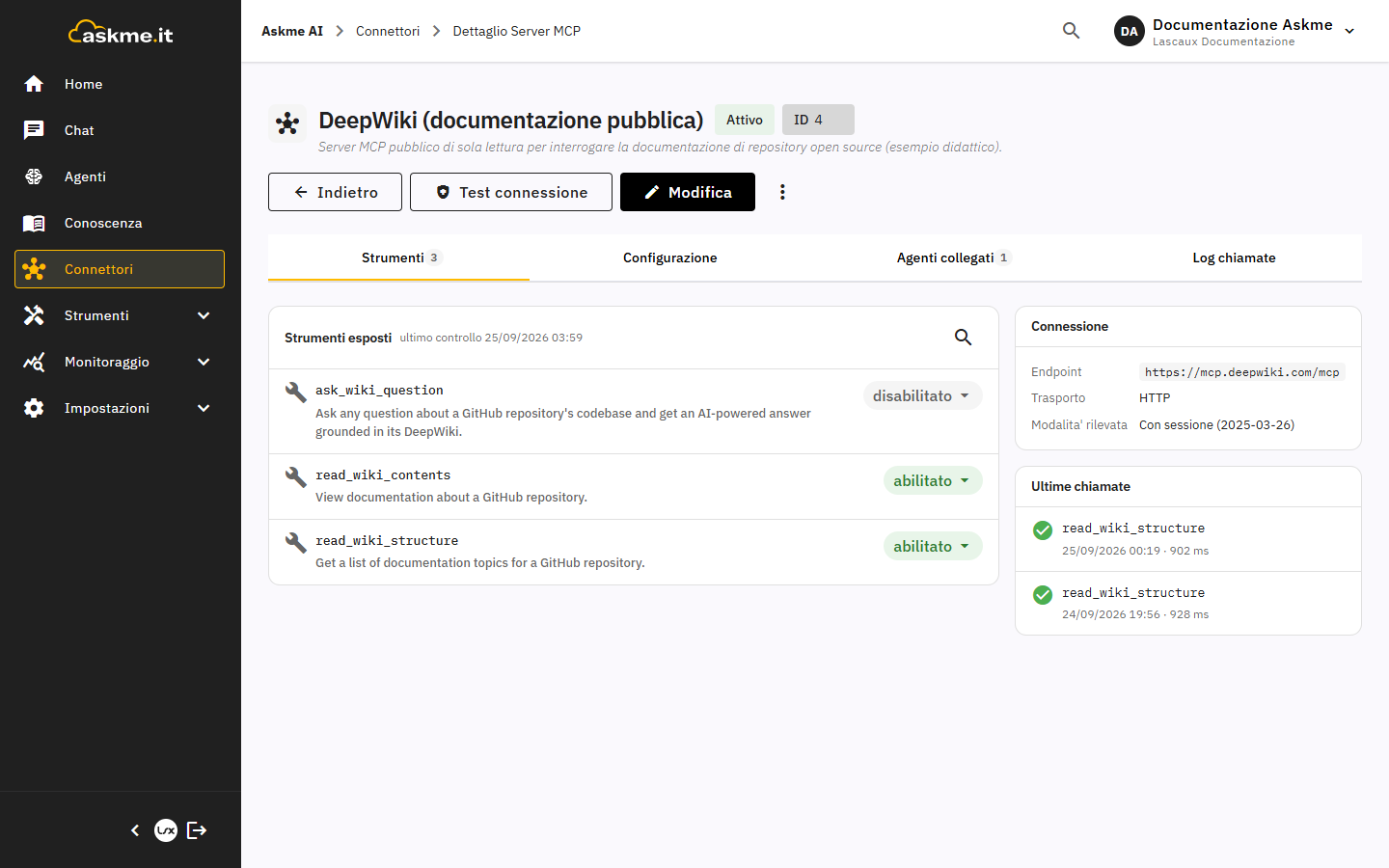
L'intestazione del dettaglio riporta il nome, la descrizione, lo stato e l'identificativo del server, con i pulsanti Indietro, Test connessione e Modifica e un menu con Aggiorna tool ed Elimina. Il contenuto è organizzato in quattro schede.
| Scheda | Contenuto |
|---|---|
| Strumenti | Strumenti esposti dal server, con la data dell'ultimo controllo e la ricerca per nome o descrizione; a lato, i dati di Connessione e le Ultime chiamate con esito, data e durata |
| Configurazione | Dati di Connessione: Endpoint o Comando, Trasporto, Autenticazione, che riporta solo i nomi delle variabili e mai i valori, Modalità rilevata e Modalità impostata |
| Agenti collegati | Tabella degli agenti che usano il server, con Agente, Stato e Modello e la ricerca; selezionando una riga si apre l'agente |
| Log chiamate | Tabella di tutte le chiamate agli strumenti del server, con Quando, Strumento, Agente, Esito e Durata, filtrabile per esito e per strumento |
Gli strumenti del server
Dopo il salvataggio, la piattaforma interroga il server per rilevare gli strumenti che espone e ne memorizza l'elenco, così da non doverlo interrogare a ogni conversazione. Quando il catalogo del server cambia, Aggiorna tool rilegge e memorizza di nuovo gli strumenti; se l'elenco è vuoto, la scheda Strumenti invita a rileggerli dal menu.
Accanto a ciascuno strumento è indicato il suo stato. Chi gestisce le integrazioni può scegliere dal menu dello stato tra abilitato e disabilitato, per rendere uno strumento disponibile agli agenti o escluderlo. Uno strumento può anche risultare in stato chiamate rifiutate quando è stato sottoposto ad autorizzazione tramite API: nella chat della console e nell'anteprima dell'agente la conversazione chiede allora l'autorizzazione prima di eseguirlo, mentre sulle integrazioni che non gestiscono la richiesta di autorizzazione la chiamata viene rifiutata. Questo stato non si imposta dalla console, e scegliendo abilitato lo strumento torna utilizzabile senza autorizzazione.
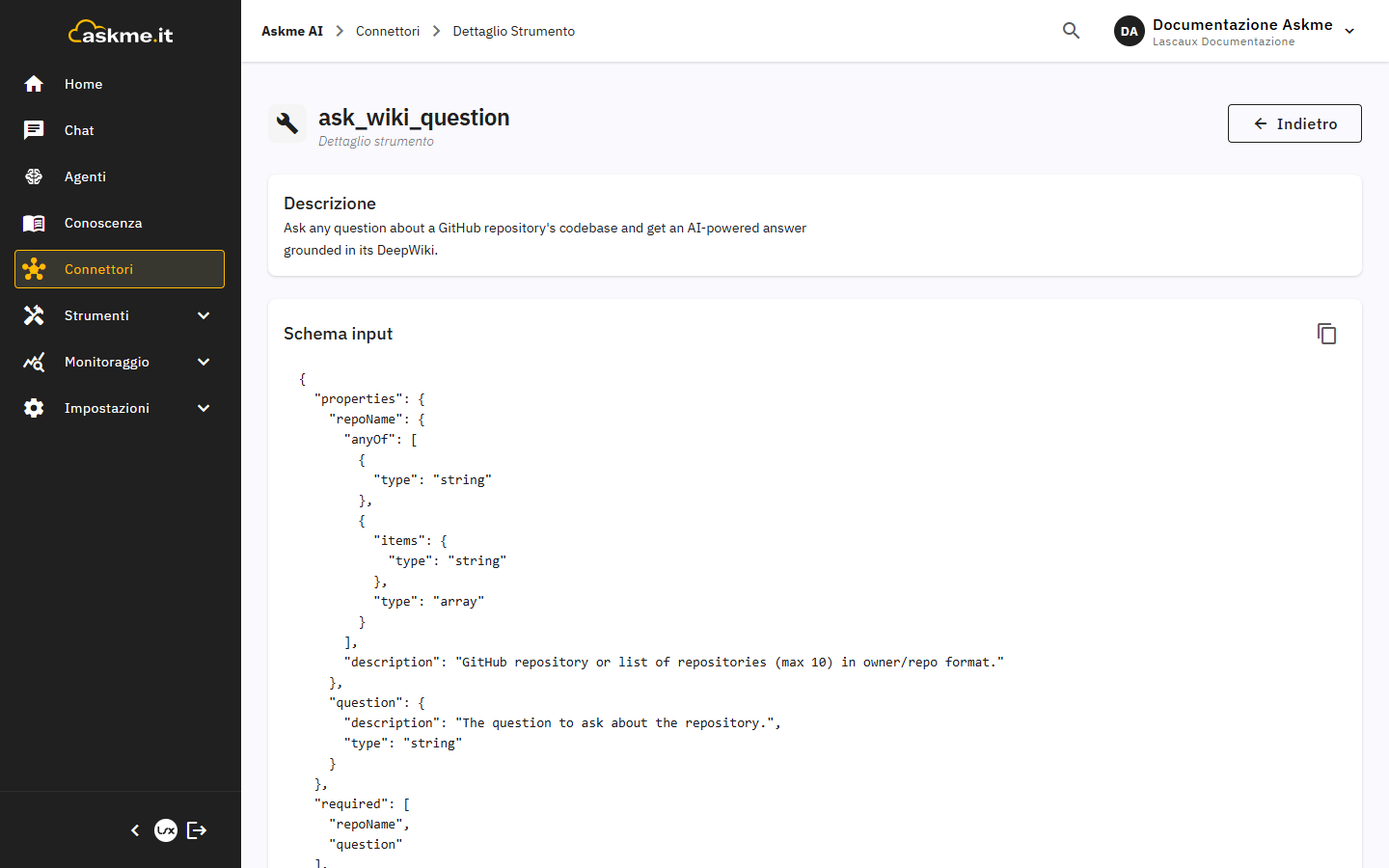
Selezionando uno strumento si apre la sua pagina, con la Descrizione e lo Schema input in formato JSON, copiabile con l'apposita icona; Indietro riporta al server.
Verificare la connessione
Il pulsante Test connessione nel dettaglio, o la voce Test nel menu della scheda, verifica un singolo server leggendone effettivamente gli strumenti: la console conferma la riuscita oppure riporta il motivo del fallimento, e lo stato del server si aggiorna di conseguenza. Un indirizzo che risponde con un reindirizzamento o con una pagina inesistente risulta non connesso. Il test è utile subito dopo la creazione e dopo ogni modifica delle credenziali.
Per verificare tutti i server insieme, il pulsante Verifica connettori nell'intestazione della pagina Connettori avvia la verifica in background: il pulsante ne mostra l'avanzamento ("Verificati N di M"), al termine compare il messaggio "Verifica dei connettori completata" e lo stato di ciascuna scheda si aggiorna.
Se la rilettura degli strumenti con Aggiorna tool non riesce, la console ne riporta il motivo e conserva gli strumenti già memorizzati.
Nella scheda Log chiamate l'Esito di ogni chiamata può essere Riuscita, Errore, Rifiutata oppure Servono altri dati. Una chiamata rifiutata non è stata eseguita e quindi non riporta una durata; la colonna Agente indica l'identificativo dell'agente che ha effettuato la chiamata ed è vuota per le chiamate avvenute fuori da una conversazione.
Assegnare i server a un agente
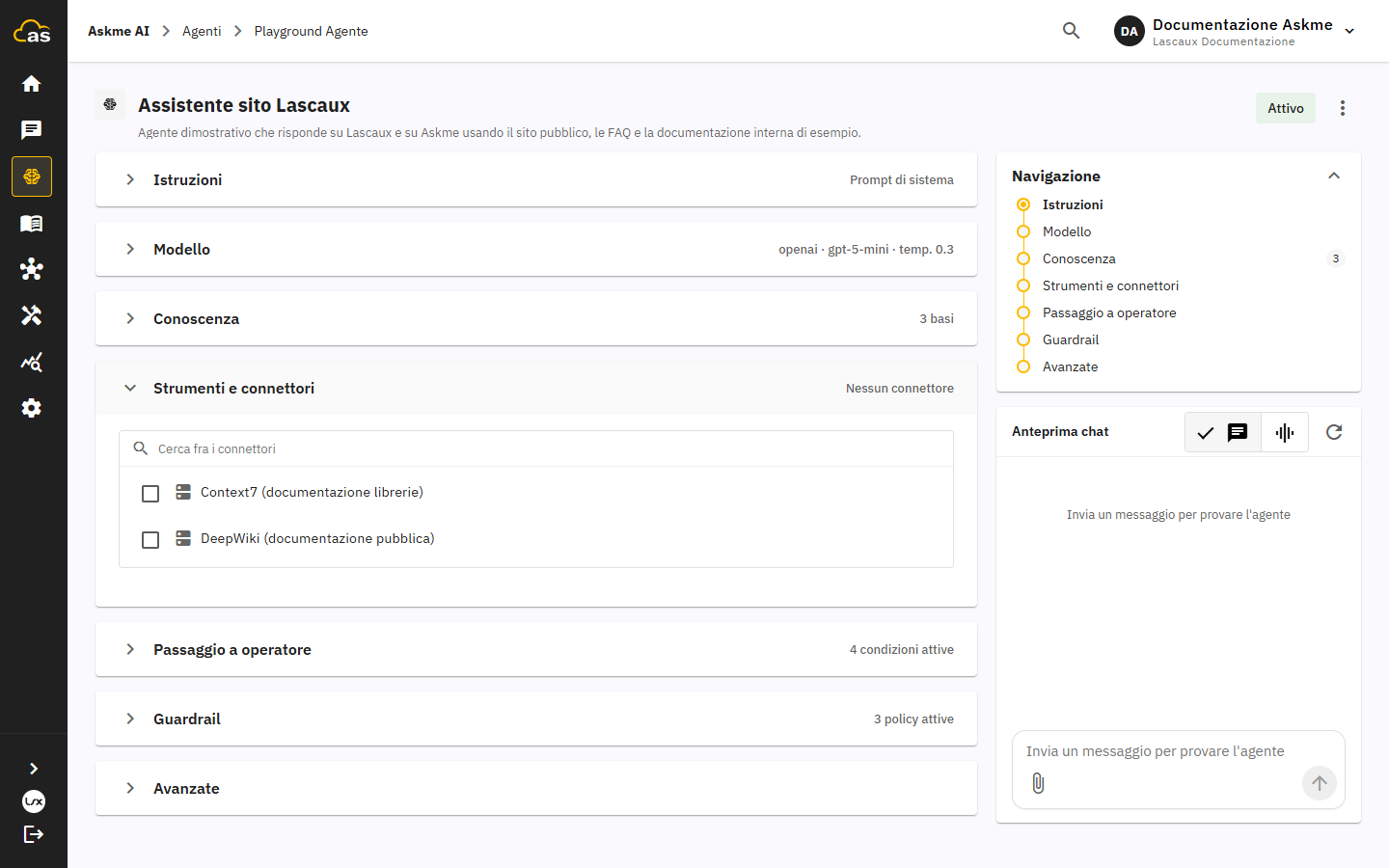
I server MCP si assegnano a un agente nella sezione Strumenti e connettori della sua pagina di configurazione, dove è possibile cercare tra i connettori disponibili e selezionarne più di uno; i connettori selezionati compaiono con un collegamento alla loro pagina di dettaglio (vedi Gli agenti conversazionali).
Autorizzazioni e app in chat
Quando un agente invoca uno strumento la cui esecuzione richiede un'autorizzazione, la conversazione mostra la scheda Autorizzi un'azione, che l'utente può accettare o rifiutare prima che lo strumento venga eseguito. Gli strumenti che restituiscono un'interfaccia interattiva la mostrano nella conversazione, in una cornice isolata con i comandi Schermo intero e Riduci. Il comportamento in conversazione è descritto in Conversare con un agente.
Problemi comuni
| Problema | Causa probabile | Soluzione |
|---|---|---|
| Il server risulta in stato Errore | URL o comando non raggiungibile, oppure credenziali errate | Verificare URL o comando e variabili d'ambiente, quindi ripetere Test connessione |
| Uno strumento atteso non viene mai proposto dall'agente | Elenco degli strumenti non aggiornato dopo una modifica sul server esterno, oppure strumento disabilitato | Selezionare Aggiorna tool e verificare lo stato dello strumento nella scheda Strumenti |
| Le chiamate a uno strumento risultano sempre Rifiutata | Lo strumento è in stato chiamate rifiutate e il canale non gestisce la richiesta di autorizzazione | Impostare lo stato abilitato se lo strumento deve essere utilizzabile senza autorizzazione |
| Aggiorna tool segnala che la funzione non è disponibile | Il server usa il trasporto stdio | Aggiornare il server esterno e verificare gli strumenti con Test connessione |
| Un server remoto viene rifiutato in fase di test | L'URL punta a un indirizzo di rete interno bloccato dalla protezione della piattaforma | Utilizzare un indirizzo pubblico raggiungibile |
| La sezione Server MCP non compare | Funzionalità Server MCP non attiva per l'organizzazione | Rivolgersi al team Askme |