Analisi
Lo strumento Analisi estrae informazioni strutturate da contenuti non strutturati: testo libero, documenti PDF, curriculum, dati tabellari e scansioni. L'analisi si compone nella pagina Nuova analisi, il risultato compare accanto al modulo appena l'elaborazione termina e ogni esecuzione resta disponibile nella cronologia.
Lo strumento richiede che la funzionalità Analisi sia attiva per l'organizzazione e che il ruolo dell'utente consenta di creare analisi, come avviene per i ruoli predefiniti di amministratore e di operatore.
Prerequisiti
- Funzionalità Analisi attiva per l'organizzazione.
- Ruolo con il permesso di creare analisi; per eliminarle serve anche il permesso di eliminazione, incluso nel ruolo di amministratore.
- Per il tipo Curriculum, la funzionalità di analisi dei CV e almeno una posizione lavorativa (vedi Analisi dei curriculum).
La cronologia delle analisi
La voce Strumenti > Analisi apre l'elenco delle analisi eseguite dall'organizzazione. Per ciascuna sono indicati Tipo, Nome, Origine, Stato e Creato il; l'origine distingue le analisi avviate dalla console (Interfaccia) da quelle avviate tramite API. L'elenco si restringe con la ricerca e con i filtri Tipo e Stato, e le azioni di riga consentono di aprire il Dettaglio oppure, a chi ne ha il permesso, di Eliminare l'analisi. Il pulsante Nuova analisi apre il modulo di composizione.
Avviare un'analisi
- Da Strumenti > Analisi selezionare Nuova analisi, oppure scegliere Nuova analisi nella ricerca rapida Cerca (Ctrl+K).
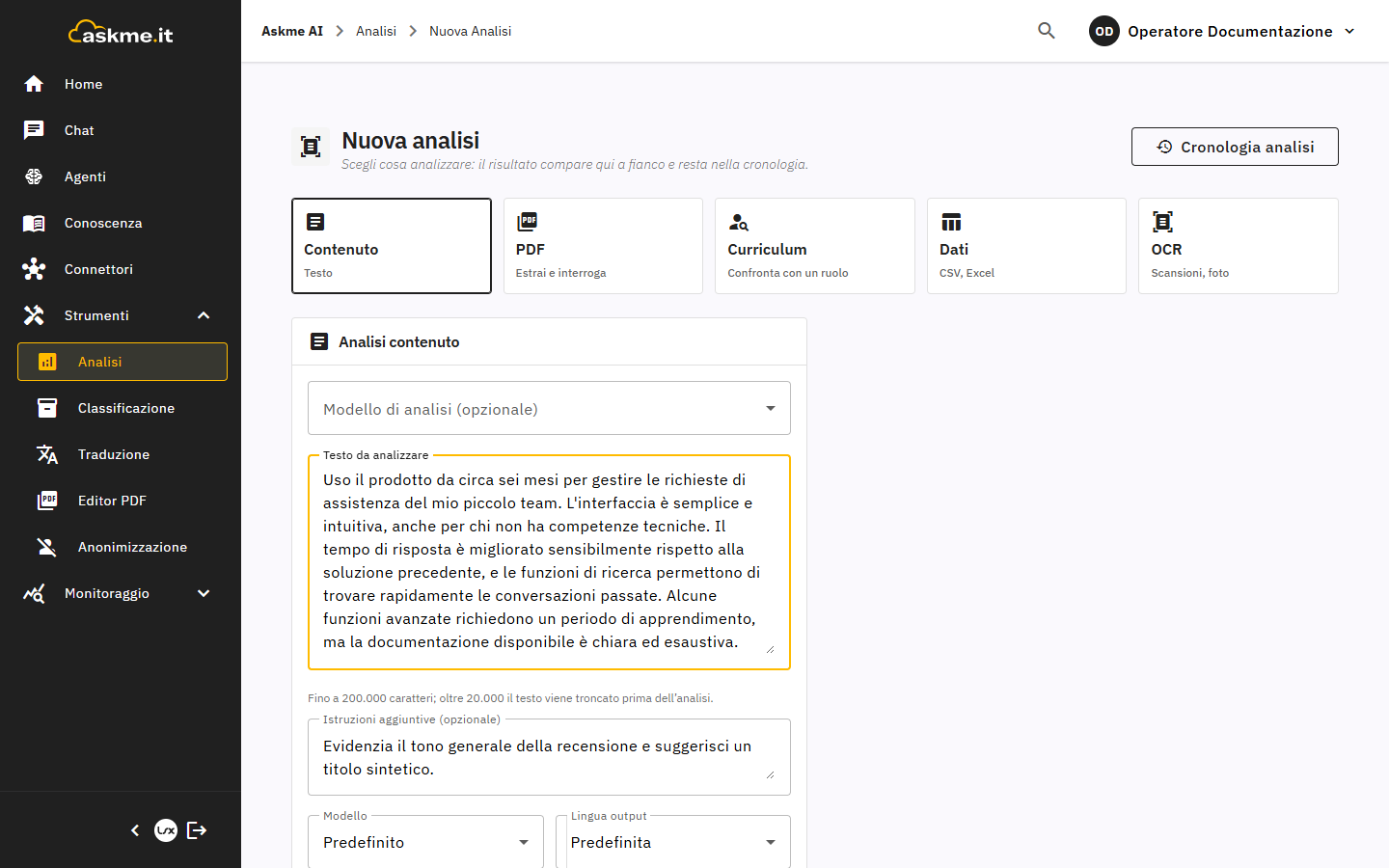
- Scegliere il tipo di analisi tra le schede in alto: Contenuto, PDF, Curriculum, Dati oppure OCR.
- Fornire il testo o il file richiesto e compilare le opzioni del tipo scelto, descritte nella tabella seguente.
- Facoltativamente, richiamare le impostazioni salvate in Modello di analisi (opzionale) e, dove previsti, scegliere il Modello linguistico e la Lingua output.
- Selezionare Avvia analisi: durante l'elaborazione il pulsante indica Analisi in corso.
| Tipo | Cosa si fornisce | Opzioni | Cosa restituisce |
|---|---|---|---|
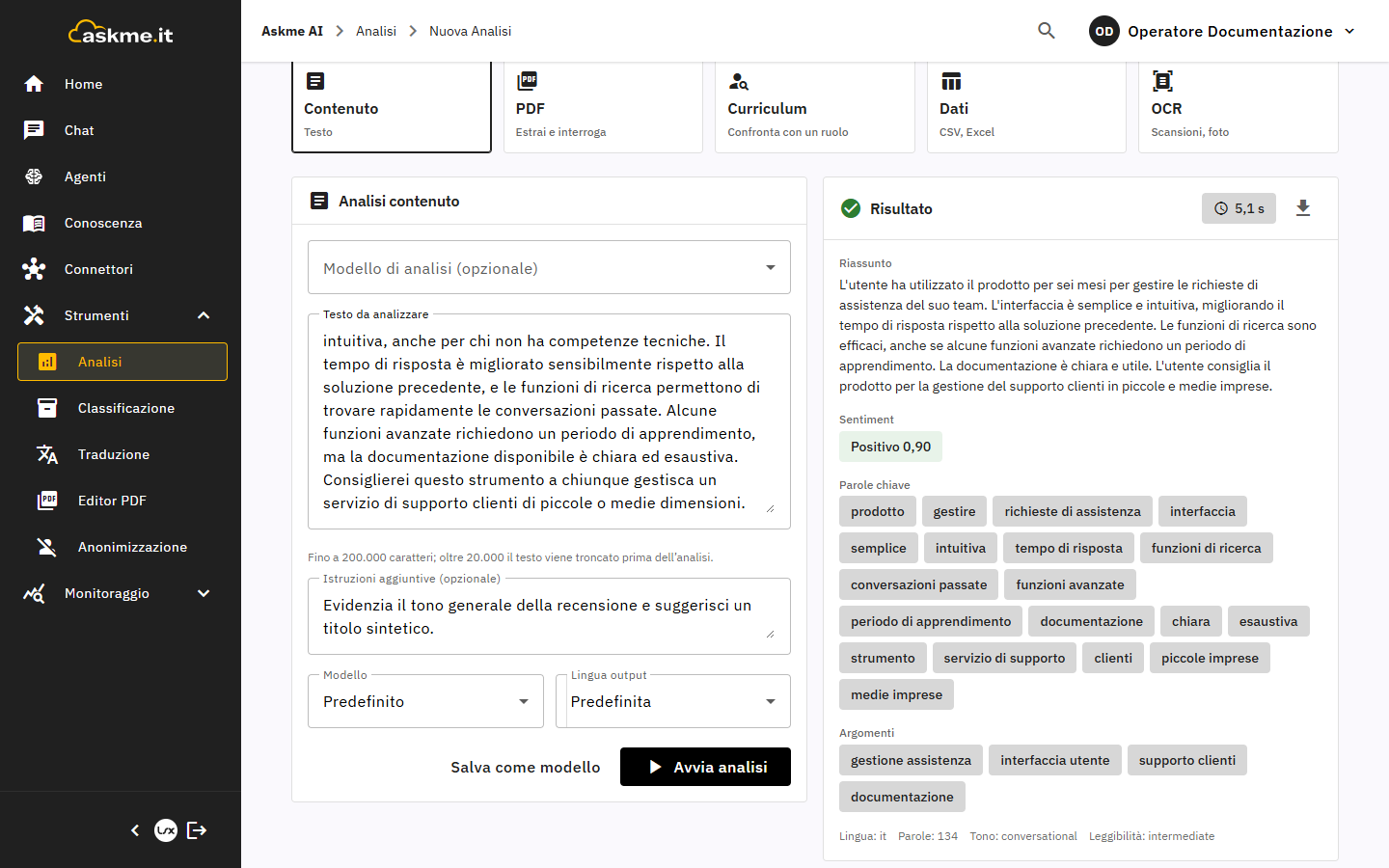
| Contenuto | Un testo nel campo Testo da analizzare, fino a 200.000 caratteri; oltre i 20.000 caratteri il testo viene troncato prima dell'analisi | Istruzioni aggiuntive (opzionale), Modello, Lingua output | Riassunto, sentiment, parole chiave, argomenti, entità, lingua, numero di parole, tono e leggibilità |
| Un file PDF | Istruzioni, Crea una conoscenza temporanea, Modello, Lingua output | Risposta alle istruzioni, riassunto, punti chiave, argomenti, lingua, numero di parole, pagine stimate e sentiment | |
| Curriculum | Un CV in formato PDF o DOCX | Ruolo di riferimento, Modello | Idoneità rispetto alle posizioni lavorative e dati del candidato, descritti in Analisi dei curriculum |
| Dati | Un file CSV, TSV, TXT, JSON o Excel, fino a 10.000 righe | Colonne incluse, Cosa vuoi sapere, Agente di contesto (opzionale) | Risposta alla domanda, osservazioni, numero di righe e colonne e tabella completa consultabile |
| OCR | Un'immagine (png, jpeg, tiff, webp) o un PDF scansionato | Lingua del documento | Testo estratto, con affidabilità media, numero di pagine e metodo utilizzato |
I file caricati possono raggiungere i 50 MB. La Lingua output e la Lingua del documento offrono italiano, inglese, spagnolo, francese e tedesco. Per il tipo Dati, il campo Agente di contesto (opzionale) usa il prompt di sistema dell'agente scelto quando la domanda in Cosa vuoi sapere è lasciata vuota; le Colonne incluse permettono di limitare l'analisi alle colonne rilevanti, e almeno una deve restare selezionata.
Il risultato
Il pannello Risultato compare accanto al modulo non appena l'analisi viene avviata e, al termine, riporta il tempo impiegato e i contenuti propri del tipo scelto. L'icona Scarica il risultato salva il risultato completo in un file JSON: è disponibile nel pannello subito dopo l'esecuzione, mentre il dettaglio consultato dalla cronologia non offre il download. Per le estrazioni OCR sono disponibili anche Copia testo e Scarica .txt, per il tipo Dati il pulsante Tabella completa mostra le righe analizzate.
Fare domande su un PDF
Per un'analisi di tipo PDF, l'opzione Crea una conoscenza temporanea permette di fare domande sul documento dopo l'analisi: oltre al risultato, viene creata una conoscenza temporanea contenente il documento e un agente dedicato. Selezionando anche Salta l'analisi e apri solo la chat si ottiene soltanto la conoscenza temporanea, senza il risultato dell'analisi. Al termine, il pulsante Fai una domanda al documento apre la pagina dell'agente temporaneo, dove è possibile porre le domande nell'anteprima della chat; lo stesso accesso è disponibile nel dettaglio dell'analisi con il pulsante Chatta con questo documento.
La conoscenza e l'agente temporanei vengono eliminati automaticamente dopo un periodo di conservazione limitato: se il documento deve restare consultabile nel tempo, va caricato in una base di conoscenza ordinaria (vedi Documenti).
Salvare le impostazioni come modello
Il pulsante Salva come modello conserva, con il Nome del modello indicato, le impostazioni del modulo per il tipo di analisi in uso: istruzioni, opzioni, ruolo di riferimento, agente di contesto o lingua del documento. Il testo e il file analizzati non vengono salvati. I modelli salvati compaiono nel campo Modello di analisi (opzionale) delle analisi dello stesso tipo, così da evitare di reimpostare i parametri a ogni utilizzo.
Il dettaglio di un'analisi
Selezionando una riga della cronologia si apre il dettaglio dell'analisi, organizzato in tre schede. Riepilogo riporta le Informazioni generali: stato, agente, documenti, autore e date di creazione e completamento. Risultati mostra i contenuti prodotti dall'analisi oppure il messaggio d'errore in caso di esito negativo. Dettagli espone i Dati completi dell'elaborazione. Nell'intestazione sono disponibili Aggiorna, per rileggere lo stato di un'analisi ancora in corso, ed Elimina, per chi ne ha il permesso.
Problemi comuni
| Problema | Causa probabile | Soluzione |
|---|---|---|
| Il pulsante Avvia analisi resta disattivato | Manca il testo o il file; per il tipo Dati nessuna colonna è inclusa oppure il file supera le 10.000 righe | Completare il modulo; ridurre il file o selezionare almeno una colonna |
| La pagina segnala che l'analisi sta impiegando più del previsto | Documento di grandi dimensioni o elaborazione complessa | Aprire la cronologia di Analisi e consultare l'esito quando lo stato diventa Completato o Fallito |
| L'analisi termina con un errore | File non leggibile, formato non supportato o limite di utilizzo dell'organizzazione raggiunto | Leggere il messaggio nel pannello Risultato o nella scheda Risultati del dettaglio e correggere il file |
| Il testo estratto da una scansione è incompleto o impreciso | Scansione di scarsa qualità o lingua del documento non corretta | Ripetere l'estrazione con una scansione a risoluzione più alta e la Lingua del documento corretta |
| La scheda Curriculum non compare | Funzionalità di analisi dei CV non attiva per l'organizzazione | Rivolgersi al team Askme |