Anteprima chat
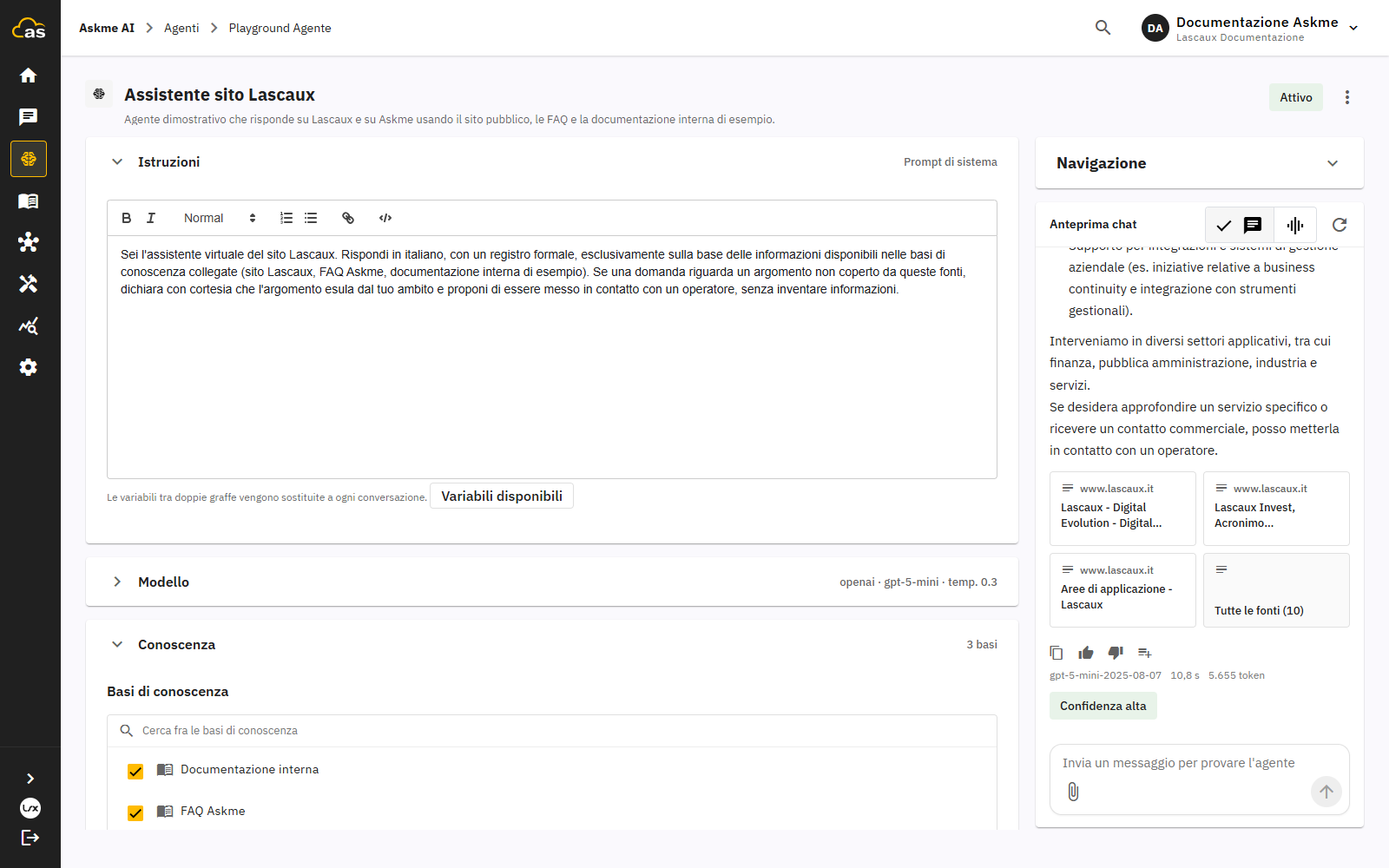
Il pannello Anteprima chat, a destra nella pagina di un agente sotto il pannello Navigazione, consente di provarne il comportamento senza lasciare la configurazione: si scrivono domande come farebbe un utente, si verificano le fonti citate e si controlla l'effetto di ogni modifica prima di pubblicare l'agente.
Prerequisiti
- Un agente salvato, in qualsiasi stato.
- Per verificare le fonti, almeno una base di conoscenza collegata (vedere Conoscenza dell'agente (RAG)).
Quando l'anteprima è disponibile
L'anteprima usa sempre l'ultima configurazione salvata. Durante la creazione di un nuovo agente, che viene subito registrato come bozza (vedere Creare un agente), il pannello resta bloccato con il messaggio Configura e salva l'agente per abilitare l'anteprima; mentre una modifica non è ancora stata salvata compare Salva le modifiche per provare l'agente aggiornato. Poiché il salvataggio è automatico, il pannello si sblocca da solo appena la modifica viene registrata; se resta bloccato, un campo obbligatorio della configurazione è vuoto o non valido (vedere Creare e configurare un agente).
Inviare un messaggio
Scrivere la domanda nel campo in fondo al pannello, che riporta l'indicazione "Invia un messaggio per provare l'agente", e premere Invio oppure il pulsante di invio; Maiusc+Invio va a capo senza inviare. Mentre l'agente elabora la risposta il campo è bloccato. Con i modelli che ragionano prima di rispondere compare il blocco Sta ragionando…, che a risposta conclusa diventa Ragionato per N s e può essere riaperto. Se la risposta si interrompe per un errore, il pulsante Riprova invia di nuovo l'ultima domanda.
L'icona Nuova conversazione, in alto nel pannello accanto al selettore tra chat e voce, cancella la conversazione di prova, i valori delle variabili e gli allegati, e riporta il pannello alla modalità scritta.
Leggere la risposta
La risposta si legge come nella chat (vedere Conversare con un agente). Quando l'agente ha consultato le basi di conoscenza, il testo riporta le citazioni con il nome della fonte e sotto la risposta una striscia di schede riepiloga le fonti; il clic su una scheda apre, sopra l'anteprima, il pannello con la scheda Fonti, in cui ogni fonte riporta un estratto e la Pertinenza in percentuale, e il campo Cerca nelle fonti filtra l'elenco.
Sotto la risposta sono disponibili Copia e i pulsanti Risposta utile e Risposta non utile per registrare un giudizio. Gli amministratori vedono inoltre la riga tecnica con modello, tempo di risposta, token e livello di confidenza, il pulsante Aggiungi alle FAQ e, nel pannello, la scheda Dettagli con il dettaglio tecnico della risposta, compresi gli strumenti dei connettori utilizzati. Se la risposta genera un passaggio a operatore, compare un avviso con il motivo (vedere Passaggio a operatore). Quando la protezione dei dati personali è attiva, i messaggi pseudonimizzati riportano l'indicazione PII protetto (vedere Protezione dati).
Le fonti che l'organizzazione ha nascosto alle citazioni vengono mostrate nell'anteprima soltanto agli amministratori, con l'etichetta Nascosta agli utenti; agli altri ruoli non vengono mai inviate (vedere Visibilità dei documenti).
Allegare un file
Per verificare come l'agente elabora un documento, selezionare Allega file accanto al campo del messaggio oppure trascinare il file sul pannello e rilasciarlo quando compare Rilascia qui per allegare. Sono accettati i formati PDF, DOC, DOCX, TXT, MD, CSV, JSON, XLSX, PNG, JPG, JPEG, GIF e WEBP. I file allegati compaiono sopra il campo del messaggio, con un'anteprima per le immagini, e si tolgono con Rimuovi file; vengono inviati insieme al messaggio successivo.
Provare l'agente a voce
Quando la capacità Canale Vocale è attiva per l'organizzazione e l'utente ha il permesso di usarla, in alto nel pannello compare il selettore tra Chat e Voce. In modalità voce le domande si pongono a voce e le risposte vengono lette; i turni parlati entrano nella stessa conversazione di quelli scritti. Il funzionamento del canale è descritto in Canale vocale.
Variabili e credenziali dei connettori
Se le istruzioni contengono variabili, o se l'agente usa dei connettori, sopra il campo del messaggio compare il riquadro richiudibile Variabili e credenziali di prova. Contiene un campo per ciascuna variabile (vedere Variabili del prompt) e, per ogni connettore collegato, un campo Token del server … in cui indicare un token di autenticazione da usare solo nella conversazione di prova (vedere Connettori).
Strumenti che chiedono una conferma o dei dati
Le richieste degli strumenti compaiono come nella chat (vedere Conversare con un agente). Quando l'esecuzione di uno strumento richiede un'autorizzazione compare la scheda Autorizzi un'azione, con Approva ed esegui (o Autorizza) e Rifiuta; finché non si sceglie, il campo del messaggio resta bloccato. Quando uno strumento ha bisogno di informazioni aggiuntive compare la scheda Servono alcune informazioni, con i pulsanti Invia e Non fornire. Gli strumenti che dispongono di una propria interfaccia la mostrano direttamente nel pannello.
Le conversazioni di prova
Le conversazioni avviate dall'anteprima vengono registrate con la sorgente Prova agente, così da distinguerle da quelle reali. Non compaiono fra le conversazioni personali della pagina Chat, ma si ritrovano in Monitoraggio › Conversazioni, dove si possono aprire in revisione. Il dettaglio tecnico di ogni risposta è consultabile dagli amministratori nella scheda Dettagli del pannello dell'anteprima stessa.
Dal test manuale ai test sistematici
La prova manuale è utile per verifiche rapide su singoli casi, ma non sostituisce una valutazione su un insieme di domande rappresentative. Per test ripetibili e misurabili nel tempo, e per confrontare due varianti di un agente con la voce Test A/B del menu Altre azioni, vedere Valutazioni e A/B Testing.
Problemi comuni
| Problema | Causa probabile | Soluzione |
|---|---|---|
| Il pannello resta bloccato | Una modifica non è stata salvata perché un campo obbligatorio è vuoto o non valido | Controllare l'indicazione di salvataggio nell'intestazione e completare il campo |
| Le risposte non citano fonti | Nessuna base di conoscenza collegata, oppure contenuti giudicati non pertinenti dal controllo di pertinenza | Verificare la sezione Conoscenza (vedere Conoscenza dell'agente (RAG)) |
| Un file trascinato non viene allegato | Formato non supportato | Usare uno dei formati accettati |
| Il selettore Voce non compare | Capacità Canale Vocale non attiva o permesso mancante | Chiedere all'amministratore di verificare capacità e permessi |
| Compare un errore e il pulsante Riprova | Il modello non è raggiungibile o non è configurato correttamente | Riprovare; se l'errore persiste, verificare il modello in Modelli e provider |