Versioni e confronto
Ogni salvataggio della configurazione di un agente genera una nuova versione. Questa pagina descrive come consultare lo storico, confrontare due versioni e ripristinare una configurazione precedente.
Prerequisiti
- Permesso di modifica degli agenti: le voci Versioni e Confronta versioni del menu sono visibili solo a chi lo possiede.
- Un agente con almeno una modifica salvata.
Lo storico delle versioni
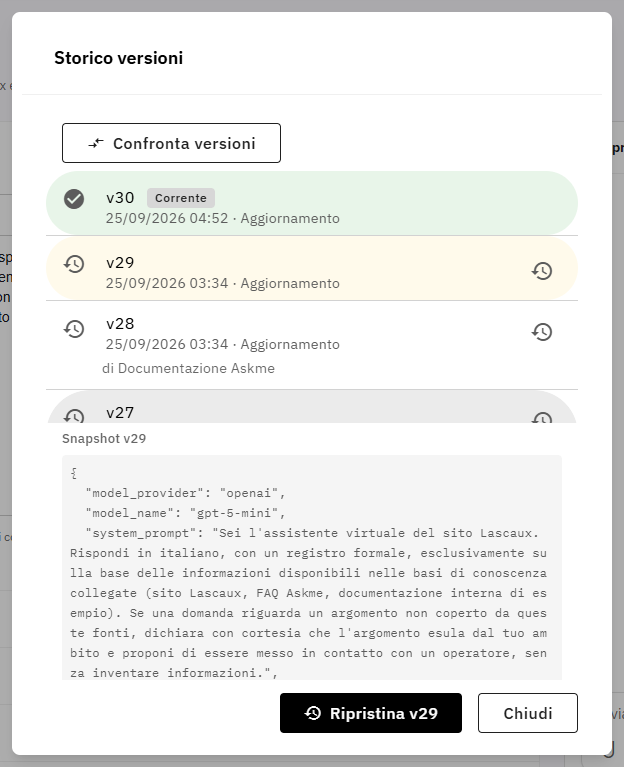
Per aprire lo storico, selezionare Agenti > Nome agente > Altre azioni > Versioni. Si apre la finestra Storico versioni, con le versioni dalla più recente alla meno recente.
Per ciascuna versione sono indicati il numero (ad esempio v12), la data e l'ora, il tipo di evento (Versione iniziale, Aggiornamento, Ripristino alla v…, Duplicata da un altro agente) e, per chi può consultare gli utenti dell'organizzazione, il nome di chi ha effettuato la modifica. La versione in uso è contrassegnata con Corrente. Poiché la configurazione si salva automaticamente, lo storico raccoglie anche le modifiche minori.
Selezionando una versione, sotto l'elenco compare lo Snapshot della configurazione salvata in quel momento, in formato JSON: contiene istruzioni, modello, basi di conoscenza collegate e istruzioni di riformulazione, passaggio a operatore, output strutturato.
Ripristinare una versione precedente
- Nella finestra Storico versioni, selezionare la versione da ripristinare.
- Selezionare Ripristina in fondo alla finestra, oppure l'icona di ripristino sulla riga della versione.
- Attendere la conferma Versione ripristinata con successo: la pagina dell'agente si aggiorna con la configurazione ripristinata.
Il ripristino avviene senza ulteriori richieste di conferma e genera a sua volta una nuova versione, indicata come Ripristino alla v…: nessuna versione precedente va persa.
Prima di ripristinare conviene confrontare la versione scelta con quella corrente, così da verificare quali modifiche recenti verrebbero annullate.
Confrontare due versioni
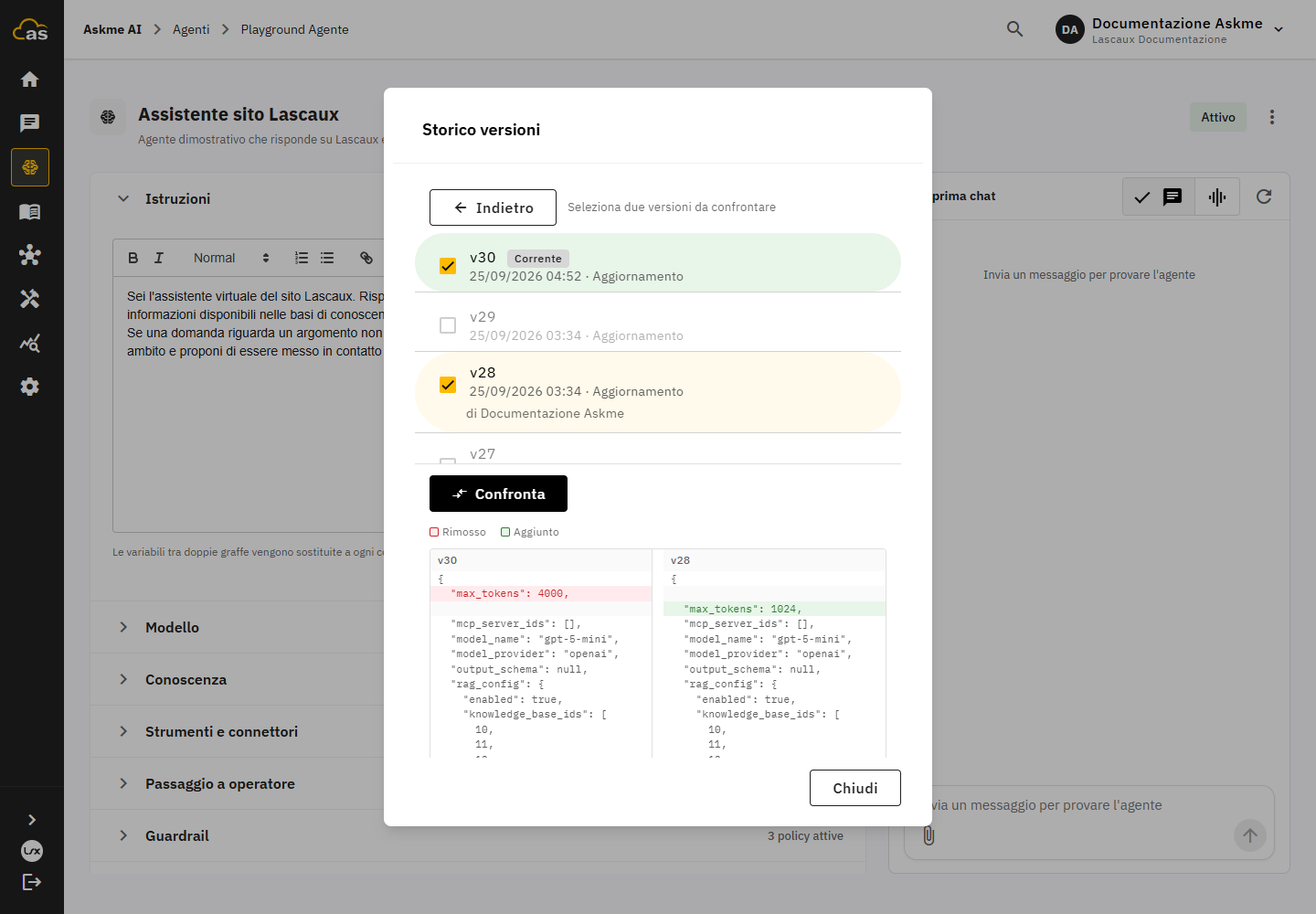
- Selezionare Altre azioni > Confronta versioni; in alternativa, nella finestra Storico versioni, selezionare il pulsante Confronta versioni.
- Selezionare le due versioni da confrontare con le caselle accanto a ciascuna. Una volta scelte due versioni, le altre non sono selezionabili finché non se ne deseleziona una.
- Selezionare Confronta.
Il confronto affianca le due configurazioni in due colonne ed evidenzia le righe che cambiano, secondo la legenda Rimosso e Aggiunto. Il pulsante Indietro riporta all'elenco delle versioni.
Le versioni dei template della Libreria prompt
La stessa finestra, con consultazione, confronto e ripristino, è disponibile per i template della Libreria prompt, dal pulsante Versioni della pagina di modifica di un template (vedere Template Prompt).
Le risposte da rivedere
Le risposte date con poca sicurezza non sono più elencate nella pagina dell'agente: si consultano nel monitoraggio delle conversazioni, da cui è anche possibile trasformare una risposta verificata in una FAQ della base di conoscenza (vedere Monitoraggio e FAQ).
Problemi comuni
| Problema | Causa probabile | Soluzione |
|---|---|---|
| Le voci Versioni e Confronta versioni non compaiono nel menu | Manca il permesso di modifica degli agenti | Chiedere il permesso all'amministratore |
| Le versioni non mostrano l'autore | Manca il permesso di consultare gli utenti | Nessuna azione necessaria: il resto dello storico è completo |
| Confronta non è selezionabile | Non sono state scelte due versioni | Selezionare esattamente due versioni |
| Il ripristino non produce l'effetto atteso | È stata ripristinata una versione diversa da quella voluta | Confrontare le versioni e ripristinare quella corretta: il ripristino precedente resta nello storico |