Conversazioni e revisione
La scheda richiede il permesso di lettura di tutte le conversazioni dell'organizzazione, incluso nei ruoli di sistema admin e operator. Non richiede la capacità Monitoraggio.
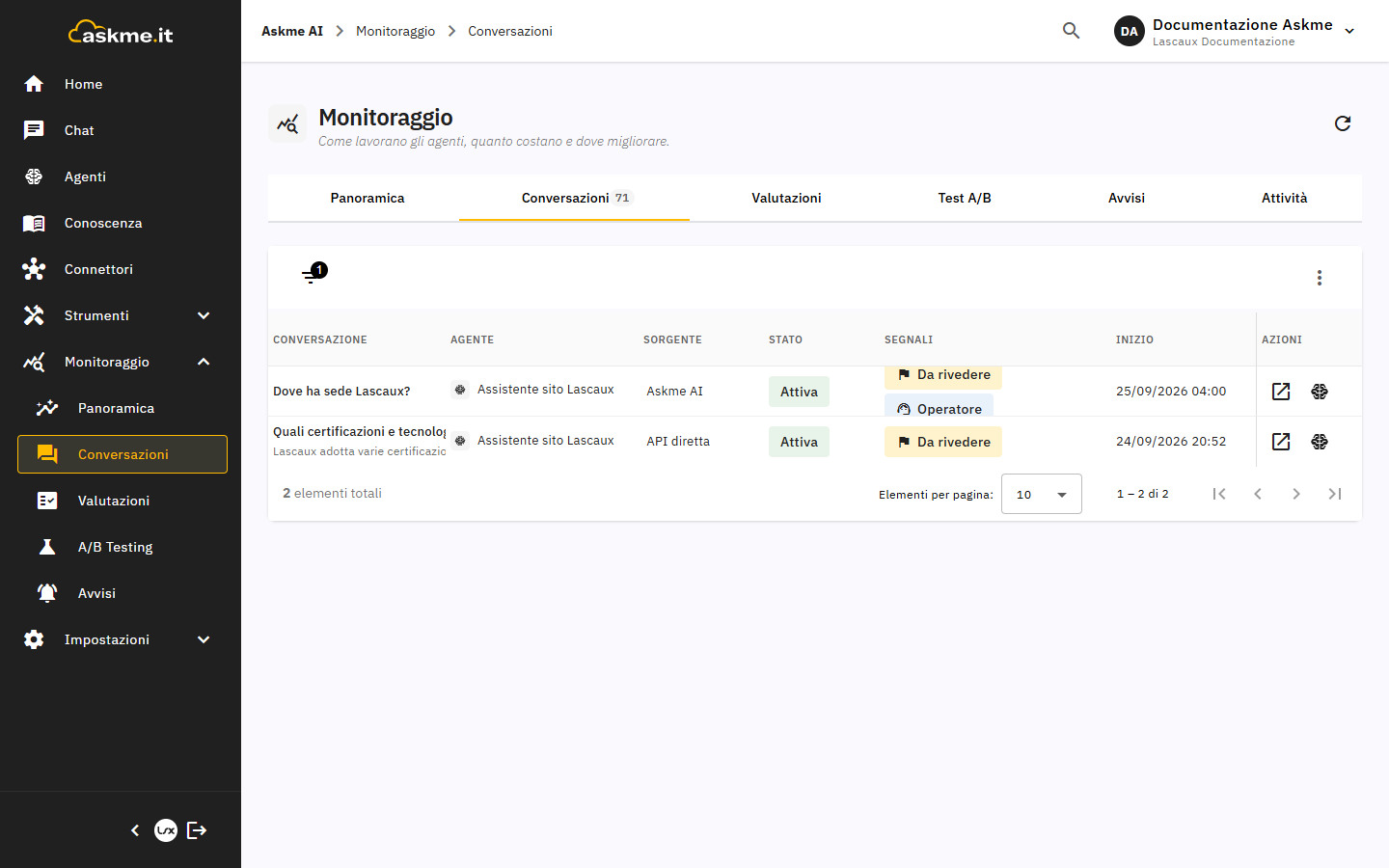
La scheda Conversazioni del monitoraggio raccoglie in una tabella tutte le conversazioni dell'organizzazione, qualunque sia il canale da cui provengono: la chat della console Askme AI, i canali di Askme Chat, Askme Desk e Askme Sign, le integrazioni tramite API e le prove svolte nell'anteprima degli agenti. Da qui si individuano le conversazioni che richiedono attenzione e si apre la revisione di ciascuna, per rileggerla, controllare le fonti di ogni risposta e intervenire sulle risposte da correggere. Per conversare con un agente si usa invece la voce Chat, descritta in Conversare con un agente.
Prerequisiti
- Permesso di lettura di tutte le conversazioni dell'organizzazione.
Aprire la scheda
La scheda si apre da Monitoraggio > Conversazioni. La card Rivedi le conversazioni della Home apre la stessa scheda con la vista Da rivedere già applicata, mentre i collegamenti della sezione delle risposte da rivedere nella Panoramica del monitoraggio aprono direttamente la revisione della conversazione.
La tabella delle conversazioni
| Colonna | Contenuto |
|---|---|
| Conversazione | Titolo della conversazione e anteprima dell'ultimo messaggio |
| Agente | Agente che ha risposto |
| Sorgente | Canale da cui è stata avviata la conversazione, ad esempio Askme AI, Askme Chat, API diretta oppure Prova agente per le conversazioni svolte nell'anteprima di un agente |
| Stato | Stato della conversazione: In corso, Chiusa o Errore |
| Segnali | Da rivedere se la conversazione contiene risposte segnalate per la revisione, Operatore se è stato proposto il passaggio a un operatore; un trattino se non ci sono segnali |
| Inizio | Data e ora di avvio della conversazione |
| Azioni | Le azioni di riga descritte più avanti |
La tabella è suddivisa in pagine da 10, 25 o 50 righe e le colonne non sono ordinabili.
Filtrare le conversazioni
Il pannello dei filtri della tabella offre i criteri seguenti.
| Filtro | Valori |
|---|---|
| Vista | Tutte; Da rivedere, per le conversazioni con almeno una risposta segnalata per la revisione; Con operatore, per le conversazioni in cui è stato proposto il passaggio a un operatore; Attive, per le conversazioni ancora in corso |
| Agente | Uno degli agenti dell'organizzazione |
| Sorgente | Askme AI, Askme Chat, Askme Desk, Askme Sign, API diretta oppure Chiamata interna |
| Periodo | L'intervallo di date in cui le conversazioni sono state avviate |
Le conversazioni di prova dell'anteprima compaiono nella vista Tutte con la sorgente Prova agente, ma non si possono isolare con il filtro Sorgente. La scheda non prevede una ricerca per testo. Il campo Periodo dell'intestazione del monitoraggio non si applica a questa scheda: l'intervallo di date si imposta con il filtro Periodo della tabella.
Le azioni di riga
| Azione | Effetto |
|---|---|
| Apri in revisione | Apre la finestra Revisione conversazione; lo stesso effetto si ottiene con un clic sulla riga |
| Apri agente | Apre la pagina dell'agente che ha risposto. Richiede il permesso di lettura degli agenti ed è disattivata quando l'agente è stato eliminato |
La revisione di una conversazione
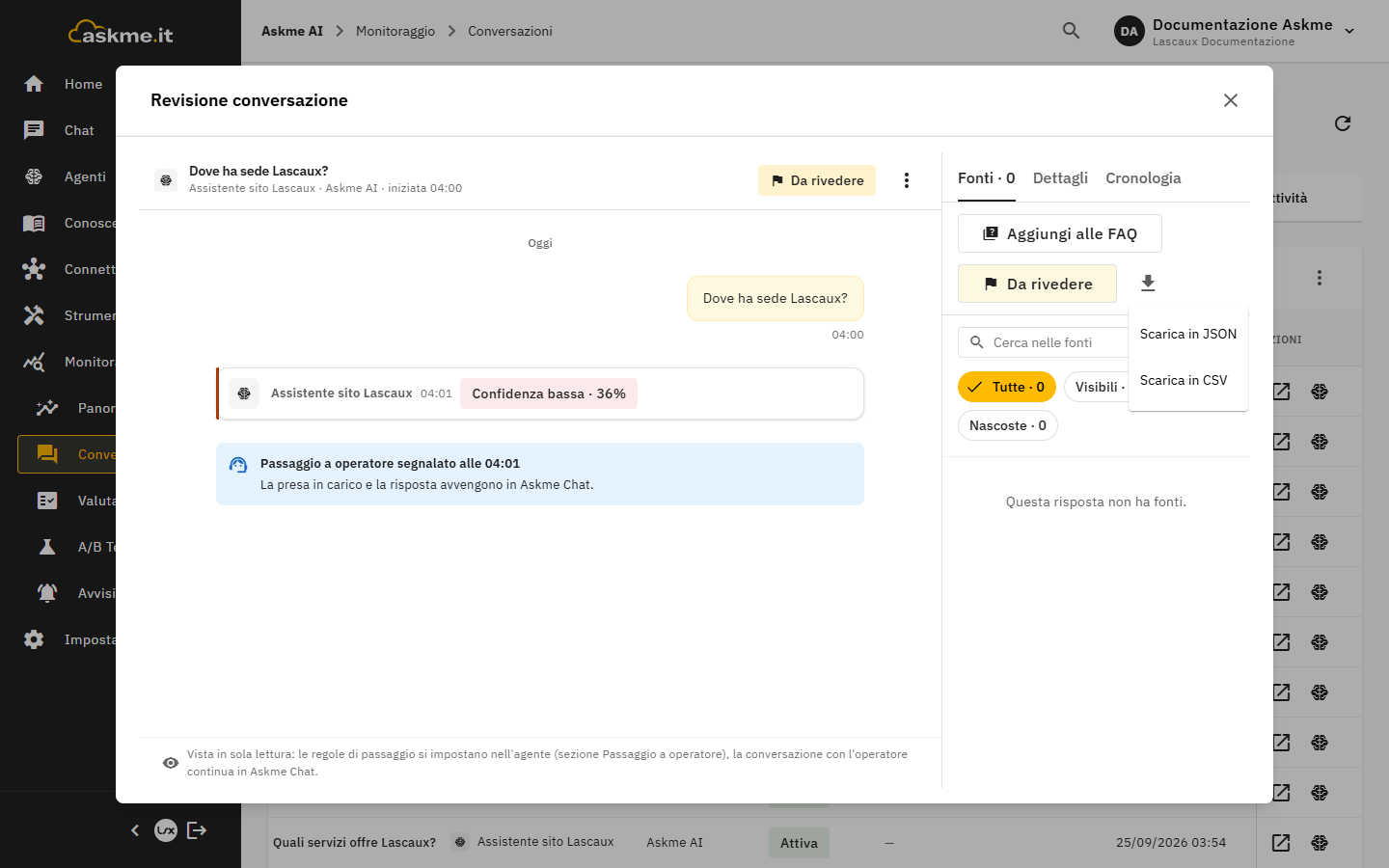
La finestra Revisione conversazione si apre sopra la tabella. L'indirizzo della pagina riporta la conversazione aperta, per cui il collegamento può essere condiviso con un collega; chiudendo la finestra la tabella torna com'era, con gli stessi filtri.
Il thread
A sinistra la finestra mostra la conversazione in sola lettura: l'intestazione con il titolo, l'agente e, se la conversazione è stata segnalata, l'etichetta Da rivedere, seguita dai messaggi raggruppati per giorno. Le risposte con fiducia bassa riportano l'indicazione Confidenza bassa con il relativo valore. Quando l'agente ha proposto il passaggio a un operatore, un riquadro "Passaggio a operatore segnalato alle …" indica l'orario e il motivo, ad esempio una fiducia inferiore alla soglia impostata sull'agente.
Un clic su una risposta dell'agente la seleziona: la risposta viene evidenziata e il pannello a destra si aggiorna su di essa.
Dalla revisione non si può rispondere all'utente. Le regole di passaggio si impostano nella sezione Passaggio a operatore dell'agente (vedere Passaggio a operatore); la presa in carico e la conversazione con l'operatore proseguono in Askme Chat.
Il pannello Fonti, dettagli e cronologia
A destra del thread il pannello presenta le informazioni sulla risposta selezionata e sulla conversazione. Su schermi di dimensioni ridotte il pannello non viene mostrato e la finestra contiene solo il thread.
| Scheda | Contenuto |
|---|---|
| Fonti | Le fonti citate dalla risposta selezionata, ciascuna con il tipo, un estratto, la Pertinenza e il collegamento all'originale. Ogni risposta ha le proprie fonti: per vedere quelle di un'altra risposta basta selezionarla nel thread |
| Dettagli | Visibile solo agli amministratori. La sezione Risposta selezionata riporta Modello, Token, Latenza, Confidenza (evidenziata quando è sotto la soglia) e Intento; la sezione Conversazione riporta Agente, Canale, Inizio e numero di Messaggi |
| Cronologia | I momenti principali della conversazione con l'orario: l'avvio con il canale di provenienza ("Conversazione avviata da …"), la ricerca nella conoscenza con il numero di fonti, la risposta generata con il modello e il tempo di risposta, l'eventuale proposta di un operatore. Senza eventi registrati riporta "Non risulta alcun evento per questa conversazione." |
La cronologia riporta soltanto gli eventi effettivamente registrati, per cui nelle conversazioni meno recenti può risultare più breve.
Le azioni
Sopra le schede del pannello sono disponibili le azioni seguenti. Le stesse azioni sono raggiungibili anche dal menu Opzioni conversazione nell'intestazione del thread.
| Azione | Effetto |
|---|---|
| Aggiungi alle FAQ | Apre la finestra Aggiungi alle FAQ con la domanda dell'utente e la risposta selezionata già inserite nei campi Domanda e Risposta. Dopo la revisione del testo e la scelta della Conoscenza di destinazione, Salva FAQ aggiunge subito la FAQ. Se nella conoscenza esiste già una FAQ simile, la finestra lo segnala prima del salvataggio |
| Da rivedere | Interruttore che segnala la risposta selezionata per la revisione, o toglie la segnalazione; nel menu del thread corrisponde alle voci Segnala risposta e Togli segnalazione. Le conversazioni segnalate compaiono nella vista Da rivedere |
| Esporta conversazione | Icona di download che scarica l'intera conversazione con i relativi messaggi, scegliendo Scarica in JSON oppure Scarica in CSV. È disponibile anche senza una risposta selezionata |
La gestione delle FAQ nella conoscenza è descritta in FAQ.
Conversazioni da altri canali
Ogni conversazione conserva il canale da cui è stata avviata, indicato nella colonna Sorgente, nel campo Canale della scheda Dettagli e nella cronologia. L'attribuzione al canale consente di distinguere il traffico di ciascuna integrazione anche negli altri grafici del monitoraggio.
Problemi comuni
| Problema | Causa probabile | Soluzione |
|---|---|---|
| La scheda Conversazioni non compare | Il ruolo non include la lettura di tutte le conversazioni dell'organizzazione | Verificare il ruolo con l'amministratore dell'organizzazione |
| L'elenco è vuoto | Un filtro esclude tutte le conversazioni, oppure nell'organizzazione non ci sono ancora conversazioni | Rimuovere i filtri dal pannello della tabella |
| L'azione Apri agente è disattivata | L'agente della conversazione è stato eliminato | Aprire la conversazione con Apri in revisione |
| Il pannello Fonti non mostra fonti | Nessuna risposta è selezionata, oppure la risposta non ha citato documenti | Cliccare una risposta dell'agente nel thread |
| Il pannello a destra del thread non compare | Lo schermo o la finestra del browser sono troppo stretti | Allargare la finestra del browser |
| La scheda Dettagli non compare | È riservata agli amministratori | Chiedere a un amministratore di consultare la conversazione |
| Non è possibile rispondere all'utente dalla revisione | La revisione è in sola lettura | Prendere in carico la conversazione in Askme Chat |