Anonimizzazione documenti
Lo strumento Anonimizzazione restituisce lo stesso documento caricato con i dati personali sostituiti, pronto per essere condiviso o archiviato senza esporre le persone a cui si riferisce. L'elaborazione avviene su un file, senza passare da una conversazione o da un'analisi, e il risultato è il documento stesso. Per tutelare i dati, la pagina non mostra mai i valori individuati: indica soltanto quanti ne sono stati sostituiti per ciascun tipo. Si apre da Strumenti > Anonimizzazione, voce contrassegnata dal badge Nuovo.
Richiede che la funzionalità Analisi sia attiva per l'organizzazione e che il ruolo dell'utente consenta di creare analisi, come avviene per i ruoli predefiniti di amministratore e di operatore.
Formati supportati
Lo strumento accetta documenti PDF, XLSX e DOCX, oppure un archivio ZIP che ne contiene più di uno. Per un archivio, il risultato elenca ciascun file contenuto con il proprio esito e, per i file non elaborati, il motivo.
Anonimizzare un documento
- Aprire Strumenti > Anonimizzazione.
- Trascinare il documento nell'area di caricamento oppure selezionarla per scegliere il file.
- Nella sezione Dati da anonimizzare verificare i tipi di dato da sostituire. All'apertura sono tutti selezionati: togliendo il segno di spunta, quel tipo di dato resta nel documento. I pulsanti Seleziona tutto e Deseleziona tutto agiscono sull'intero elenco.
- Selezionare Anonimizza. Durante l'elaborazione la pagina indica Anonimizzazione in corso….
- Al termine, nella sezione Documento pronto, verificare il numero di valori sostituiti e il conteggio per tipo di dato, quindi selezionare Scarica il documento. Il file scaricato mantiene il nome originale con l'aggiunta del suffisso «-anonimizzato».
Se nessun tipo di dato è selezionato, la pagina lo segnala e il pulsante Anonimizza resta disattivato, perché il documento tornerebbe identico.
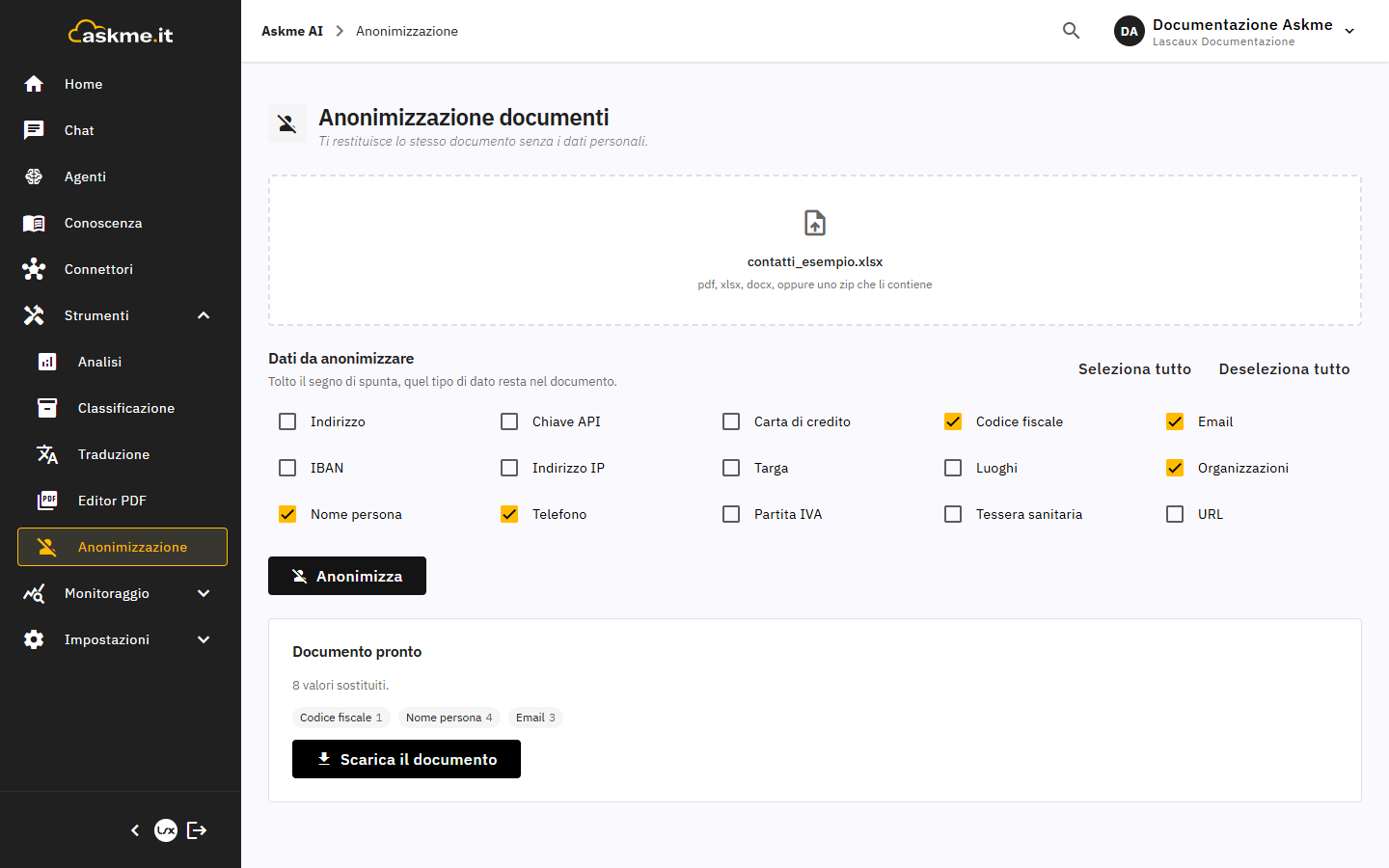
I tipi di dato
L'elenco dei tipi di dato riconosciuti dipende dalla configurazione dell'installazione e compare nella sezione Dati da anonimizzare. A titolo di esempio può comprendere nome e cognome, codice fiscale, partita IVA, IBAN, carta di credito, tessera sanitaria, email, telefono, indirizzo, città, CAP e altri luoghi, organizzazioni, date e orari, importi, targhe, indirizzi IP e URL. L'elenco è visibile a chi può consultare le impostazioni di Protezione dati, come l'amministratore. Per gli altri utenti, come l'operatore, e quando l'elenco non è disponibile, la pagina segnala che i tipi di dato non sono dichiarati e l'elaborazione sostituisce tutti i dati personali che riconosce. Lo stesso valore riceve sempre lo stesso segnaposto, anche tra i file di uno stesso archivio.
Il riconoscimento automatico può non individuare ogni dato personale presente, soprattutto in documenti con impaginazione complessa: prima di distribuire un documento anonimizzato è buona pratica verificarlo.
Anonimizzazione e Protezione dati
L'anonimizzazione e la Protezione dati rispondono a esigenze diverse. L'anonimizzazione produce un documento definitivo in cui i dati personali sono sostituiti e non possono essere ripristinati, da usare quando il file deve circolare senza quei dati. La Protezione dati agisce invece in modo automatico durante le conversazioni e le analisi: sostituisce i dati personali prima che raggiungano il modello linguistico e li ripristina nella risposta mostrata all'utente, senza modificare i contenuti originali.
Problemi comuni
| Problema | Causa probabile | Soluzione |
|---|---|---|
| Il documento non viene accettato | Formato diverso da PDF, XLSX, DOCX o ZIP | Convertire il file in uno dei formati supportati |
| Il pulsante Anonimizza resta disattivato | Nessun file caricato, elaborazione già in corso o nessun tipo di dato selezionato | Caricare il documento e selezionare almeno un tipo di dato |
| La pagina segnala che l'anonimizzazione non è riuscita | File danneggiato, protetto o non leggibile | Leggere il messaggio mostrato e riprovare con una copia integra del documento |
| L'anonimizzazione di un PDF non riesce | Il PDF contiene pagine scansionate senza testo, che non possono essere esaminate | Usare un PDF con testo selezionabile |
| Non è possibile scegliere i tipi di dato | Il ruolo non consente di consultare le impostazioni di Protezione dati | Il documento viene anonimizzato per intero; per una selezione mirata rivolgersi a un amministratore |
| In un archivio alcuni file non risultano elaborati | File in un formato non supportato all'interno dell'archivio | Consultare il motivo indicato accanto al file ed elaborarlo separatamente dopo la conversione |
| Un dato personale è ancora presente nel documento | Tipo di dato non selezionato, oppure dato non riconosciuto automaticamente | Verificare la selezione in Dati da anonimizzare e completare manualmente la revisione del documento |