Analisi dei curriculum
Il tipo Curriculum della pagina Nuova analisi valuta un CV rispetto alle posizioni lavorative definite per l'organizzazione e assegna un punteggio di idoneità da 0 a 100, insieme ai dati principali del candidato e a una valutazione in forma discorsiva.
Richiede che la funzionalità di analisi dei CV sia attiva per l'organizzazione: in sua assenza la scheda Curriculum non compare nella pagina Nuova analisi.
Prerequisiti
- Funzionalità Analisi e funzionalità di analisi dei CV attive per l'organizzazione.
- Ruolo con il permesso di creare analisi, come i ruoli predefiniti di amministratore e di operatore.
- Almeno una posizione lavorativa definita, a cui riferire il punteggio.
- Per creare, modificare ed eliminare le posizioni lavorative e per personalizzare il prompt di valutazione, il permesso di modifica delle impostazioni dell'organizzazione, incluso nel ruolo di amministratore.
Configurare le posizioni lavorative
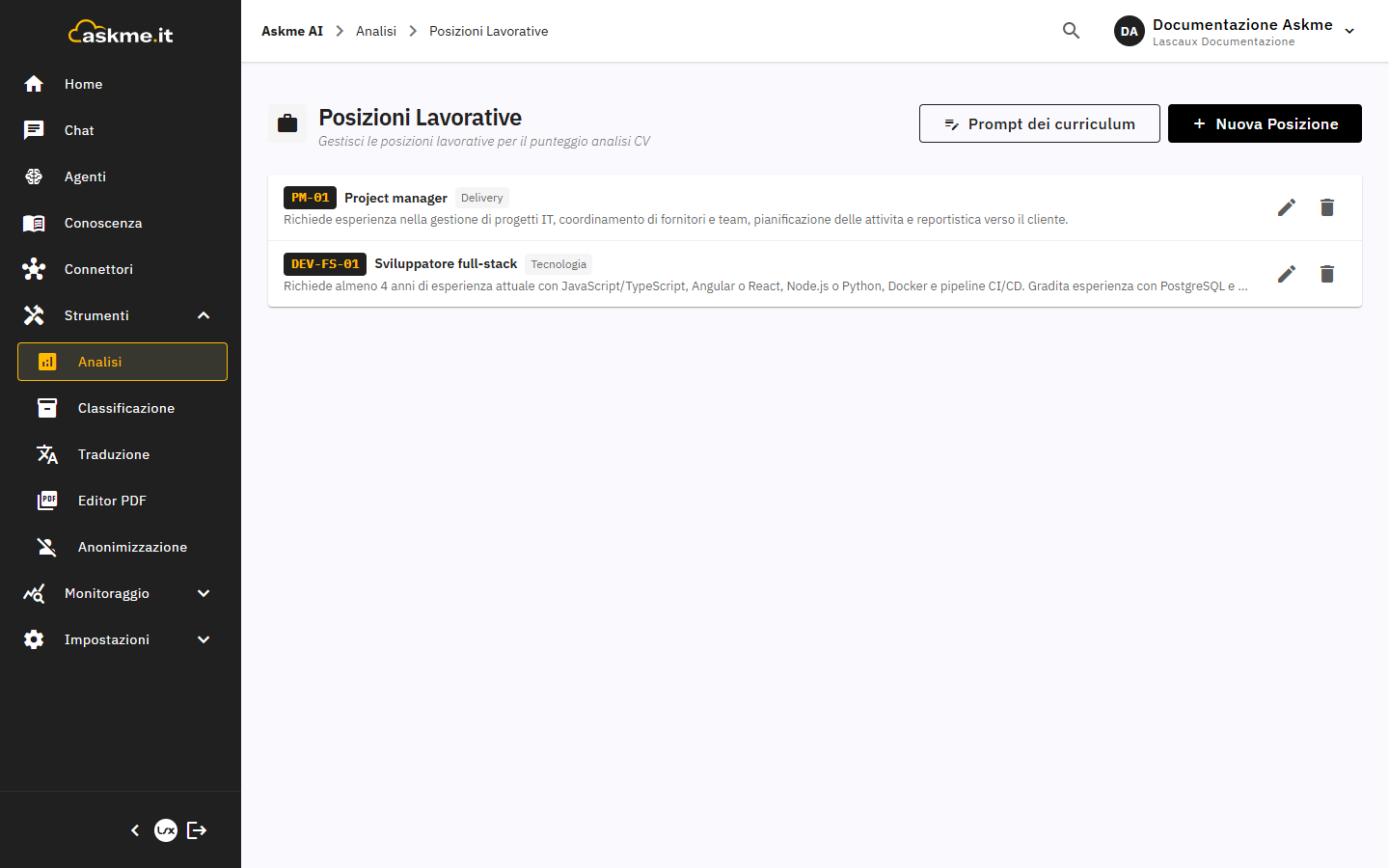
La pagina Posizioni Lavorative non ha una voce di menu propria: si apre da Strumenti > Analisi > Nuova analisi, scheda Curriculum, con il collegamento posto sotto il campo Ruolo di riferimento. Gli utenti con il permesso di modificare le impostazioni dell'organizzazione, come l'amministratore, vedono i collegamenti Gestisci ruoli e Nuovo ruolo e possono creare, modificare ed eliminare le posizioni; Nuovo ruolo apre direttamente il modulo di creazione e, al salvataggio, imposta la nuova posizione come ruolo di riferimento dell'analisi in corso. Gli altri utenti, come l'operatore, vedono il collegamento Vedi ruoli e consultano l'elenco in sola lettura.
- Nella scheda Curriculum selezionare Gestisci ruoli.
- Selezionare Nuova Posizione.
- Compilare i campi della posizione descritti nella tabella seguente e salvare.
- Per modificare o eliminare una posizione esistente, usare le icone presenti sulla sua riga.
| Campo | Uso |
|---|---|
| Nome | Nome della posizione, mostrato nel selettore del ruolo insieme al codice |
| Codice | Identificativo breve della posizione, a cui vengono associati i punteggi del risultato |
| Descrizione | Profilo ricercato: competenze, esperienza richiesta e responsabilità. È il riferimento principale rispetto al quale il modello assegna il punteggio |
| Dipartimento | Area organizzativa della posizione, mostrata nell'elenco |
| Livello | Livello di esperienza previsto per la posizione |
Analizzare un CV
- Aprire Strumenti > Analisi > Nuova analisi e selezionare la scheda Curriculum.
- Caricare il curriculum del candidato in formato PDF o DOCX.
- Nel campo Ruolo di riferimento scegliere la posizione da valutare, oppure lasciare Nessun ruolo per valutare il CV su tutte le posizioni definite. Il campo accetta una sola posizione per volta.
- Facoltativamente, scegliere il Modello linguistico o un Modello di analisi (opzionale) salvato in precedenza.
- Selezionare Avvia analisi.
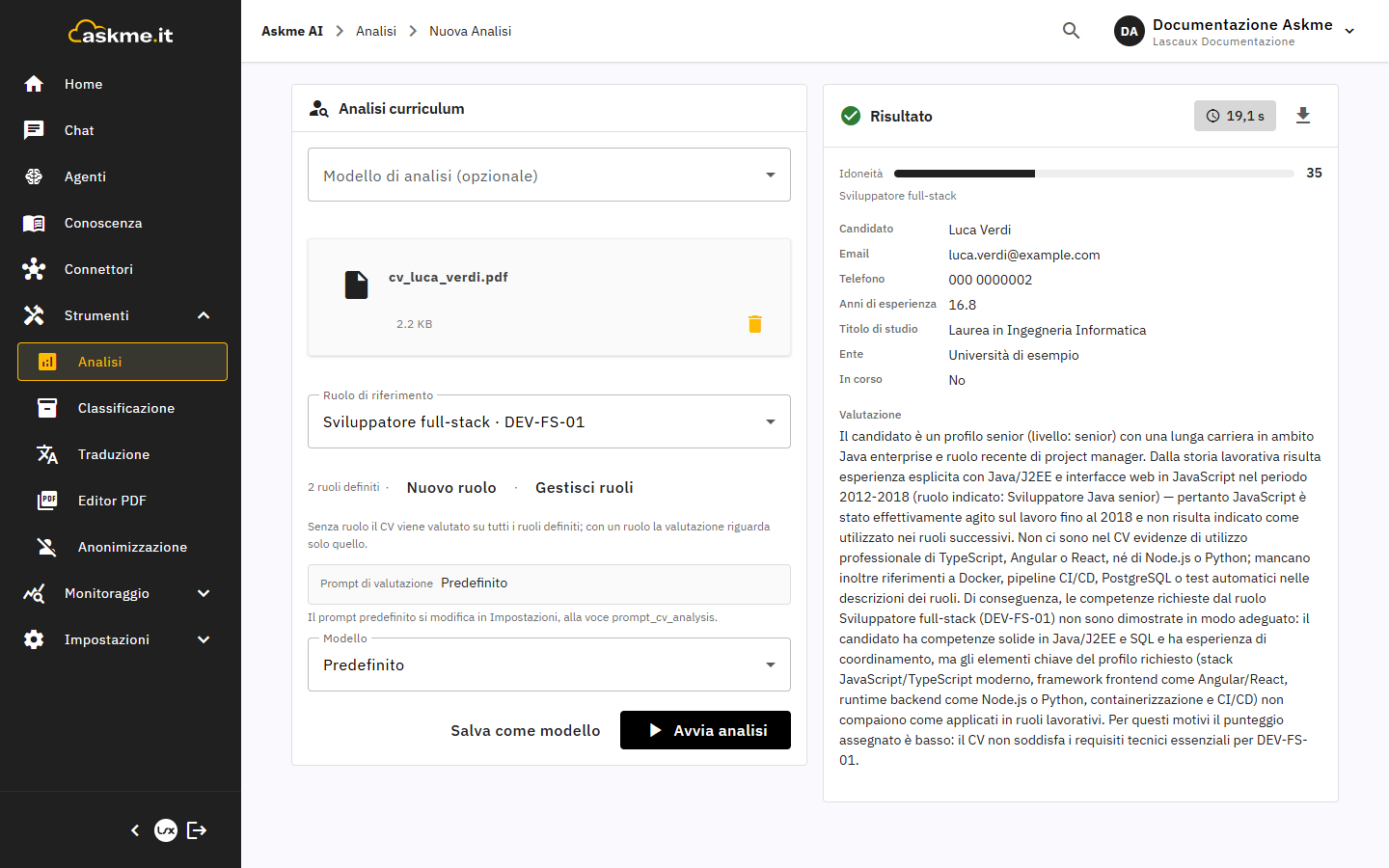
Sotto il selettore del ruolo la pagina indica quante posizioni sono definite e, nel campo Prompt di valutazione, se il criterio in uso è quello Predefinito oppure uno Personalizzato per questa organizzazione.
Il pannello Risultato presenta il punteggio in due forme. Se è stato scelto un ruolo di riferimento, il punteggio di Idoneità per quella posizione compare in evidenza con il nome del ruolo; senza ruolo, la sezione Idoneità per ruolo elenca tutte le posizioni ordinate dal punteggio più alto. Seguono i dati estratti dal curriculum, cioè Candidato, Email, Telefono, Anni di esperienza, Titolo di studio, Ente e In corso, mostrati solo quando presenti nel documento, e la Valutazione discorsiva del profilo. Gli Anni di esperienza sono calcolati sul tempo di calendario effettivamente lavorato: i periodi con più incarichi contemporanei contano una sola volta, i tirocini scolastici non contano e le durate che il curriculum non dichiara non vengono stimate.
Riaprendo l'analisi dalla cronologia, la scheda Risultati del dettaglio riporta le stesse informazioni nelle sezioni Corrispondenze Posizioni Lavorative, Dati Candidato e Riepilogo.
Come leggere i punteggi
Il criterio di valutazione predefinito considera dimostrata solo l'esperienza lavorativa effettiva. Per ogni posizione contano i ruoli in cui le competenze richieste sono state effettivamente esercitate, e il punteggio è soggetto ai limiti seguenti.
- Una competenza soltanto citata nel curriculum, ad esempio in un corso, in un certificato o in un elenco di conoscenze, senza un ruolo di lavoro in cui sia stata esercitata, non porta il punteggio della posizione oltre 59. Lo stesso vale per i tirocini e le esperienze svolte nell'ambito di un percorso scolastico o universitario.
- Se il tempo trascorso nei ruoli attinenti è inferiore agli anni di esperienza richiesti dalla descrizione della posizione, il punteggio non supera 79. Conta il tempo nei ruoli attinenti, non l'anzianità complessiva.
- Se le competenze non sono più state usate da oltre tre, cinque oppure otto anni, il punteggio non supera rispettivamente 75, 65 oppure 59. In questi casi la Valutazione indica l'anno in cui la competenza è stata usata l'ultima volta.
Il punteggio va quindi letto come una misura di aderenza dimostrata al profilo richiesto, non come un semplice conteggio delle parole chiave presenti nel testo.
Personalizzare i criteri di valutazione
Il prompt di valutazione usato per calcolare il punteggio può essere personalizzato per l'organizzazione, ad esempio per dare più peso a determinate competenze o per adattarlo al linguaggio del settore. In assenza di personalizzazione si applica il prompt predefinito, che include i criteri descritti sopra; il campo Prompt di valutazione della pagina Nuova analisi indica in ogni momento quale criterio è in uso.
Gli utenti con il permesso di modificare le impostazioni dell'organizzazione personalizzano il prompt dalla pagina Posizioni Lavorative:
- Selezionare il pulsante Prompt dei curriculum.
- Nella finestra Prompt di analisi dei curriculum, che indica se è in uso il prompt predefinito del prodotto o quello dell'organizzazione, modificare il testo nel campo Prompt, fino a un massimo di 10.000 caratteri.
- Salvare: da quel momento le nuove analisi usano il prompt dell'organizzazione.
Dalla console non è previsto un comando per tornare al prompt predefinito. Prima di modificarlo conviene conservare una copia del testo mostrato al primo accesso. Con un prompt personalizzato, i punteggi dipendono dalle istruzioni scritte dall'organizzazione.
Quando la Protezione dati è attiva, il testo estratto dal curriculum viene pseudonimizzato prima di essere inviato al modello.
Problemi comuni
| Problema | Causa probabile | Soluzione |
|---|---|---|
| L'analisi segnala che non ci sono posizioni lavorative | Nessuna posizione definita per l'organizzazione | Creare almeno una posizione con Nuovo ruolo o da Gestisci ruoli; senza il permesso di modifica delle impostazioni, rivolgersi a un amministratore |
| Sotto il campo Ruolo di riferimento compare solo Vedi ruoli | Il ruolo non include il permesso di modifica delle impostazioni | Rivolgersi a un amministratore dell'organizzazione per creare o modificare le posizioni |
| Il punteggio è sistematicamente basso su una posizione | Descrizione della posizione troppo generica o competenze richieste poco chiare | Rivedere la Descrizione della posizione, rendendola più specifica |
| Un candidato con competenze solo citate, o con soli tirocini, ottiene un punteggio sotto 60 | Comportamento atteso del criterio predefinito | Verificare nella Valutazione quali esperienze sono state considerate |
| Punteggio basso nonostante un'esperienza pertinente | Competenza usata l'ultima volta molti anni fa, oppure tempo nei ruoli attinenti inferiore a quanto richiesto | Leggere nella Valutazione l'anno dell'ultimo utilizzo e confrontare gli anni richiesti nella Descrizione della posizione |
| Il file non viene accettato o non produce testo | Formato non supportato, oppure DOCX composto solo da immagini | Caricare il CV in PDF o in DOCX con testo selezionabile |
| La scheda Curriculum non compare | Funzionalità di analisi dei CV non attiva | Rivolgersi al team Askme |