Classificazione
Un classificatore impara da esempi rappresentativi di testi già etichettati o già gestiti e assegna un'etichetta ai testi nuovi, con il relativo punteggio. I classificatori sono pensati per casi d'uso come il triage dei ticket, l'instradamento delle richieste verso il team più adatto, l'etichettatura di feedback o l'applicazione di una tassonomia a un archivio di testi esistente. Si gestiscono da Strumenti > Classificazione.
Richiede che la funzionalità Analisi sia attiva per l'organizzazione. Creare, classificare e modificare un classificatore richiede il permesso di creare analisi, presente nei ruoli predefiniti di amministratore e di operatore; l'eliminazione richiede il permesso di eliminazione, incluso nel ruolo di amministratore.
Prerequisiti
- Funzionalità Analisi attiva per l'organizzazione.
- Un insieme di esempi rappresentativi da cui costruire il classificatore, in un file CSV, TSV o JSON, oppure, per un catalogo, in una base dati raggiungibile con una query SQL.
Le modalità di un classificatore
Un classificatore impara dagli esempi in uno dei modi riportati nella tabella, che la console propone al primo passaggio della creazione indicando per ciascuno gli esempi necessari, i tempi, la precisione attesa e quando sceglierlo.
| Modalità | Come impara | Esempi necessari | Pronto in |
|---|---|---|---|
| Catalogo | Riconosce i testi somiglianti agli esempi forniti | Da 5 per etichetta, anche senza etichette | Secondi |
| Addestrato rapido | Impara dagli esempi a distinguere le etichette | Almeno 20 per etichetta | Minuti |
| Fine-tuning | Adatta un modello linguistico ai dati | Almeno 50-100 per etichetta | Da decine di minuti ad alcune ore |
| Addestramento completo | Addestra un modello linguistico sugli esempi; è il metodo più preciso e dà il meglio con una GPU | Almeno 30 per etichetta | Da alcuni minuti a qualche ora, con la GPU |
Il Catalogo è indicato per partire subito o quando le etichette cambiano spesso, e offre una buona precisione con etichette ben distinte. Le modalità addestrate separano meglio le etichette simili tra loro: Addestrato rapido è il caso tipico quando si dispone di uno storico etichettato, mentre Fine-tuning e Addestramento completo sono adatti quando la precisione conta più dei tempi. Il riquadro Non sai quale scegliere? riassume i criteri di scelta in base al numero di esempi per etichetta, alla somiglianza fra le etichette e ai tempi accettabili. Se l'amministratore della piattaforma ha reso disponibile un modello già pronto, la console propone anche Modello registrato, che non richiede dati e risponde subito con le etichette del modello scelto.
Un catalogo può essere di due tipi, da scegliere in Tipo di catalogo. Il tipo Supervised si usa quando si dispone già di dati etichettati: il catalogo impara dalle coppie testo ed etichetta e calcola, per ciascuna etichetta, un riferimento con cui confrontare i testi nuovi; le etichette possono essere gerarchiche, separando i livelli con il carattere | nei dati di origine. Il tipo Unsupervised si usa quando si dispone di testi accompagnati dalle risposte date dagli operatori, ma non di una tassonomia definita: il catalogo raggruppa automaticamente le risposte simili, propone un'etichetta per ciascun gruppo e ne individua un testo canonico rappresentativo. Per formare un gruppo servono almeno tre risposte simili.
L'elenco dei classificatori
La pagina Classificazione elenca i classificatori dell'organizzazione con le colonne Catalogo, che riporta anche la modalità e il modello di embedding utilizzato, Stato, Template, Soglia e Aggiornato. L'elenco si restringe con la ricerca e con i filtri Stato e Modalità, e le azioni di riga consentono di aprire il dettaglio con Apri dettaglio, di avviare di nuovo la costruzione di un classificatore con esito negativo con Rimetti in coda e di eliminarlo. Selezionando più righe è possibile eliminare più classificatori insieme.
La costruzione avviene in background e attraversa gli stati In coda e In costruzione, fino a Completato oppure Fallito; una costruzione interrotta risulta Annullato. Mentre ci sono costruzioni in corso, l'elenco si aggiorna da solo.
Creare un classificatore
Il pulsante Nuovo classificatore apre una procedura guidata in cinque passaggi.
- Modalità: scegliere la modalità e, per il Catalogo, il tipo Supervised oppure Unsupervised. La modalità si può cambiare anche dopo aver caricato i dati.
- Dati: con File / JSON trascinare un file CSV, TSV o JSON nell'area di caricamento, selezionarlo con scegli un file oppure incollare i dati nel campo sottostante; la console indica le righe rilevate e le colonne. Per il Catalogo è disponibile in alternativa Query SQL: Configura sorgente SQL permette di indicare la connessione al database e la query, con test della connessione e anteprima delle prime righe, e il catalogo viene poi costruito sull'intero risultato della query. Con le modalità addestrate i dati si caricano da file o si incollano.
- Mapping: indicare la Colonna testo; per le etichette indicare la Colonna label e, se presente, la Colonna risposta (opzionale); per un catalogo Unsupervised indicare la Colonna risposta operatore, obbligatoria.
- Parametri: assegnare il Nome catalogo. Per un catalogo impostare la Soglia di similarità (0-1), cioè il punteggio minimo per assegnare un'etichetta, e decidere se attivare il Refinement automatico, che al termine della costruzione rivede etichette e template senza intervento manuale. Per le modalità addestrate scegliere il Modello di base da cui parte l'addestramento e la quota di Esempi per la verifica, tenuta da parte per misurare la precisione; per Fine-tuning e Addestramento completo scegliere anche il Preset, che fissa la durata massima dell'addestramento.
- Conferma: verificare il riepilogo dei dati, con il numero di esempi per etichetta, e la configurazione, correggendo i passaggi precedenti con i collegamenti Modifica, quindi selezionare Avvia build per un catalogo oppure Avvia addestramento per le modalità addestrate.
Al termine la console torna all'elenco, dove il classificatore compare nello stato In coda e prosegue la costruzione in background; per le modalità addestrate l'addestramento parte subito dopo la costruzione.
Il dettaglio di un classificatore
Il dettaglio riporta nell'intestazione il nome, lo stato e un riepilogo con la modalità, il numero di template e di etichette e la soglia. Il nome si modifica direttamente nell'intestazione: si salva uscendo dal campo o con Invio, mentre Esc ripristina il nome precedente; per chi non può creare classificatori resta in sola lettura. Durante la costruzione un avviso ne indica l'avanzamento e la pagina si aggiorna automaticamente. Le azioni Raffina etichette, disponibile per i cataloghi Unsupervised, e Raffina template avviano la revisione assistita dal modello; il menu dell'intestazione contiene Rimetti in coda, per i classificatori con esito negativo, ed Elimina.
| Scheda | Contenuto |
|---|---|
| Panoramica | Dettagli del catalogo (stato, modalità, modello di embedding, numero di template, soglia, autore, date e durata della costruzione), l'eventuale messaggio d'errore, il Campionamento del build quando sono state usate solo parte delle righe ricevute, e lo Stato refinement con i passaggi Etichette rivisitate, Template canonici e Verifica finale |
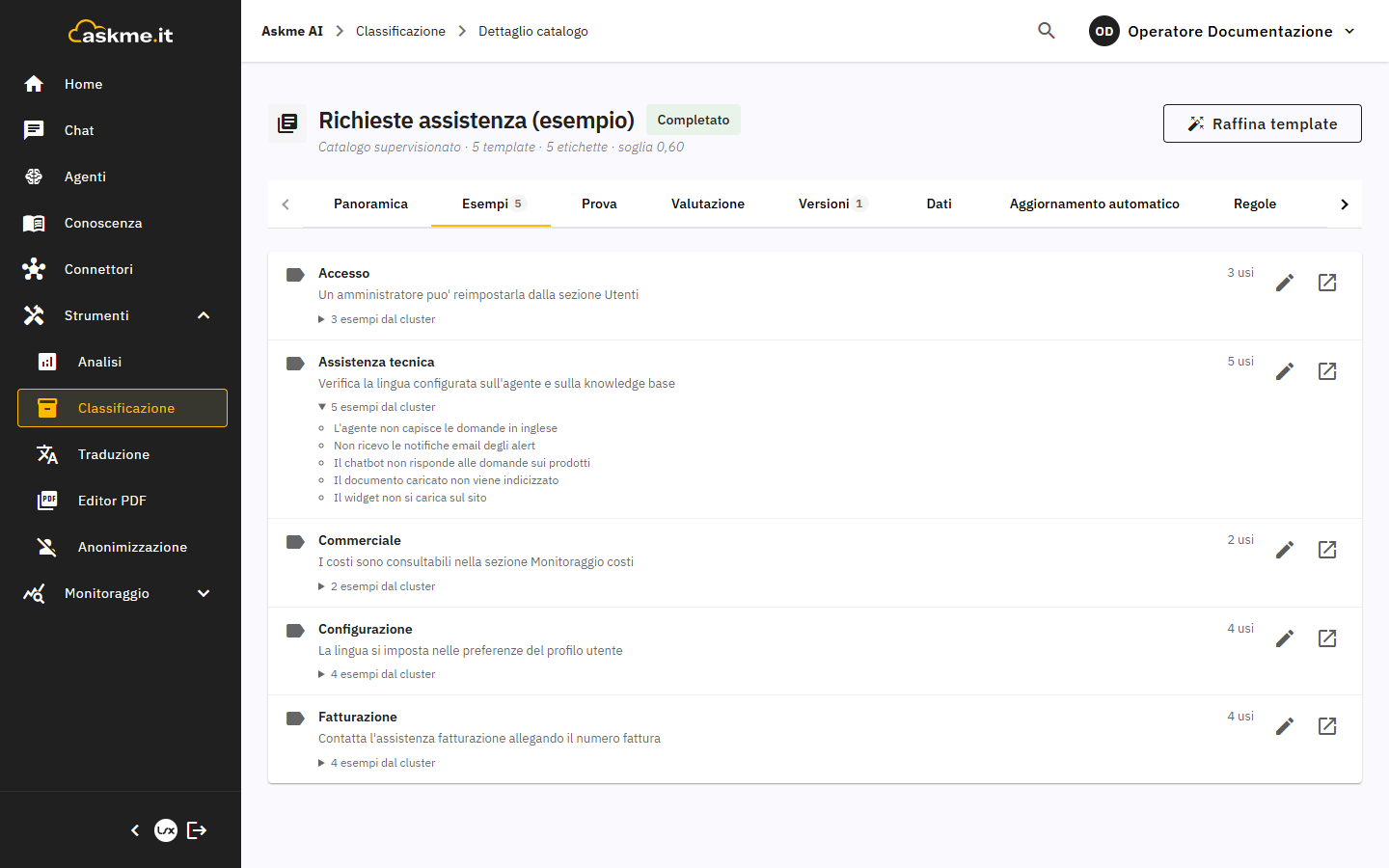
| Esempi | Elenco dei template, ciascuno con l'etichetta, il testo canonico, gli esempi del gruppo e il numero di utilizzi |
| Prova | Classificazione di nuovi testi con il classificatore |
| Valutazione | Metriche della versione promossa, calcolate al termine dell'addestramento, e Valutare su un set di prova: un file CSV, TSV o XLSX con le colonne text e label, al massimo 2.000 righe, da valutare su una versione scelta senza modificare il classificatore |
| Versioni | Elenco delle versioni con metodo, stato e Macro-F1. Solo la versione promossa risponde alle classificazioni; le altre restano consultabili e si possono confrontare con la promossa o promuovere in qualsiasi momento. Riaddestra e Riaddestra con le correzioni creano una nuova versione |
| Dati | Dataset di base, cioè gli esempi etichettati da cui parte ogni nuova versione; Insieme di valutazione, tenuto fuori da ogni addestramento perché tutte le versioni si misurino sugli stessi testi; Correzioni ricevute e Cura dei dati di addestramento, che limita quante correzioni recenti entrano in ciascun addestramento |
| Aggiornamento automatico | Modalità Disattivato, Proponi o Automatico: il classificatore addestra da solo una nuova versione partendo da quella in servizio e dalle correzioni ricevute, e la confronta con la versione in servizio prima della promozione. La pianificazione indica frequenza, giorno e ora, le Condizioni il numero minimo di correzioni nuove e l'intervallo fra due addestramenti; lo Storico delle promozioni registra ogni cambio della versione in servizio |
| Regole | Regole che decidono l'etichetta prima del modello: la prima regola attiva che corrisponde assegna l'etichetta con confidenza 1 e decisione automatica, mentre i testi che nessuna regola decide vanno al modello. Aggiungi regola crea una regola e Prova su un testo verifica le regole senza classificare né registrare nulla |
| Andamento | Situazione del classificatore rispetto alle conferme e alle correzioni degli operatori (accordo, precisione delle decisioni automatiche e delle proposte, copertura automatica), il grafico Andamento sugli ultimi 30 o 90 giorni, gli Avvisi e le Impostazioni del monitoraggio |
| Impostazioni | Nome del classificatore, Soglia di classificazione e Decisione sulle proposte, con la precisione richiesta per la decisione automatica e per «da rivedere», salvati con il pulsante di salvataggio in fondo alla pagina |
Durante un addestramento lungo compare anche la scheda Addestramento, con l'avanzamento della versione e il relativo registro; l'addestramento gira su un servizio separato e non rallenta le classificazioni, che continuano a usare la versione promossa.
Rifinire etichette e template
Nella scheda Esempi l'icona Modifica inline consente di correggere direttamente l'etichetta, separando i livelli con il carattere ›, e il testo canonico di un template. L'icona Apri dettaglio apre invece la pagina del template, con le sezioni Label gerarchica, Testo canonico ed Esempi dal cluster e, a lato, l'identificativo del template, il numero di esempi del gruppo e le informazioni sull'ultima modifica; i pulsanti Modifica label e Modifica testo consentono le correzioni e Torna al catalogo riporta al classificatore. I template corretti a mano sono contrassegnati come Modificato manualmente.
Per una revisione assistita, Raffina etichette rigenera con il modello le etichette proposte per i gruppi dei cataloghi Unsupervised, mentre Raffina template ricalcola i testi canonici che rappresentano ciascun gruppo.
Classificare testi
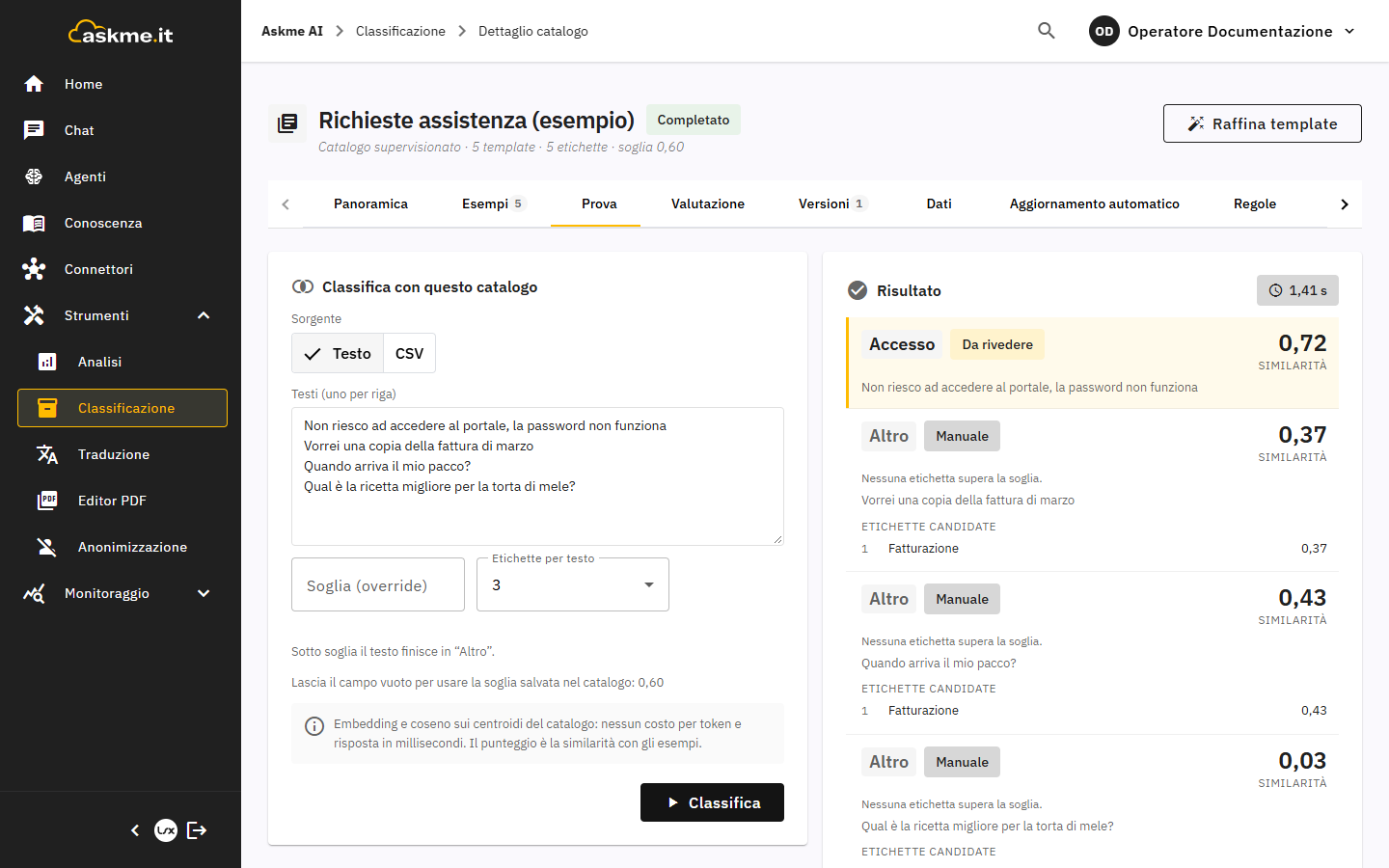
- Aprire la scheda Prova di un classificatore nello stato Completato.
- In Sorgente scegliere Testo e inserire uno o più testi nel campo Testi (uno per riga), oppure scegliere CSV, caricare un File CSV, TSV, JSON o Excel e indicare la Colonna con il testo.
- Facoltativamente, indicare una Soglia (override) diversa da quella salvata nel classificatore; lasciando il campo vuoto si usa la soglia salvata, riportata sotto il campo.
- In Etichette per testo indicare quante etichette candidate richiedere per ciascun testo.
- Selezionare Classifica.
Il Risultato, accompagnato dal tempo di elaborazione, riporta per ciascun testo l'etichetta con il punteggio più alto, il punteggio e la decisione proposta. Con un catalogo il punteggio è la Similarità con gli esempi; con una versione addestrata è la Probabilità dell'etichetta. I testi con un punteggio pari o superiore alla soglia ricevono l'etichetta, quelli al di sotto finiscono nella categoria Altro con l'indicazione «Nessuna etichetta supera la soglia.» e l'elenco delle Etichette candidate: una soglia più alta etichetta meno testi con maggiore sicurezza, una più bassa ne etichetta di più accettando corrispondenze meno strette.
La decisione indica che cosa fare della proposta: Automatica quando l'etichetta raggiunge la soglia di decisione automatica calcolata per quell'etichetta da una versione addestrata, Da rivedere quando raggiunge la soglia di revisione o, in assenza di soglie per etichetta, la soglia del classificatore, Manuale negli altri casi. Le precisioni da cui derivano le soglie per etichetta si impostano nella scheda Impostazioni, sotto Decisione sulle proposte; un catalogo non ha soglie per etichetta e quindi non propone mai decisioni automatiche. Il pulsante Esporta CSV scarica i risultati, mentre Correggi nel catalogo apre la scheda Esempi evidenziando il template più vicino al testo selezionato, così da correggerne etichetta o testo.
Problemi comuni
| Problema | Causa probabile | Soluzione |
|---|---|---|
| Il classificatore resta a lungo In coda o In costruzione | Coda di costruzione occupata o dati molto numerosi | Attendere: la pagina si aggiorna da sola. Se lo stato diventa Fallito o Annullato, usare Rimetti in coda |
| Il classificatore risulta Fallito | Dati non validi, colonne errate o errore nella connessione al database | Leggere il messaggio nella scheda Panoramica, correggere la sorgente e creare di nuovo il classificatore |
| Un catalogo Unsupervised non genera template | Nei dati non ci sono almeno tre risposte simili per gruppo | Aumentare il numero di esempi o fornire risposte più coerenti all'interno dei gruppi |
| Un catalogo Supervised non genera template | La colonna delle etichette è vuota o non è stata indicata | Creare di nuovo il catalogo con coppie di testo ed etichetta |
| L'opzione Query SQL non è selezionabile | È stata scelta una modalità addestrata | Caricare i dati da file oppure scegliere la modalità Catalogo |
| Molti testi finiscono in Altro | Soglia troppo alta, oppure gli esempi non coprono quel tipo di caso | Provare una Soglia (override) più bassa o arricchire gli esempi del caso mancante |