Condivisione
Per impostazione predefinita una base di conoscenza può essere consultata e modificata da tutti gli utenti dell'organizzazione. La condivisione permette di riservare la modifica a chi ha creato la base di conoscenza e alle persone indicate, lasciando invariata la consultazione.
Prerequisiti
- Una base di conoscenza già creata.
- Il diritto di modificare la base di conoscenza: quando la modifica è aperta a tutta l'organizzazione lo hanno tutti gli utenti, altrimenti solo chi l'ha creata e chi ha un accesso Editor.
Dove si gestisce la condivisione
La condivisione si gestisce in due punti della base di conoscenza. Il menu Azioni dell'intestazione (icona con tre puntini) contiene la voce Condividi, che apre il dialog Condividi la conoscenza. La sezione Impostazioni > Accesso e condivisione mostra lo stesso interruttore e l'elenco degli accessi configurati, con il pulsante Condividi che apre il medesimo dialog; l'aggiunta e la rimozione degli accessi avvengono nel dialog.
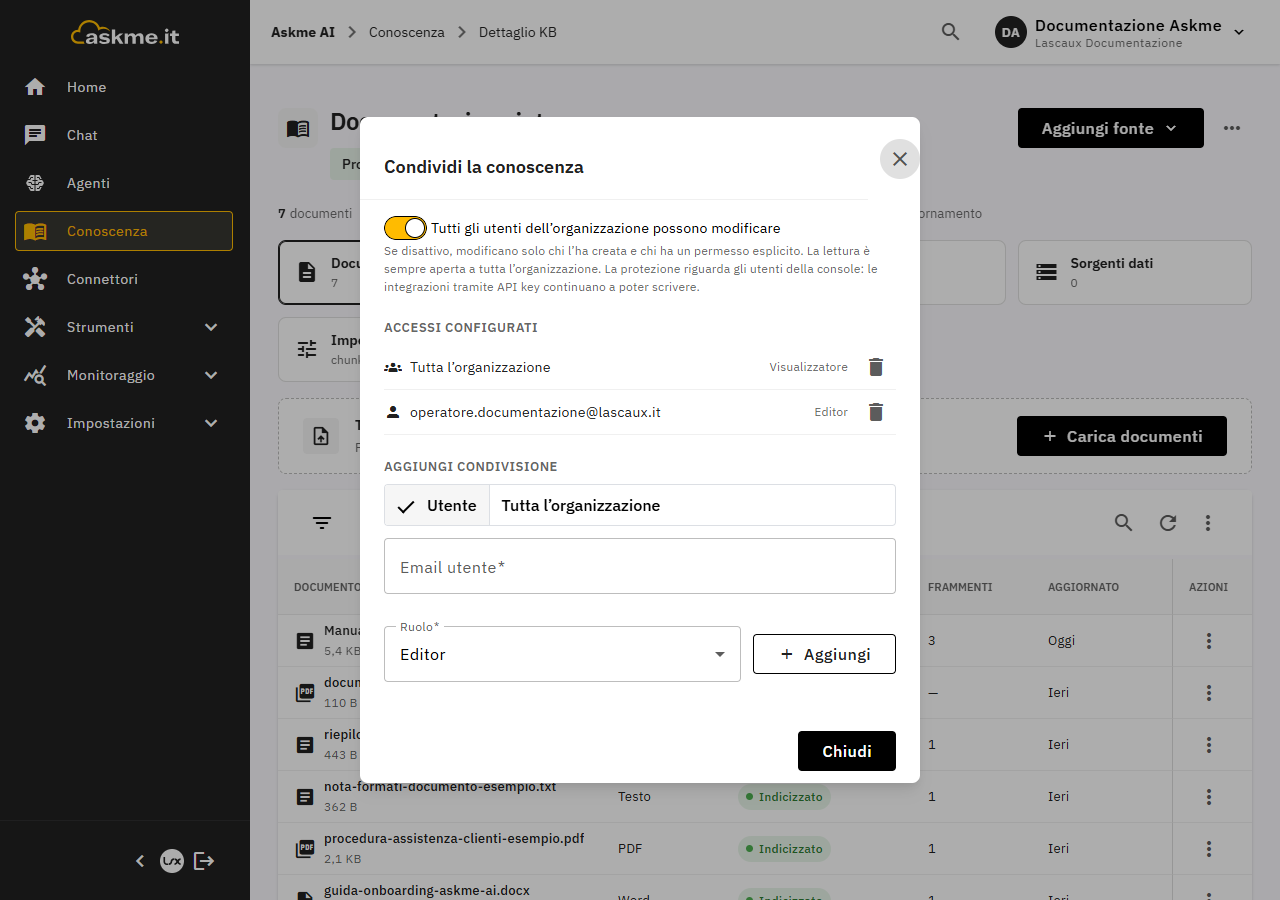
La modifica aperta a tutta l'organizzazione
L'interruttore Tutti gli utenti dell’organizzazione possono modificare è attivo per impostazione predefinita. Ogni cambio di stato viene salvato subito e confermato dal messaggio "Impostazione aggiornata".
| Stato dell'interruttore | Chi può modificare la base di conoscenza |
|---|---|
| Attivo | Tutti gli utenti dell'organizzazione |
| Disattivo | Chi ha creato la base di conoscenza, gli utenti con accesso Editor e, se è presente un accesso Editor per Tutta l’organizzazione, tutti gli utenti |
In entrambi i casi la consultazione resta aperta a tutta l'organizzazione e gli agenti che usano la base di conoscenza continuano a consultarla.
Che cosa viene protetto
Con l'interruttore disattivo, un utente senza diritto di modifica non può salvare le impostazioni della base di conoscenza, cambiare l'interruttore o gli accessi, avviare Reindicizza tutto, eliminare la base di conoscenza, caricare, sostituire o eliminare documenti, cambiarne la visibilità nelle citazioni, né gestire FAQ, siti web e sorgenti dati. La console nasconde i comandi corrispondenti e mostra l'avviso Base di conoscenza bloccata, che spiega chi può modificare i contenuti; la consultazione resta aperta a tutta l'organizzazione.
Aggiungere un accesso
- Aprire la base di conoscenza e scegliere Azioni > Condividi.
- Nella sezione Aggiungi condivisione, scegliere il Destinatario: Utente oppure Tutta l’organizzazione.
- Per un singolo utente, indicare in Email utente l'indirizzo con cui la persona accede alla console.
- Scegliere il Ruolo.
- Fare clic su Aggiungi: l'accesso compare nell'elenco Accessi configurati.
| Ruolo | Effetto |
|---|---|
| Editor | Il destinatario può modificare la base di conoscenza anche quando la modifica non è aperta a tutta l'organizzazione |
| Visualizzatore | Non concede la modifica. Poiché la consultazione è già aperta a tutta l'organizzazione, serve a indicare nell'elenco un accesso in sola consultazione |
Ogni destinatario può avere un solo accesso: per cambiarne il ruolo occorre rimuovere l'accesso esistente e aggiungerlo di nuovo.
Rimuovere un accesso
Nell'elenco Accessi configurati del dialog, fare clic sull'icona Rimuovi accanto all'accesso. La rimozione ha effetto immediato ed è confermata dal messaggio "Condivisione rimossa".
Chi può gestire la condivisione
L'interruttore e gli accessi possono essere modificati dalle stesse persone che possono modificare la base di conoscenza: tutti gli utenti quando la modifica è aperta all'organizzazione, altrimenti chi ha creato la base di conoscenza e chi ha un accesso Editor.
Che cosa non cambia
La protezione riguarda gli utenti che lavorano nella console. Le integrazioni che usano una chiave API e gli aggiornamenti pianificati dei siti web continuano a poter scrivere nella base di conoscenza, qualunque sia lo stato dell'interruttore e degli accessi.
Problemi comuni
| Problema | Causa | Soluzione |
|---|---|---|
| Un utente vede l'avviso Base di conoscenza bloccata e non trova i comandi per caricare documenti o gestire FAQ e siti | La modifica non è aperta a tutta l'organizzazione e l'utente non ha creato la base di conoscenza né ha un accesso Editor | Aggiungere per quell'utente un accesso con ruolo Editor |
| Un utente con accesso Editor non riesce comunque a modificare | L'indirizzo indicato non coincide con quello con cui l'utente accede alla console | Rimuovere l'accesso e aggiungerlo con l'indirizzo corretto |
| Compare il messaggio "Condivisione già esistente per questo destinatario" | Il destinatario ha già un accesso | Rimuovere l'accesso esistente e aggiungerlo con il ruolo desiderato |
| Un'integrazione modifica i contenuti anche con l'interruttore disattivo | Le integrazioni con chiave API non sono soggette alla protezione | Gestire le autorizzazioni dell'integrazione tramite le chiavi API |