L'editor visuale del workflow
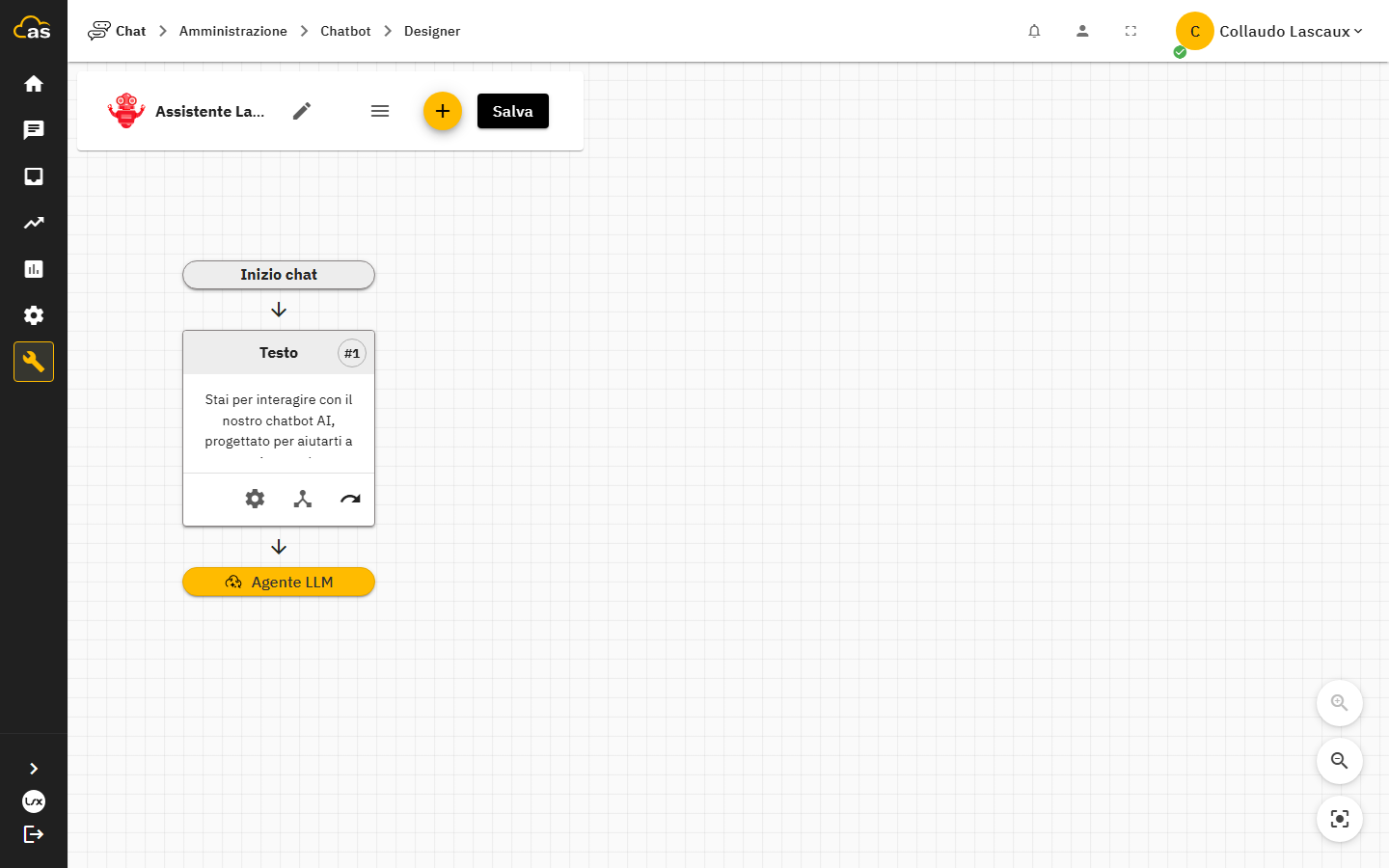
L'editor visuale (o "designer") è il canvas su cui si costruisce il workflow del chatbot: nodi collegati da frecce che rappresentano il flusso della conversazione. Questa pagina descrive gli strumenti del canvas; la configurazione del contenuto di un nodo è trattata nelle pagine dedicate collegate in fondo.
Prerequisiti
L'accesso all'editor visuale ("Editor Design") richiede il permesso applicativo dedicato di designer del workflow.
- Un dispositivo con schermo di dimensioni almeno pari a un tablet: l'editor si blocca sotto i 600 pixel di larghezza, con l'indicazione di utilizzare un tablet o un computer.
Il canvas e la toolbar
Il canvas supporta zoom, spostamento (tenendo premuta la barra spaziatrice durante il trascinamento) e navigazione completa da tastiera (frecce per spostare la selezione, Tab, Ctrl+frecce per spostare i nodi, Canc per eliminare).
La toolbar espone:
- selettore della lingua di visualizzazione dei messaggi;
- Annulla/Ripeti multi-livello;
- ricerca nodi con evidenziazione del risultato;
- Auto Layout, con disposizione dall'alto in basso o da sinistra a destra (disabilitato oltre 50 nodi per limiti di prestazione);
- controlli di zoom;
- Esporta workflow ed Importa workflow (vedi Importare ed esportare i workflow);
- apertura della minimappa e del pannello di validazione;
- Salva.
La toolbar può essere ridotta a pillola con il pulsante di riduzione posto al suo estremo destro: nello stato ridotto resta una barretta compatta che libera spazio al canvas e si riapre con un clic. La scelta viene ricordata per la sessione di lavoro, quindi riaprendo l'editor la toolbar si presenta nello stato in cui è stata lasciata.
Creare nodi e collegamenti
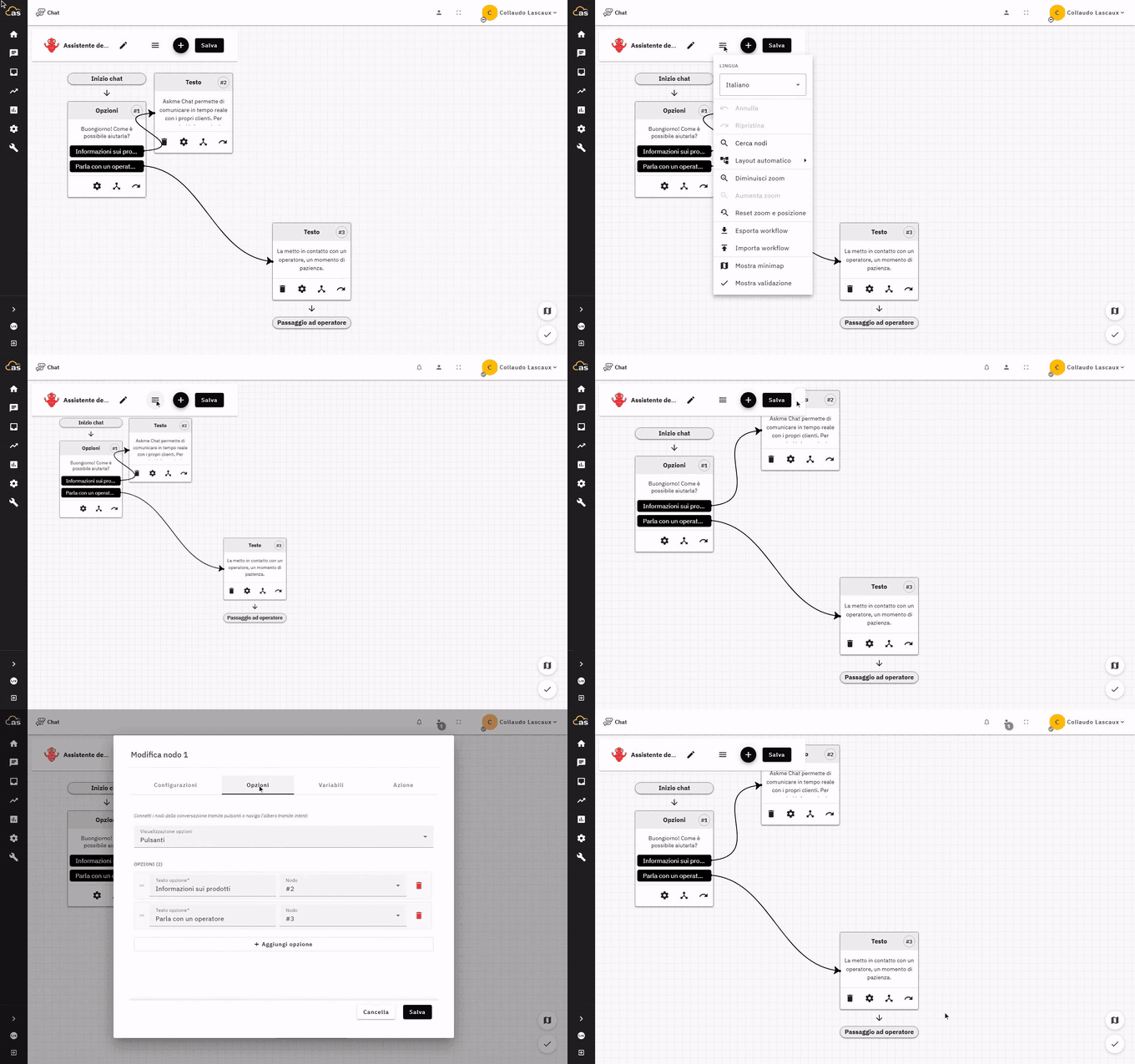
Un nodo si crea trascinandolo sul canvas; i collegamenti tra nodi si tracciano trascinando da un punto di uscita di un nodo verso il nodo di destinazione. Il contenuto di ciascun nodo (messaggio, comportamento, opzioni, variabili, azioni) si configura aprendo il relativo dialogo, descritto in Configurare un nodo.
La minimappa e la legenda
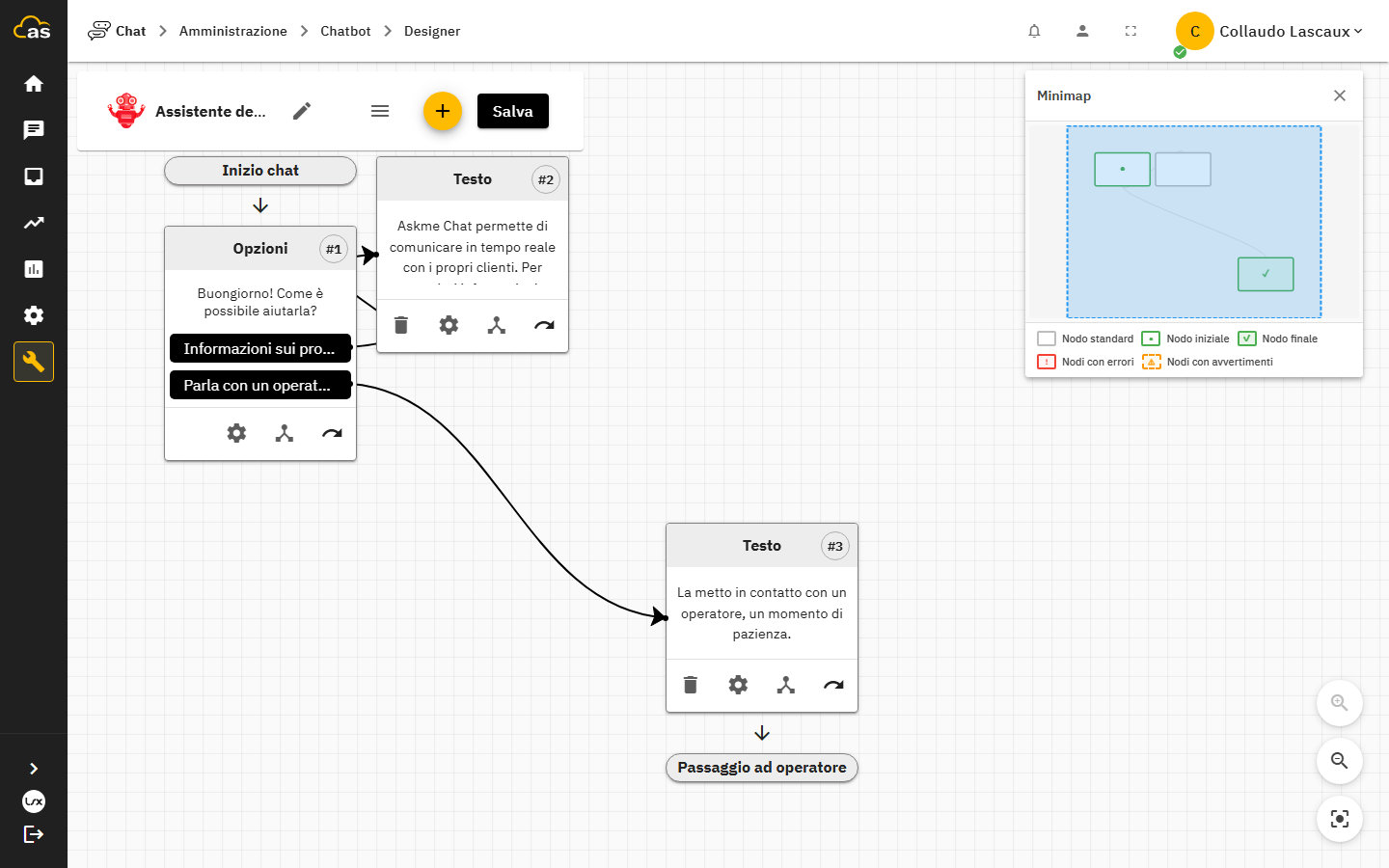
La minimappa mostra una vista d'insieme del workflow, utile nei flussi con molti nodi, con una legenda che distingue:
- nodo standard;
- nodo iniziale;
- nodo finale;
- nodi con errori;
- nodi con avvertimenti;
- nodi non raggiungibili.
Il pannello di validazione
Il pannello di validazione analizza il workflow (con un breve ritardo dopo ogni modifica) e segnala problemi raggruppati in Errori, Avvertimenti, Informazioni e Statistiche; ogni voce è cliccabile e porta al nodo interessato.
I controlli includono: nodo di partenza mancante, cicli, nodi orfani, vicoli ciechi, messaggi vuoti, opzioni duplicate, riferimenti non validi, auto-riferimenti, intento mancante, condizione mancante, azioni senza nodo di esito, opzione senza destinazione. Le statistiche riportano nodi totali, raggiungibili, orfani, terminali, nodi con agente LLM, nodi con azioni, profondità massima e presenza di cicli.
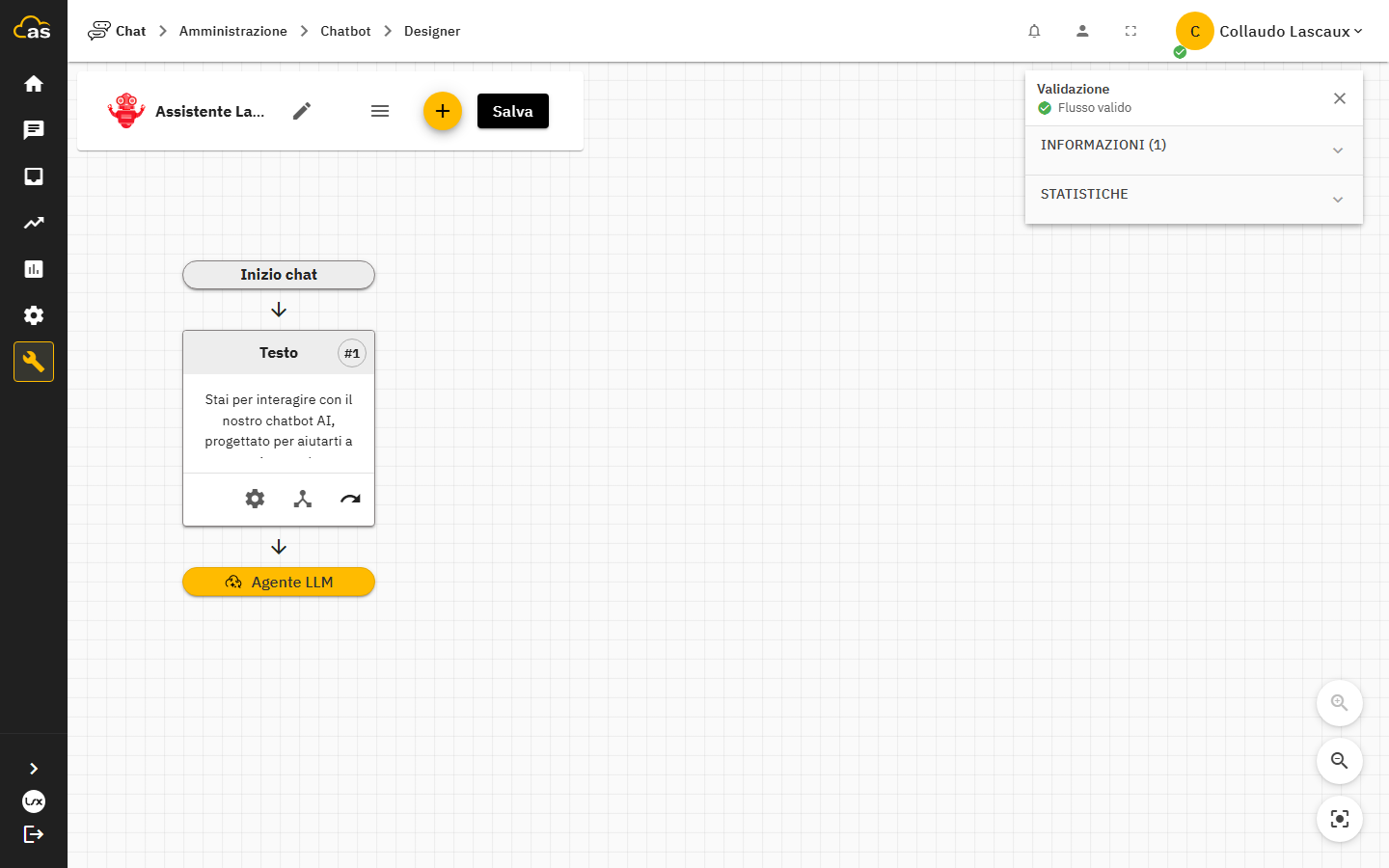
Prima di salvare un workflow complesso, aprire il pannello di validazione e risolvere gli errori segnalati: un workflow con nodi orfani o vicoli ciechi può lasciare la conversazione bloccata.
Bozze automatiche e salvataggio
L'editor salva automaticamente una bozza locale delle modifiche non salvate; alla riapertura dell'editor viene proposto il ripristino della bozza, se presente.
Al salvataggio definitivo viene mostrato un riepilogo delle modifiche (nodi e connessioni aggiunti, modificati ed eliminati) insieme agli eventuali errori o avvertimenti residui della validazione, prima della conferma.
Scorciatoie da tastiera
| Tasto | Azione |
|---|---|
| Frecce | Spostano la selezione tra i nodi |
| Ctrl + Frecce | Spostano il nodo selezionato sul canvas |
| Tab | Passa al nodo successivo |
| Canc | Elimina l'elemento selezionato |
| Barra spaziatrice + trascinamento | Sposta la vista sul canvas (pan) |
Risultato atteso
Il workflow salvato diventa immediatamente effettivo: non esiste un passaggio separato di pubblicazione. Alla riapertura del bot, la conversazione segue i nodi e i collegamenti configurati.
Problemi comuni
| Problema | Causa probabile | Soluzione |
|---|---|---|
| L'editor risulta bloccato con un messaggio sul dispositivo | Larghezza schermo inferiore a 600 pixel | Utilizzare un tablet o un computer |
| Non è possibile salvare il workflow | Errori bloccanti segnalati dal pannello di validazione | Aprire il pannello di validazione e correggere gli errori indicati |
| Auto Layout non disponibile | Il workflow supera i 50 nodi | Disporre i nodi manualmente o suddividere il workflow in sotto-processi |
| Alla riapertura viene proposta una bozza inattesa | Una sessione precedente non è stata salvata correttamente | Scegliere se ripristinare la bozza o scartarla e ripartire dall'ultima versione salvata |