Creare un widget: passi Generale e Configurazioni
Questa pagina descrive i primi due passi del wizard di configurazione del widget: Generale e Configurazioni. Gli altri tre passi (Testi, Grafica, CSS) sono descritti nelle pagine dedicate collegate in fondo.
La creazione e la modifica base di un widget richiedono il permesso di gestione widget. Le opzioni segnalate come (amministrazione) in questa pagina richiedono il permesso di amministrazione widget completa.
Prerequisiti
- Permesso di gestione widget (creazione, modifica dei campi base).
- Per le opzioni di amministrazione: permesso di amministrazione widget completa.
- Per associare il widget a categorie di chat specifiche: almeno una categoria già configurata.
- Per abilitare l'ingresso vocale: integrazione Google Cloud attiva a livello di tenant.
Il wizard è composto da cinque passi navigabili in sequenza; è possibile tornare a un passo precedente senza perdere le modifiche già inserite negli altri.

Passo Generale
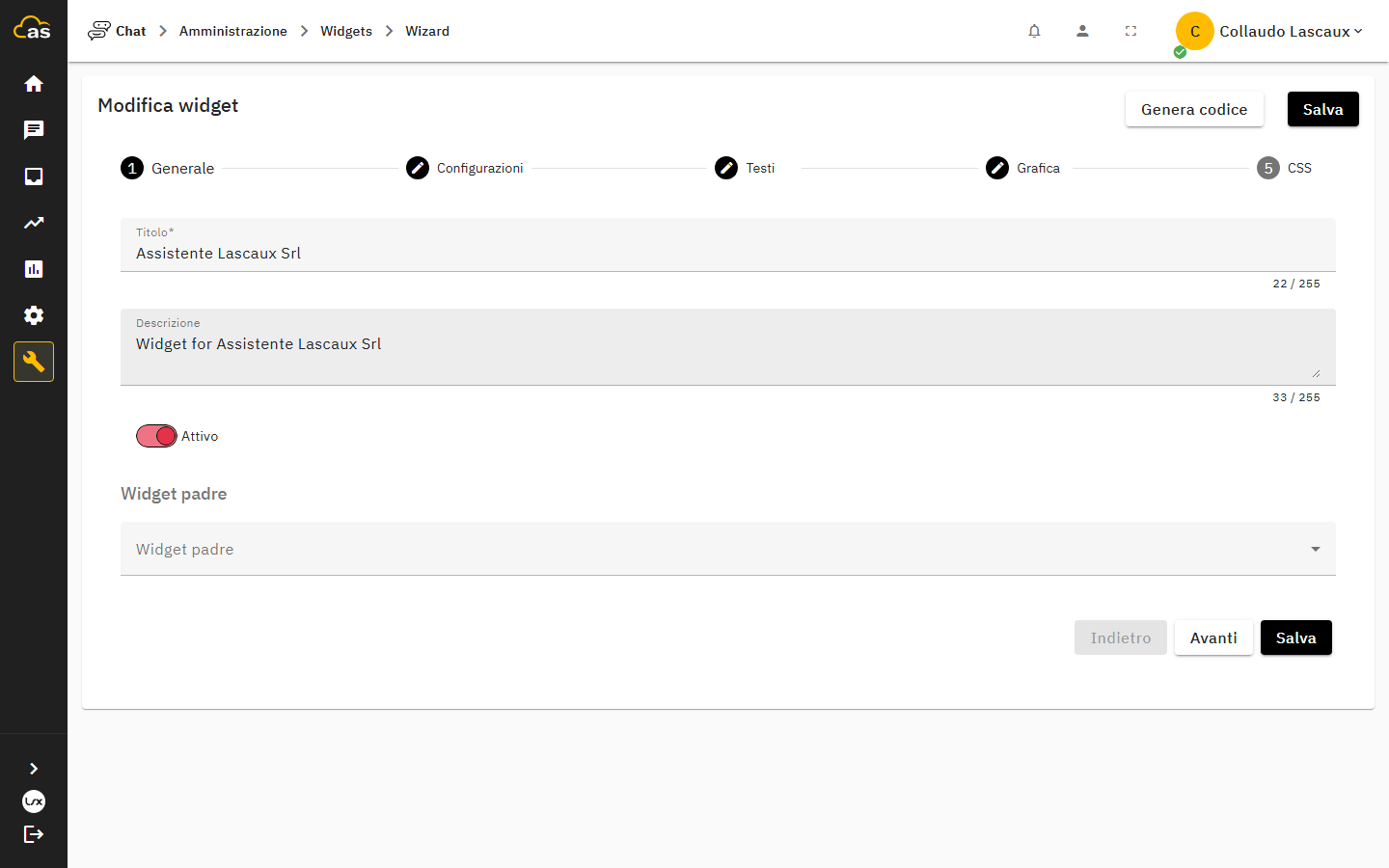
Il primo passo raccoglie le informazioni identificative del widget:
- Titolo (obbligatorio, massimo 255 caratteri) — nome del widget mostrato nell'elenco e non visibile al pubblico.
- Descrizione — nota interna facoltativa, ad esempio per annotare a quale sito o brand è destinato il widget.
- Stato — attivo/disattivo: un widget disattivo non risponde più alle richieste di incorporamento, anche se lo script resta installato sul sito.
- Widget padre (solo con permesso di amministrazione) — consente di ereditare configurazione, testi, grafica e CSS da un widget già esistente. Approfondimento in Widget padre e figlio.
Passo Configurazioni
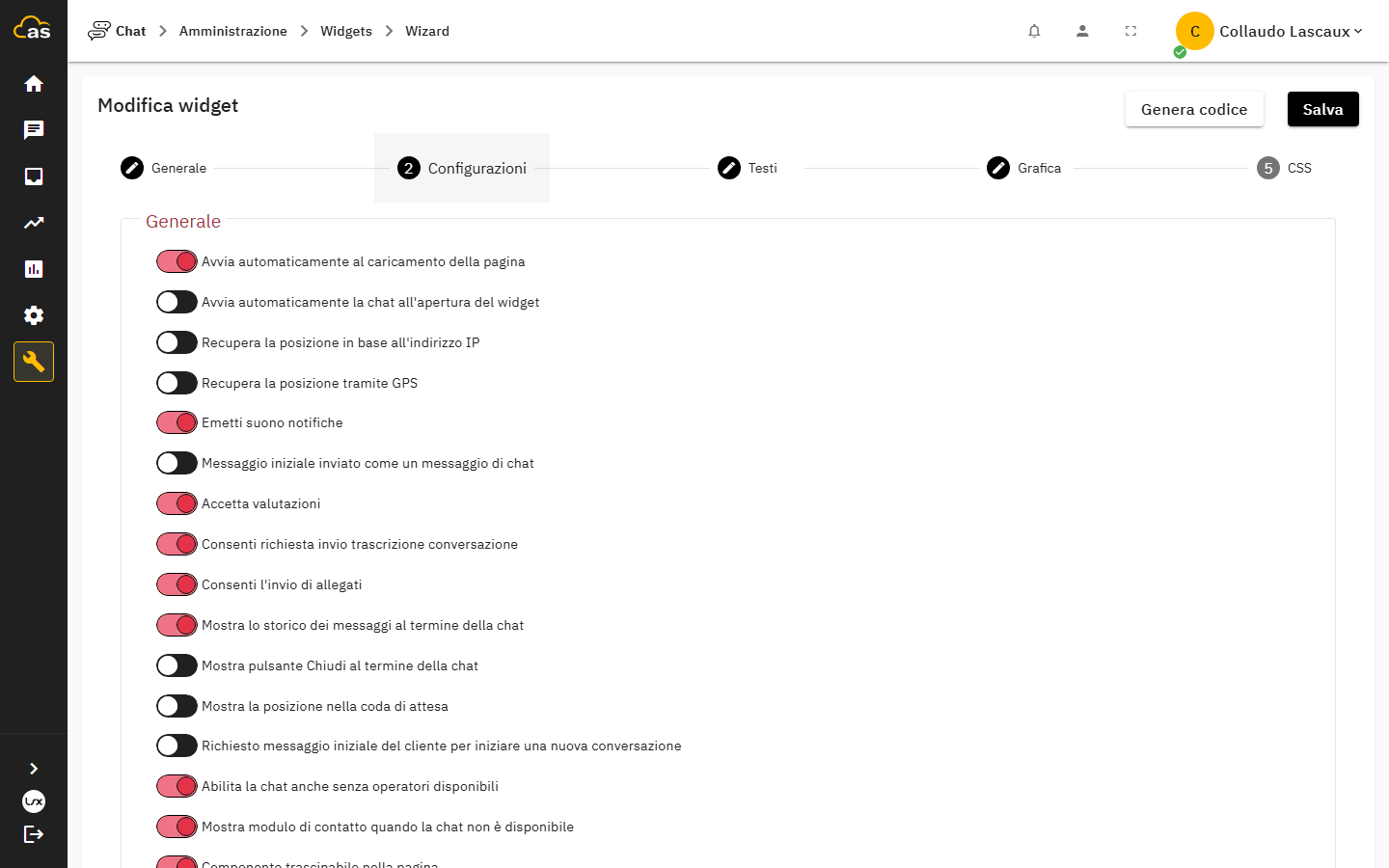
Il secondo passo raggruppa le opzioni di comportamento del widget in sei sezioni.
Generale
| Opzione | Descrizione |
|---|---|
| Avvio automatico al caricamento della pagina | Il widget si carica e resta pronto non appena la pagina viene aperta |
| Avvio automatico della chat | La finestra di chat si apre automaticamente, senza attendere il clic sul pulsante (solo variante grafica nuova) |
| Suoni di notifica | Riproduce un suono ai nuovi messaggi |
| Messaggio introduttivo del bot come messaggio di chat | Il messaggio di benvenuto del chatbot viene mostrato come un normale messaggio in chat anziché come testo statico |
| Richiesta di valutazione a fine chat | Mostra le stelle di valutazione alla chiusura, con tempo di dissolvenza configurabile |
| Pulsante invio trascrizione | Permette al visitatore di ricevere via email la trascrizione della conversazione |
| Allegati abilitati | Consente l'invio di file, secondo i limiti di dimensione ed estensione configurati a livello di tenant |
| Mantenimento storico a chat chiusa | Alla chiusura la cronologia dei messaggi resta visibile invece di azzerarsi (solo variante grafica nuova) |
| Pulsante di chiusura a chat chiusa | Mostra un pulsante dedicato per chiudere definitivamente il pannello (solo variante grafica nuova) |
| Il pulsante X termina la chat e chiude anche la finestra | Con l'opzione attiva, la X conclude la chat e chiude il widget in un solo passaggio; riaprendo il widget il visitatore avvia una nuova chat. Spenta per impostazione predefinita |
| Posizione in coda | Mostra al visitatore la propria posizione in coda, con intervallo di aggiornamento configurabile |
| Messaggio iniziale obbligatorio | Richiede che il visitatore digiti un primo messaggio prima di avviare la chat |
| Chat disponibile senza operatori online | Consente di avviare comunque una conversazione (gestita dal bot o messa in coda) quando nessun operatore è online |
| Modulo di contatto di fallback | Mostra un modulo di ricontatto quando la chat non è disponibile o non presa in carico entro una soglia di tempo |
| Widget trascinabile | Il visitatore può spostare la finestra di chat sullo schermo |
| Chiusura automatica per inattività (amministrazione) | Chiude la chat dopo un periodo di inattività del visitatore, con soglie configurabili (numero minimo di messaggi prima dell'attivazione, secondi di inattività prima dell'avviso, secondi tra avviso e chiusura). Mentre il visitatore attende un operatore dopo il passaggio dal chatbot il controllo resta sospeso e riparte quando un operatore entra nella conversazione, anche dopo un ricaricamento della pagina |
| Tracciamento cronologia di navigazione (amministrazione) | Registra le pagine visitate dal cliente durante la sessione, visibili poi nel pannello Info chat |
| Recupero posizione da IP (amministrazione) | Geolocalizza il visitatore tramite l'indirizzo IP |
| Recupero posizione GPS (amministrazione) | Richiede il consenso alla geolocalizzazione del browser |
| Ingresso vocale (Speech-to-Text) (amministrazione) | Consente di dettare i messaggi; richiede l'integrazione Google Cloud |
| Lettura vocale dei messaggi (Text-to-Speech) (amministrazione) | Legge ad alta voce le risposte ricevute; richiede l'integrazione Google Cloud |
| Variante grafica classica | Genera il widget con il bundle della variante classica anziché quello nuovo (vedi Il widget di chat) |
| Lingua di default | Lingua mostrata quando non è possibile determinarla da altre fonti (vedi Testi del widget e lingue) |
Privacy
Visibile solo se l'integrazione Privacy è abilitata a livello di tenant:
| Opzione | Descrizione |
|---|---|
| Richiedi consenso privacy | Mostra il disclaimer sull'informativa privacy prima dell'avvio della chat |
| Richiedi conferma maggiore età | Aggiunge una conferma di età minima al disclaimer |
Visualizzazione (amministrazione)
| Opzione | Descrizione |
|---|---|
| Mostra logo nell'intestazione | Visualizza il logo caricato per il widget |
| Mostra nome mittente | Visualizza il nome dell'operatore o del bot accanto ai messaggi ricevuti |
| Classe CSS radice | Classe applicata al contenitore del widget, personalizzabile per isolare gli stili (default askme_chat); vedi CSS personalizzato |
| Pagine incluse / escluse | Espressioni regolari che limitano le pagine del sito su cui il widget compare; vedi Installare il widget sul sito |
Moduli
| Opzione | Descrizione |
|---|---|
| Modulo informazioni cliente | Richiede nome e/o email del visitatore prima dell'avvio della chat |
| Modulo di contatto all'abbandono | Mostra un modulo di ricontatto quando il visitatore abbandona una chat non ancora presa in carico, con soglie di tempo configurabili per il calcolo dell'abbandono |
Categorie di chat
| Opzione | Descrizione |
|---|---|
| Filtra categorie visualizzate | Limita, tramite selezione multipla, le categorie mostrate nel widget |
| Modalità di visualizzazione | Elenco a tendina oppure pulsanti |
Google Analytics
Visibile solo se l'integrazione Google Analytics è configurata a livello di tenant (vedi Integrazioni): consente di sovrascrivere per il singolo widget il tracking ID e le etichette degli eventi di avvio chat.
Risultato atteso
Al salvataggio del passo Generale il widget compare nell'elenco con un token univoco generato automaticamente. Le opzioni del passo Configurazioni possono essere modificate in qualunque momento; per completare la configurazione restano da definire i testi (vedi Testi del widget e lingue) e la grafica (vedi Personalizzazione grafica).
Problemi comuni
| Problema | Causa | Soluzione |
|---|---|---|
| Il salvataggio del passo Generale non procede | Il campo Titolo è vuoto o supera 255 caratteri | Inserire un titolo valido |
| Alcune opzioni del passo Configurazioni non sono visibili | L'utente non dispone del permesso di amministrazione widget | Richiedere il permesso a un amministratore |
| L'ingresso o la lettura vocale non sono selezionabili | L'integrazione Google Cloud non è attiva a livello di tenant | Configurare l'integrazione in Integrazioni |
| Il filtro categorie è vuoto | Non è ancora stata creata alcuna categoria di chat | Creare almeno una categoria in Categorie |