Chat
La sezione Chat e' l'interfaccia conversazionale per dialogare con gli agenti del tenant. Include streaming token-by-token, citazioni RAG, allegati, canale vocale, handoff a operatore e approvazione esplicita degli strumenti MCP.
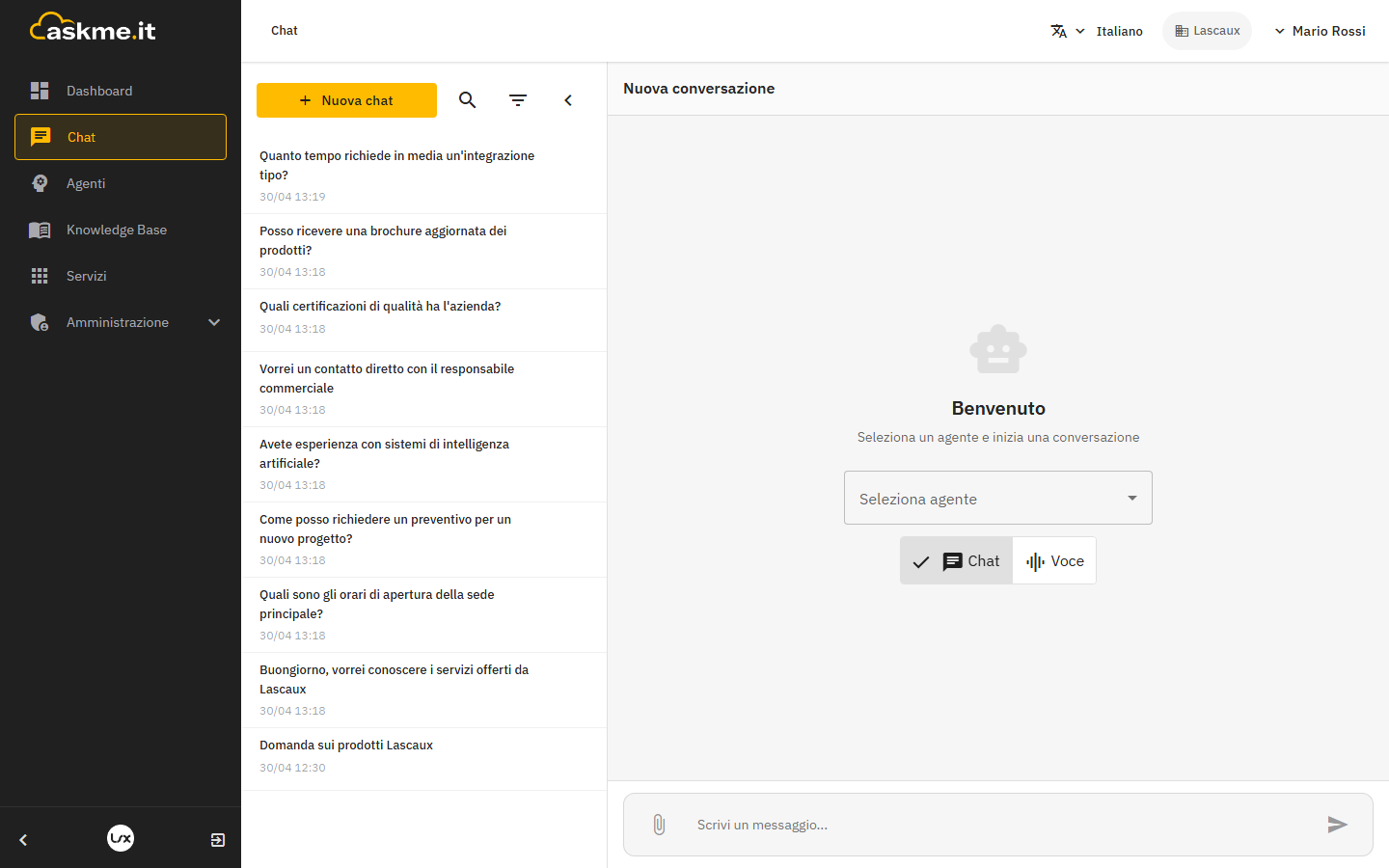
Avviare una conversazione
-
Vai alla sezione Chat dalla sidebar
-
Clicca Nuova conversazione
-
Seleziona un agente dal dropdown Seleziona agente
Nel dropdown trovi sia gli agenti permanenti del tenant (in stato
active) sia gli agenti temporanei generati automaticamente dalle analisi PDF (con flag Chat con agente) -
Scrivi il messaggio e premi Invio
Streaming token-by-token
La risposta dell'agente arriva in streaming via SSE (Server-Sent Events): vedrai i token comparire progressivamente, esattamente come vengono generati dal modello. Non e' necessario attendere la risposta completa per iniziare a leggere.
Lista conversazioni
Nella barra laterale trovi le conversazioni precedenti:
- Cerca conversazioni… per filtro testuale
- Click su una conversazione per riaprirla
- Menu opzioni della singola riga: Rinomina, Elimina
- Seleziona piu' per eliminazione massiva
Variabili template
Se il system prompt dell'agente contiene segnaposto {{nome_variabile}}, sotto la barra di input compare la sezione Variabili del Prompt:
- Compila i campi richiesti
- I valori vengono sostituiti automaticamente prima di ogni invio
- Se ometti una variabile obbligatoria, il sistema segnala l'errore
Lingua automatica
La lingua del messaggio dell'utente viene rilevata automaticamente. Se l'agente ha {{detected_language}} nel system prompt, rispondera' nella lingua dell'utente anche quando la knowledge base e' in un'altra lingua: la query viene tradotta lato KB (vedi Knowledge base) e la risposta finale rispecchia la lingua originale.
Allegare file
- Icona Allega file accanto alla casella di testo
- Oppure trascina il file nella finestra; durante il drag appare il messaggio "Rilascia qui per allegare"
Canale vocale
Se il flag voice_channel e' attivo sul tenant e l'utente ha il permesso chat.voice.use, nel widget chat compare l'icona microfono.
- Clicca il microfono per avviare la registrazione
- Parla naturalmente: l'audio viene trascritto (Whisper) e inviato come messaggio
- La risposta dell'agente arriva sia testuale sia in audio sintetizzato (TTS)
- Barge-in: parlare mentre l'agente sta rispondendo interrompe immediatamente la risposta vocale e avvia un nuovo turno
Il canale vocale usa la stessa pipeline RAG, MCP e handoff della chat scritta — l'agente si comporta esattamente nello stesso modo. La lingua rilevata viene propagata in {{detected_language}} e la voce TTS si adatta di conseguenza (configurabile in Configurazione).
Fonti RAG
Quando l'agente usa una knowledge base per rispondere, sotto la risposta compare il conteggio fonti (es. "3 fonti"):
- Click per espandere e vedere i documenti citati con la percentuale di rilevanza
- Il campo Cerca nelle fonti… filtra l'elenco
- Le sorgenti con visibilita' citazione disabilitata NON appaiono in lista, anche se hanno contribuito al contesto
Indicatori operativi
Durante l'elaborazione possono comparire indicatori sopra la risposta:
- "Ricerca nella knowledge base…" — l'agente sta interrogando la KB
- "Ragionamento in corso…" — modello reasoning che sta riflettendo (10-30 secondi extra)
- Operazioni RAG — pannello con il dettaglio tecnico (riscrittura query, retrieval, reranking)
Handoff a operatore
In casi specifici l'agente proporra' il passaggio a un operatore umano:
"L'agente non e' sicuro della risposta. Vuoi parlare con un operatore?"
I motivi possibili sono: richiesta esplicita, sentiment negativo persistente, domanda fuori ambito, domande ripetute, richiesta complessa (intent escalation), confidenza bassa proattiva. La configurazione dei criteri avviene nel form agente — vedi Gestione agenti — Step 6.
Approvazione strumenti MCP
Se un agente vuole usare un tool MCP, puo' richiedere autorizzazione esplicita:
"L'agente vuole utilizzare i seguenti strumenti:"
Click su Approva ed esegui oppure Rifiuta. Se un server MCP richiede credenziali, la sezione Token Autenticazione MCP permette di inserirle per la sessione.
Feedback
Sotto ogni risposta puoi cliccare pollice su (utile) o pollice giu' (non utile). Le risposte con bassa confidenza o feedback negativo finiscono nella sezione Risposte incerte dell'agente, dove possono essere convertite in FAQ con un click.
Pannello dati tecnici
Pulsante in alto a destra della chat per aprire il pannello laterale con:
- Modello utilizzato, token input/output, latenza
- Confidenza Alta / Media / Bassa
- Riepilogo conversazione, sentiment, score
- Stato handoff e necessita' di revisione
Suggerimenti operativi
- Controlla periodicamente le conversazioni reali — la sezione Monitoraggio mostra il dettaglio di ogni messaggio scambiato
- Osserva il tab "Risposte incerte" dell'agente per individuare le domande problematiche
- Sfrutta la chat di prova dal dettaglio agente per testare modifiche prima di pubblicarle